

Docker em um VPS vale a pena quando um mesmo servidor precisa rodar vários sites ou serviços com versões diferentes de software, ou quando o mesmo projeto deve ser implantado de forma idêntica em máquinas diferentes. Para um único site WordPress comum, é uma camada extra de administração. Se você optar pelo Docker, instale o Docker Engine pelo repositório oficial, descreva o WordPress e o MariaDB em um único compose.yaml, publique a porta apenas em 127.0.0.1 (o Docker passa por cima do UFW), limite os logs e faça diariamente um dump do banco de dados e um arquivo do volume, com uma restauração testada.
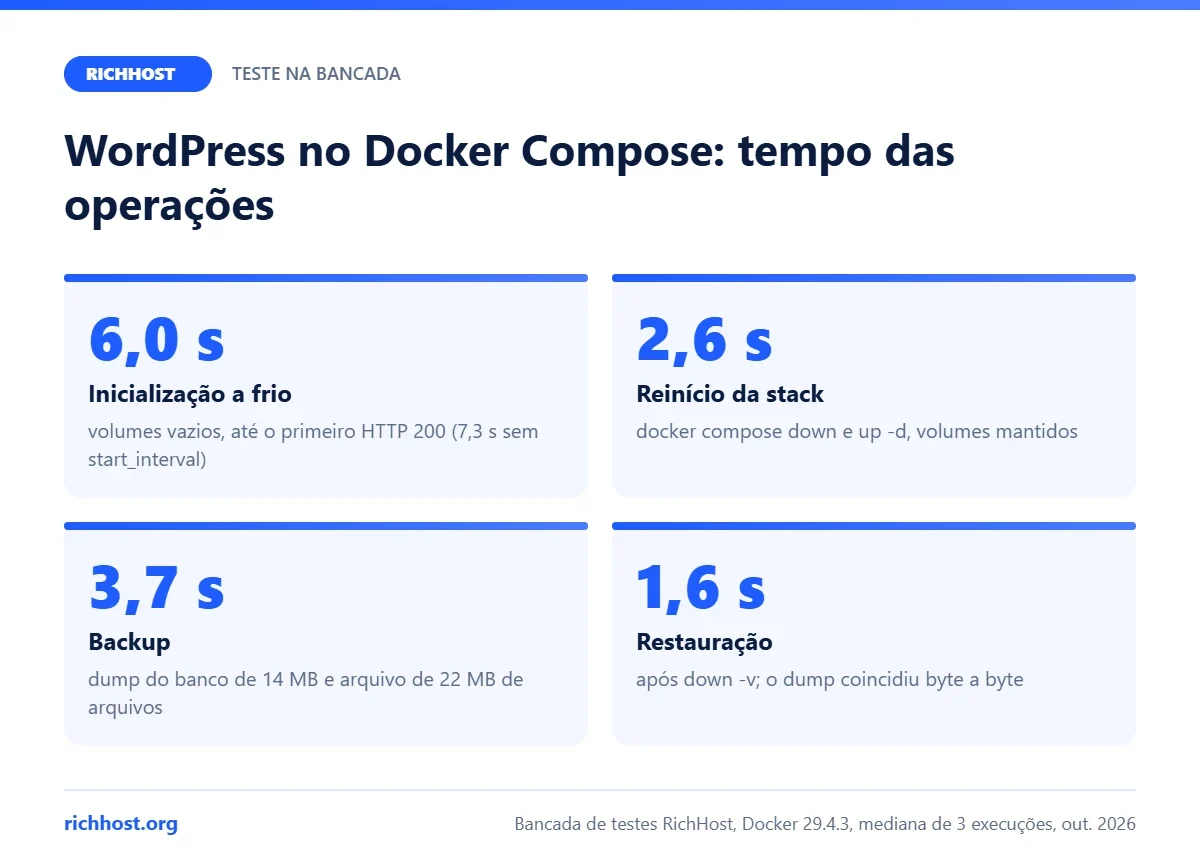
Na nossa bancada de testes, essa stack, incluindo o próprio Docker, usou cerca de 413 MiB de RAM, iniciou do zero em 6 segundos e, depois que seus volumes foram apagados por completo, foi restaurada do backup em 1,6 segundo com um banco de dados idêntico byte a byte. Todos os arquivos, comandos e saídas reais estão abaixo.
Como testamos
Bancada de testes da RichHost: um contêiner isolado com Ubuntu 24.04, 2 vCPU / 8 GB, outubro de 2026. Docker Engine 29.4.3 e Compose v5.1.3 dos pacotes de download.docker.com, driver de armazenamento overlay2, cgroup v1. O Docker Hub não é acessível a partir da bancada, por isso substituímos as imagens oficiais mariadb e wordpress via compose.override.yaml por builds próprias feitas com pacotes do Ubuntu 24.04 (MariaDB 10.11, PHP 8.3 + Apache, WordPress 6.7.2), com as mesmas variáveis de ambiente e o mesmo compose.yaml mostrado abaixo. Por isso os tamanhos das imagens (475-490 MB) não devem ser comparados com os oficiais, e a memória e os tempos de inicialização são uma referência, não uma garantia. Dados de teste: 2.301 posts e 501 comentários, um banco de dados de 14 MB e 22 MB de arquivos. Os tempos são a mediana de três execuções. O UFW não estava ativado na bancada compartilhada; em vez disso, analisamos as regras de iptables que o Docker cria. Os nomes dos contêineres nas saídas foram abreviados para wp-..., como num projeto em /opt/wp. Todos os contêineres, imagens, volumes e regras de firewall foram removidos após os testes.
O que é um contêiner e como ele difere de um VPS
Um VPS é uma máquina virtual com kernel próprio e um sistema operacional completo. Um contêiner Docker roda dentro desse sistema, compartilha o kernel dele e isola apenas processos, arquivos e rede usando recursos do kernel Linux (namespaces e cgroups). Uma imagem é um modelo somente leitura, um contêiner é um processo iniciado a partir dela, e um volume é um diretório para dados que precisam sobreviver à recriação do contêiner.
| Máquina virtual (VPS) | Contêiner Docker | |
|---|---|---|
| Kernel do sistema | próprio | compartilhado com o servidor |
| Conteúdo | um sistema operacional completo | a aplicação e suas bibliotecas |
| Inicialização | boot do sistema | segundos: nossa stack WordPress subiu em 2,6 s |
| Isolamento | hipervisor | recursos do kernel; o grupo docker equivale na prática a root |
| Onde ficam os dados | no disco da VM | em volumes; todo o resto se perde quando o contêiner é recriado |
Comprovamos a última linha na prática: o WP-CLI, copiado para um contêiner em execução, sumiu depois de docker compose down e up -d, enquanto os posts, arquivos e configurações do WordPress guardados nos volumes sobreviveram. Por isso, coloque em volumes tudo o que precisa persistir e descreva o resto na imagem ou no compose.yaml. Contêineres em muitos servidores e orquestradores são tratados no nosso artigo sobre conteinerização e microsserviços.
Quando o Docker faz sentido para um site pequeno
| Se | Faça isto |
|---|---|
| Um site WordPress, sem tempo para administrar servidor | Hospedagem compartilhada: o provedor cuida do SO, PHP, banco de dados, SSL e firewall |
| Você já tem um VPS com nginx, PHP e MariaDB configurados, um só site | Docker é opcional: uma stack sem contêineres é mais simples de manter |
| Vários projetos em um VPS com versões diferentes de PHP, Node.js ou banco de dados | Docker Compose: cada projeto em seu próprio diretório com seu compose.yaml |
| Você precisa de ambientes idênticos no notebook, no staging e no servidor de produção | Docker: a mesma imagem e o mesmo compose.yaml em todo lugar |
| Um bot, filas, Redis ou outros serviços rodam ao lado do site | Docker Compose com rede interna e sem portas de serviço publicadas |
| Você precisa de um cluster de servidores com escalonamento automático | Um orquestrador (Kubernetes etc.), outro nível de complexidade |
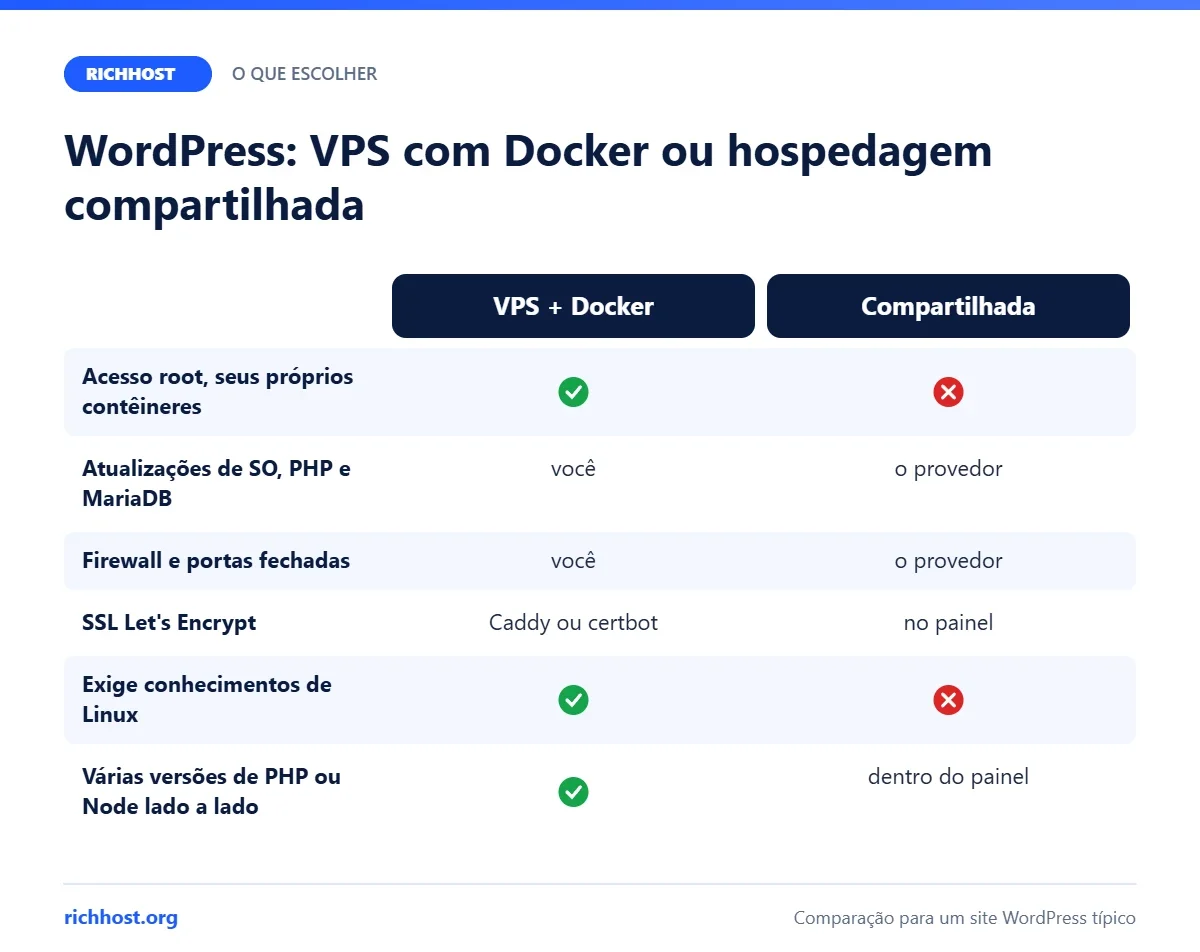
Para um site WordPress típico, a diferença não está no desempenho, e sim em quem é responsável pelo servidor. Em um VPS com Docker, as atualizações do sistema e das imagens, os backups, os certificados e o firewall ficam por sua conta. Se não é assim que você quer gastar seu tempo, considere a hospedagem compartilhada da RichHost: planos a partir de US$ 8 por mês (A3), discos NVMe, o painel de controle próprio com assistente de IA e SSL gratuito da Let’s Encrypt. Os preços estão na página de planos de hospedagem, e a comparação geral está no nosso guia sobre qual tipo de hospedagem o seu site precisa.
Instalando o Docker no Ubuntu 24.04
Prepare o servidor primeiro: atualizações, um usuário sudo, login SSH por chave e UFW estão no nosso guia de configuração de VPS com Ubuntu 24.04. Depois execute os comandos da documentação oficial do Docker (verificada em 25/10/2026, docs.docker.com/engine/install/ubuntu), que suporta Ubuntu 22.04, 24.04, 26.04 e 26.10 e recomenda remover antes pacotes não oficiais como docker.io.
# 1. remove conflicting packages (apt says so if none are installed)
sudo apt remove $(dpkg --get-selections docker.io docker-compose docker-compose-v2 docker-doc docker-buildx podman-docker containerd runc | cut -f1)
# 2. Docker repository
sudo apt update
sudo apt install -y ca-certificates curl
sudo install -m 0755 -d /etc/apt/keyrings
sudo curl -fsSL https://download.docker.com/linux/ubuntu/gpg -o /etc/apt/keyrings/docker.asc
sudo chmod a+r /etc/apt/keyrings/docker.asc
sudo tee /etc/apt/sources.list.d/docker.sources <<EOF
Types: deb
URIs: https://download.docker.com/linux/ubuntu
Suites: $(. /etc/os-release && echo "${UBUNTU_CODENAME:-$VERSION_CODENAME}")
Components: stable
Architectures: $(dpkg --print-architecture)
Signed-By: /etc/apt/keyrings/docker.asc
EOF
# 3. packages
sudo apt update
sudo apt install -y docker-ce docker-ce-cli containerd.io docker-buildx-plugin docker-compose-plugin
Os pacotes deste repositório já estavam instalados na bancada, então verificamos o resultado:
$ docker --version
Docker version 29.4.3, build 055a478
$ docker compose version
Docker Compose version v5.1.3
$ docker info | grep -E "Storage Driver|Logging Driver"
 Storage Driver: overlay2
 Logging Driver: json-file
Dá para usar os pacotes do arquivo do Ubuntu? Dá, mas eles ficam para trás e não incluem o Compose v5:
| Pacote (25/10/2026) | Arquivo do Ubuntu 24.04 | Repositório do Docker |
|---|---|---|
| Docker Engine | docker.io 29.1.3 |
docker-ce 29.4.3 |
| Compose | docker-compose-v2 2.40.3 |
docker-compose-plugin 5.1.3 |
O Compose v5 foi lançado em 2025 e é funcionalmente idêntico ao v2; o número pulou para 5 para evitar confusão com os formatos de arquivo “2” e “3” (histórico do Compose). A antiga ferramenta docker-compose com hífen (v1, Python) não recebe atualizações desde junho de 2023 (blog do Docker, 31/01/2023). A chave version: no topo do arquivo não é mais necessária, e o próprio Compose atual avisa isso:
$ docker compose config -q
level=warning msg="compose.yaml: the attribute `version` is obsolete, it will be ignored, please remove it to avoid potential confusion"
Você pode adicionar seu usuário ao grupo docker (sudo usermod -aG docker $USER), mas lembre que qualquer membro desse grupo pode montar todo o sistema de arquivos dentro de um contêiner, o que equivale a ser root.
Rotação de logs: daemon.json
Por padrão, o driver json-file guarda os logs dos contêineres sem limite, e uma aplicação muito falante acaba enchendo o disco. Limite isso logo de início:
sudo tee /etc/docker/daemon.json <<EOF
{
  "log-driver": "json-file",
  "log-opts": { "max-size": "10m", "max-file": "3" }
}
EOF
sudo systemctl restart docker
A configuração vale para contêineres criados depois que o Docker é reiniciado. Nós verificamos: um contêiner de teste escreveu no log sem parar por 15 segundos, e no disco ficaram apenas três arquivos de até 10 MB, 21 MB no total:
$ docker inspect --format '{{json .HostConfig.LogConfig}}' wp-wordpress-1
{"Type":"json-file","Config":{"max-file":"3","max-size":"10m"}}
# test container after 15 s of non-stop output
$ ls -l /var/lib/docker/containers/<id>/
0.9 MB <id>-json.log
9.5 MB <id>-json.log.1
9.5 MB <id>-json.log.2
compose.yaml para WordPress e MariaDB
A estrutura do projeto é mínima: um diretório /opt/wp com compose.yaml, .env e backup.sh. O código do WordPress, os uploads e o banco de dados ficam em dois volumes nomeados.
# /opt/wp/compose.yaml
services:
  db:
    image: mariadb:11.4
    restart: unless-stopped
    env_file: .env
    volumes:
      - db_data:/var/lib/mysql
    healthcheck:
      test: ["CMD", "healthcheck.sh", "--connect", "--innodb_initialized"]
      interval: 10s
      timeout: 5s
      retries: 5
      start_period: 30s
      start_interval: 1s

  wordpress:
    image: wordpress:php8.3-apache
    restart: unless-stopped
    depends_on:
      db:
        condition: service_healthy
    ports:
      - "127.0.0.1:8092:80"   # localhost only: nginx or Caddy proxies it to the outside
    environment:
      WORDPRESS_DB_HOST: db
      WORDPRESS_DB_NAME: ${MARIADB_DATABASE}
      WORDPRESS_DB_USER: ${MARIADB_USER}
      WORDPRESS_DB_PASSWORD: ${MARIADB_PASSWORD}
    volumes:
      - wp_data:/var/www/html

volumes:
  db_data:
  wp_data:
O que importa aqui:
healthcheckusa o scripthealthcheck.shincluído na imagem oficial do MariaDB, edepends_on: condition: service_healthysó inicia o WordPress quando o banco de dados está pronto.start_interval: 1sfaz o Docker checar o banco com mais frequência durante a inicialização (exige Docker Engine 25 ou mais recente). Na bancada, isso reduziu a inicialização a frio de 7,3 para 6,0 s.restart: unless-stoppedtraz a stack de volta após um reboot do servidor ou uma falha do daemon. Paramos e reiniciamos o dockerd: o site respondeu 200 depois de 2,6 s sem nenhum comando nosso.- O serviço
dbnão tem a seçãoports, então o banco de dados só é acessível pelos contêineres da rede interna do Compose. - O MariaDB 11.4 é um ramo LTS com suporte até 2029; a tag
wordpress:php8.3-apachetraz o WordPress mais recente com PHP 8.3 e Apache.
Guarde as senhas no .env ao lado do compose.yaml: o Compose substitui as variáveis ${...} a partir dele, e env_file as repassa ao contêiner do banco de dados.
cd /opt/wp
umask 077
cat > .env <<EOF
MARIADB_ROOT_PASSWORD=$(openssl rand -base64 24)
MARIADB_DATABASE=wordpress
MARIADB_USER=wordpress
MARIADB_PASSWORD=$(openssl rand -base64 24)
EOF
docker compose config -q && docker compose up -d
$ docker compose ps
NAME SERVICE STATUS PORTS
wp-db-1 db Up 25 seconds (healthy) 3306/tcp
wp-wordpress-1 wordpress Up 22 seconds 127.0.0.1:8092->80/tcpDepois abra o site por um túnel (ssh -L 8092:127.0.0.1:8092 user@server) ou configure logo um proxy HTTPS. Nosso guia de instalação do LEMP no Ubuntu 24.04 mostra como instalar o nginx e obter um certificado Let’s Encrypt: com Docker você só precisa da parte de nginx e certbot, já que os contêineres substituem o PHP e o MariaDB.
Por que o healthcheck merece atenção: na primeira versão da nossa imagem de teste, a verificação se conectava ao banco por TCP como root, que só pode fazer login a partir de localhost. O banco estava rodando, mas marcado como unhealthy, e o Compose corretamente se recusou a iniciar o WordPress. O log de saúde mostra a causa:
$ docker compose up -d
 Container wp-db-1 Waiting
 Container wp-db-1 Error dependency db failed to start
dependency failed to start: container wp-db-1 is unhealthy
$ docker inspect --format '{{json .State.Health}}' wp-db-1
{"Status":"unhealthy","FailingStreak":10,"Log":[{..."ExitCode":1,"Output":"ERROR 1045 (28000): Access denied for user 'root'@'127.0.0.1' (using password: YES)\n"}...]}
Quanta memória e quanto tempo a stack precisa

$ docker stats --no-stream --format 'table {{.Name}}\t{{.CPUPerc}}\t{{.MemUsage}}\t{{.PIDs}}'
NAME               CPU %     MEM USAGE / LIMIT     PIDS
wp-wordpress-1     1.05%     153.5MiB / 7.839GiB   19
wp-db-1            0.02%     100MiB / 7.839GiB     23
$ ps -eo rss,comm | grep -E "dockerd|containerd|docker-proxy" | awk '{printf "%.1fMiB %s\n",$1/1024,$2}'
86.0MiB dockerd
45.5MiB containerd
11.1MiB containerd-shim
10.7MiB containerd-shim
5.8MiB docker-proxy
Depois de 300 requisições à página inicial (10 simultâneas), o contêiner do WordPress usava 154 MiB, o MariaDB 100 MiB, e dockerd, containerd e processos auxiliares mais cerca de 159 MiB. São aproximadamente 413 MiB, sem contar o próprio sistema operacional. Como estimativa, um VPS de 1 GB fica apertado para essa stack, enquanto 2 GB deixam folga para cache, plugins e mais processos do Apache.
Docker e UFW: portas publicadas passam por cima do firewall
A documentação oficial diz claramente que Docker e UFW são incompatíveis: os pacotes para portas publicadas são redirecionados na tabela nat antes que as regras do UFW na cadeia INPUT os vejam (Packet filtering and firewalls, verificado em 25/10/2026). Na bancada, iniciamos um contêiner de teste com -p 8093:80 ao lado da stack e vimos o que o Docker criou:
$ sudo ss -ltn | grep -E ":8092|:8093" | awk '{print $1, $4}'
LISTEN 127.0.0.1:8092
LISTEN 0.0.0.0:8093
$ sudo iptables -t nat -S DOCKER
-A DOCKER -d 127.0.0.1/32 ! -i br-f739c87a8166 -p tcp -m tcp --dport 8092 -j DNAT --to-destination 172.18.0.3:80
-A DOCKER ! -i docker0 -p tcp -m tcp --dport 8093 -j DNAT --to-destination 172.17.0.2:80
$ sudo iptables -S FORWARD
-P FORWARD DROP
-A FORWARD -j DOCKER-USER
-A FORWARD -j DOCKER-FORWARD
A porta 8093 é encaminhada a partir de qualquer interface, então fica aberta para toda a internet, não importa o que diga o UFW. A porta 8092, vinculada a 127.0.0.1, aceita apenas conexões locais. Daí as regras:
- Publique para fora apenas as portas 80 e 443, de preferência por um proxy no próprio servidor; vincule todo o resto a
127.0.0.1:. - Nunca publique o banco de dados, o Redis ou painéis de administração: os contêineres se encontram pelo nome do serviço.
- Se uma porta precisa ser pública só para certos endereços, filtre na cadeia
DOCKER-USER, que o Docker processa antes das próprias regras. - Teste de fora:
nc -vz SERVER-IP 8092a partir de outro computador deve ser recusado.
Exemplo da documentação Docker with iptables (não aplicado na bancada):
# allow published ports only from 192.0.2.10 (eth0 = external interface)
sudo iptables -I DOCKER-USER -i eth0 ! -s 192.0.2.10 -j DROP
Para mais verificações, veja nossa lista de falhas de segurança comuns em servidores.
Backup e restauração: um script testado
Copiar /var/lib/docker com o servidor em funcionamento não é confiável, pois os arquivos do banco podem estar em estado inconsistente. Um dump lógico via docker compose exec mais um arquivo do volume de arquivos é mais seguro. O script abaixo faz as duas coisas, verifica a integridade, não deixa cópias pela metade em caso de falha e apaga cópias com mais de 14 dias:
#!/bin/bash
# /opt/wp/backup.sh - DB dump and wp_data volume archive with rotation
set -euo pipefail
APP_DIR="${APP_DIR:-/opt/wp}"
DEST="${BACKUP_DIR:-/backup/wp}"
KEEP_DAYS="${KEEP_DAYS:-14}"
TS="$(date +%F_%H%M)"
cd "$APP_DIR"
mkdir -p "$DEST"; chmod 700 "$DEST"
trap 'rm -f "$DEST"/*-"$TS".*; echo "$(date "+%F %T") BACKUP FAILED" >&2' ERR

# 1. Database: consistent dump without stopping the site
docker compose exec -T db sh -c \
  'exec mariadb-dump --single-transaction --quick --routines --triggers -uroot -p"$MARIADB_ROOT_PASSWORD" "$MARIADB_DATABASE"' \
  | gzip > "$DEST/db-$TS.sql.gz"
zcat "$DEST/db-$TS.sql.gz" | tail -n 1 | grep -q 'Dump completed' || { echo "dump incomplete" >&2; exit 1; }

# 2. Files: archive of the wp_data volume (wp-content, uploads, wp-config.php)
docker compose exec -T wordpress tar czf - -C /var/www/html . > "$DEST/files-$TS.tar.gz"
gzip -t "$DEST/files-$TS.tar.gz"

# 3. Configuration: compose.yaml and .env contain passwords, keep the folder private
tar czf "$DEST/config-$TS.tar.gz" compose.yaml .env

# 4. Rotation: delete copies older than KEEP_DAYS
find "$DEST" -maxdepth 1 -type f -name '*.gz' -mtime +"$KEEP_DAYS" -delete
echo "$(date '+%F %T') OK $(du -ch "$DEST"/*-"$TS".* | tail -n 1)"
sudo chmod 700 /opt/wp/backup.sh
sudo crontab -e
30 3 * * * /opt/wp/backup.sh >> /var/log/wp-backup.log 2>&1O resultado na bancada e o caminho de falha (banco parado):
$ time ./backup.sh
2026-10-25 14:40:25 OK 22M	total
real	0m3.726s
$ ls -lh /backup/wp | awk '{print $5, $9}'
683 config-2026-10-25_1440.tar.gz
167K db-2026-10-25_1440.sql.gz
22M files-2026-10-25_1440.tar.gz
$ docker compose stop db && ./backup.sh; echo "exit=$?"
service "db" is not running
2026-10-25 14:31:08 BACKUP FAILED
exit=1Testamos a rotação com arquivos de 20 e 10 dias atrás: o script apagou o primeiro e manteve o segundo. O dump compactado tem só 167 KB porque os posts de teste são repetitivos; num site real ele será maior.
Restauração após perder todos os volumes
O mais importante é provar que você realmente consegue voltar a partir do backup. Apagamos os contêineres junto com os volumes, iniciamos uma stack vazia e restauramos o banco de dados e os arquivos:
cd /opt/wp
docker compose up -d
zcat /backup/wp/db-2026-10-25_1440.sql.gz | \
  docker compose exec -T db sh -c 'exec mariadb -uroot -p"$MARIADB_ROOT_PASSWORD" "$MARIADB_DATABASE"'
docker compose exec -T wordpress tar xzf - -C /var/www/html < /backup/wp/files-2026-10-25_1440.tar.gz
$ docker compose down -v
Volume wp_db_data Removed
Volume wp_wp_data Removed
$ docker volume ls -q | grep wp_ || echo "(no volumes)"
(no volumes)
# empty stack after up -d, then database and files restored
db restore 0.8s, files restore 0.8s
posts=2301 comments=501 users=1 # before: posts=2301 comments=501 users=1
files_md5=89e11afbe131 # before: 89e11afbe131
home=200 post=200
# fresh dump of the restored database compared with the backup (date line excluded)
DUMP IDENTICAL (13106501 bytes)As contagens de posts e comentários e o checksum dos arquivos coincidiram, e um novo dump do banco restaurado bateu byte a byte com o backup. Um backup no mesmo VPS não ajuda se o próprio servidor for perdido, então copie /backup/wp para outro servidor ou para um armazenamento de objetos (rsync, rclone) e teste uma restauração de tempos em tempos.
Atualizando os contêineres
Contêineres não se atualizam sozinhos. A ordem é: backup, novas imagens, recriar os contêineres alterados, remover as imagens antigas. Esses comandos não foram executados na bancada porque o Docker Hub não é acessível a partir dela:
cd /opt/wp && ./backup.sh
docker compose pull
docker compose up -d
docker image prune -f
Trate uma atualização major do MariaDB como um passo deliberado: troque a tag, adicione MARIADB_AUTO_UPGRADE=1 ao .env para que a imagem oficial atualize as tabelas do sistema e verifique o site. O próprio Docker Engine é atualizado com apt junto com o sistema.
Perguntas frequentes
Posso rodar Docker em hospedagem compartilhada?
Não. O Docker precisa de privilégios de root e de acesso a recursos do kernel, por isso roda em um VPS ou em um servidor dedicado. Na hospedagem compartilhada, o provedor já configura o ambiente para PHP e banco de dados.
O Docker é pago?
O Docker Engine, a CLI e o Compose são gratuitos em um servidor Linux. A assinatura paga se aplica ao Docker Desktop em empresas maiores: ele é gratuito para empresas com menos de 250 funcionários e menos de US$ 10 milhões de receita anual, e para uso pessoal, educacional e em projetos open source não comerciais (contrato de licença do Docker Desktop, verificado em 25/10/2026). Em um VPS você não precisa do Docker Desktop.
O contêiner do banco de dados fica sempre unhealthy. E agora?
Leia o log de saúde: docker inspect --format '{{json .State.Health}}' container-name. As causas comuns são uma senha errada no .env (as variáveis MARIADB_* só são aplicadas na primeira inicialização com volume vazio) ou uma verificação que se conecta com o usuário errado.
Como libero o espaço em disco usado pelo Docker?
docker system df mostra quanto ocupam imagens, contêineres, volumes e o cache de build, e docker image prune e docker builder prune removem o que não está em uso. docker volume prune e docker compose down -v apagam volumes junto com o banco de dados, então nunca os execute sem um backup recente.


