

Docker auf einem VPS lohnt sich, wenn auf einem Server mehrere Websites oder Dienste mit unterschiedlichen Softwareversionen laufen sollen oder wenn dasselbe Projekt auf verschiedenen Maschinen identisch bereitgestellt werden muss. Für eine einzelne gewöhnliche WordPress-Website ist es eine zusätzliche Verwaltungsschicht. Wenn Sie sich für Docker entscheiden, installieren Sie Docker Engine aus dem offiziellen Repository, beschreiben WordPress und MariaDB in einer compose.yaml, veröffentlichen den Port nur auf 127.0.0.1 (Docker umgeht UFW), begrenzen die Logs und erstellen täglich einen Datenbank-Dump und ein Volume-Archiv mit getesteter Wiederherstellung.
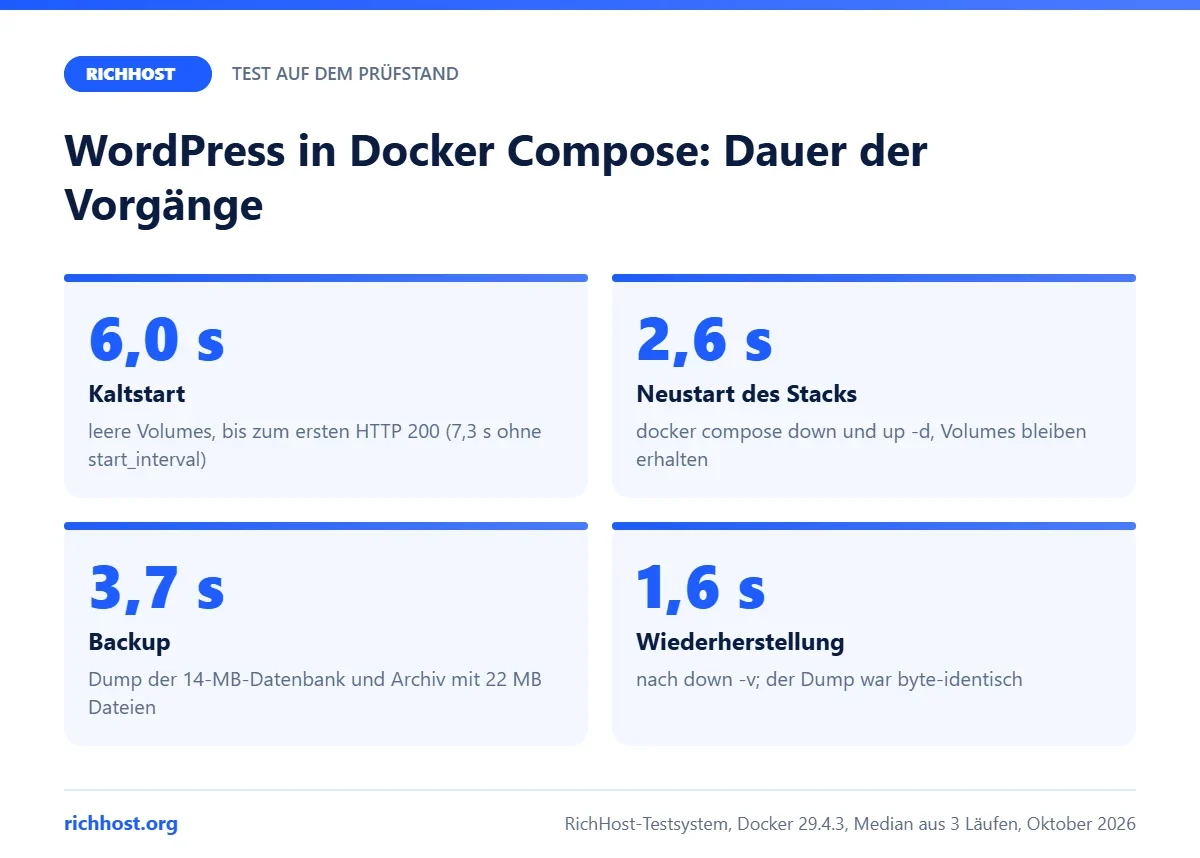
Auf unserem Testsystem belegte dieser Stack einschließlich Docker selbst etwa 413 MiB RAM, startete von null in 6 Sekunden und war nach dem vollständigen Löschen seiner Volumes in 1,6 Sekunden aus dem Backup wiederhergestellt, mit byte-identischer Datenbank. Alle Dateien, Befehle und echten Ausgaben finden Sie unten.
So haben wir getestet
RichHost-Testsystem: ein isolierter Ubuntu-24.04-Container, 2 vCPU / 8 GB, Oktober 2026. Docker Engine 29.4.3 und Compose v5.1.3 aus den Paketen von download.docker.com, Storage-Treiber overlay2, cgroup v1. Docker Hub ist vom Testsystem aus nicht erreichbar, deshalb haben wir die offiziellen Images mariadb und wordpress per compose.override.yaml durch eigene Builds aus Ubuntu-24.04-Paketen ersetzt (MariaDB 10.11, PHP 8.3 + Apache, WordPress 6.7.2), mit denselben Umgebungsvariablen und derselben compose.yaml wie unten. Die Image-Größen (475-490 MB) lassen sich daher nicht mit den offiziellen vergleichen, und Speicherbedarf sowie Startzeiten sind ein Richtwert, keine Garantie. Testdaten: 2.301 Beiträge und 501 Kommentare, eine 14 MB große Datenbank und 22 MB Dateien. Zeiten sind der Median aus drei Durchläufen. UFW war auf dem gemeinsam genutzten Testsystem nicht aktiv; stattdessen haben wir die iptables-Regeln untersucht, die Docker anlegt. Containernamen in den Ausgaben sind auf wp-... gekürzt, wie bei einem Projekt in /opt/wp. Alle Container, Images, Volumes und Firewall-Regeln wurden nach den Tests entfernt.
Was ein Container ist und wie er sich von einem VPS unterscheidet
Ein VPS ist eine virtuelle Maschine mit eigenem Kernel und vollständigem Betriebssystem. Ein Docker-Container läuft innerhalb dieses Systems, teilt sich dessen Kernel und isoliert nur Prozesse, Dateien und Netzwerk mithilfe von Funktionen des Linux-Kernels (Namespaces und cgroups). Ein Image ist eine schreibgeschützte Vorlage, ein Container ein daraus gestarteter Prozess, und ein Volume ein Verzeichnis für Daten, die das Neuerstellen des Containers überstehen müssen.
| Virtuelle Maschine (VPS) | Docker-Container | |
|---|---|---|
| Betriebssystem-Kernel | eigener | mit dem Server geteilt |
| Inhalt | ein vollständiges Betriebssystem | die Anwendung und ihre Bibliotheken |
| Start | Booten des Betriebssystems | Sekunden: unser WordPress-Stack war nach 2,6 s oben |
| Isolation | Hypervisor | Kernel-Funktionen; die Gruppe docker ist faktisch root |
| Wo die Daten liegen | auf der Festplatte der VM | in Volumes; alles andere geht beim Neuerstellen des Containers verloren |
Die letzte Zeile haben wir in der Praxis erlebt: WP-CLI, in einen laufenden Container kopiert, war nach docker compose down und up -d verschwunden, während Beiträge, Dateien und Einstellungen von WordPress in den Volumes erhalten blieben. Legen Sie also alles, was bestehen bleiben muss, in Volumes ab und beschreiben Sie den Rest im Image oder in der compose.yaml. Container auf vielen Servern und Orchestratoren behandelt unser Artikel über Containerisierung und Microservices.
Wann Docker für eine kleine Website sinnvoll ist
| Wenn | Dann |
|---|---|
| Eine WordPress-Website, keine Zeit für Serveradministration | Shared Hosting: Der Anbieter kümmert sich um Betriebssystem, PHP, Datenbank, SSL und Firewall |
| Sie haben bereits einen VPS mit nginx, PHP und MariaDB, eine Website | Docker ist optional: Ein Stack ohne Container ist einfacher zu pflegen |
| Mehrere Projekte auf einem VPS mit unterschiedlichen PHP-, Node.js- oder Datenbankversionen | Docker Compose: jedes Projekt in einem eigenen Verzeichnis mit eigener compose.yaml |
| Sie brauchen identische Umgebungen auf Laptop, Staging- und Produktivserver | Docker: überall dasselbe Image und dieselbe compose.yaml |
| Neben der Website laufen ein Bot, Queues, Redis oder andere Dienste | Docker Compose mit internem Netzwerk und ohne veröffentlichte Dienst-Ports |
| Sie brauchen einen Server-Cluster mit Autoscaling | Ein Orchestrator (Kubernetes u. a.), eine ganz andere Komplexitätsstufe |
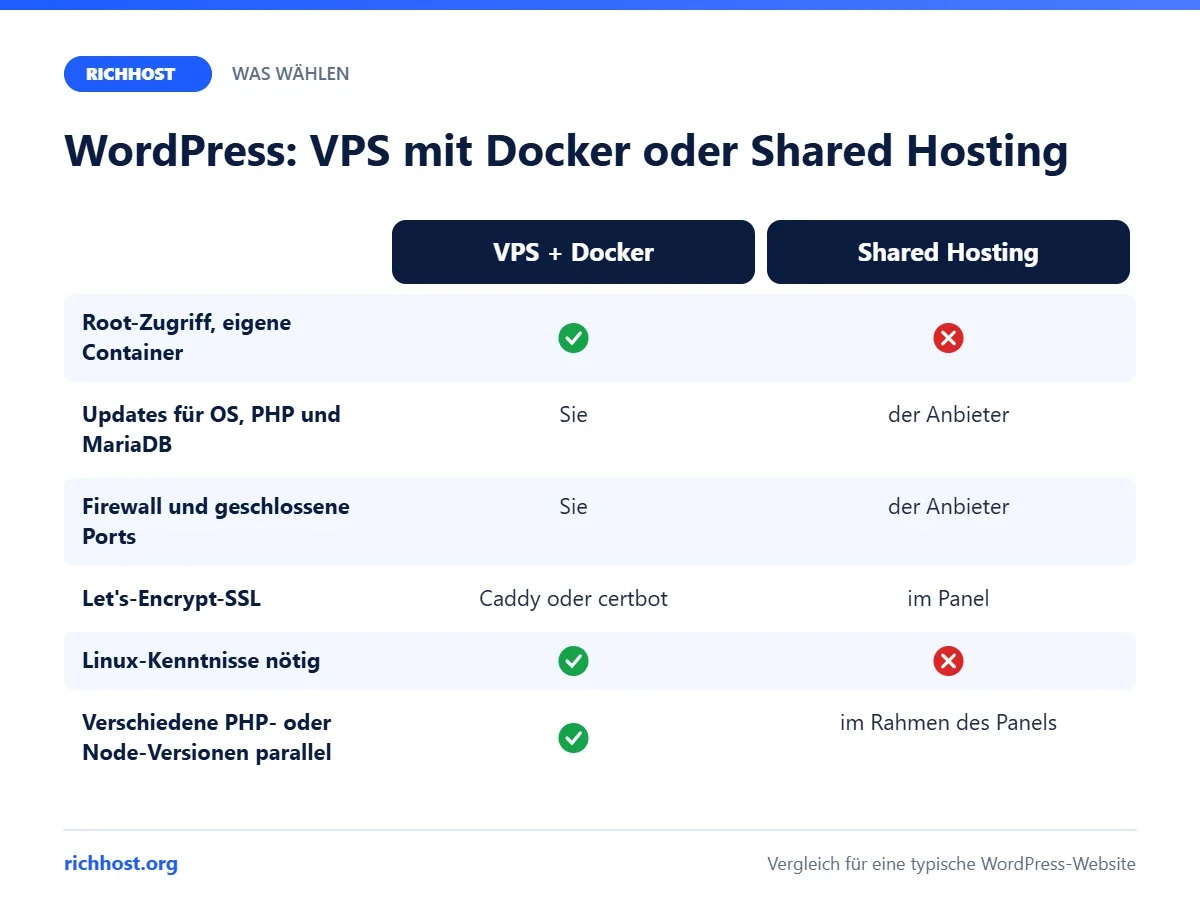
Bei einer typischen WordPress-Website liegt der Unterschied nicht in der Leistung, sondern darin, wer für den Server verantwortlich ist. Auf einem VPS mit Docker sind Updates von Betriebssystem und Images, Backups, Zertifikate und die Firewall Ihre Aufgabe. Wenn Sie Ihre Zeit nicht so verbringen möchten, ist das Shared Hosting von RichHost eine Alternative: Tarife ab 8 $ pro Monat (A3), NVMe-Datenträger, das Control Panel aus eigener Entwicklung mit KI-Assistent und kostenlose SSL-Zertifikate von Let’s Encrypt. Alle Preise finden Sie auf der Seite Hosting-Tarife, den allgemeinen Vergleich in unserem Ratgeber, welche Hosting-Art Ihre Website braucht.
Docker unter Ubuntu 24.04 installieren
Bereiten Sie zuerst den Server vor: Updates, ein sudo-Benutzer, Anmeldung per SSH-Schlüssel und UFW sind in unserer Anleitung Ubuntu-24.04-VPS einrichten beschrieben. Führen Sie dann die Befehle aus der offiziellen Docker-Dokumentation aus (geprüft am 25.10.2026, docs.docker.com/engine/install/ubuntu). Sie unterstützt Ubuntu 22.04, 24.04, 26.04 und 26.10 und empfiehlt, inoffizielle Pakete wie docker.io vorher zu entfernen.
# 1. remove conflicting packages (apt says so if none are installed)
sudo apt remove $(dpkg --get-selections docker.io docker-compose docker-compose-v2 docker-doc docker-buildx podman-docker containerd runc | cut -f1)
# 2. Docker repository
sudo apt update
sudo apt install -y ca-certificates curl
sudo install -m 0755 -d /etc/apt/keyrings
sudo curl -fsSL https://download.docker.com/linux/ubuntu/gpg -o /etc/apt/keyrings/docker.asc
sudo chmod a+r /etc/apt/keyrings/docker.asc
sudo tee /etc/apt/sources.list.d/docker.sources <<EOF
Types: deb
URIs: https://download.docker.com/linux/ubuntu
Suites: $(. /etc/os-release && echo "${UBUNTU_CODENAME:-$VERSION_CODENAME}")
Components: stable
Architectures: $(dpkg --print-architecture)
Signed-By: /etc/apt/keyrings/docker.asc
EOF
# 3. packages
sudo apt update
sudo apt install -y docker-ce docker-ce-cli containerd.io docker-buildx-plugin docker-compose-plugin
Die Pakete aus diesem Repository waren auf dem Testsystem bereits installiert, daher haben wir das Ergebnis geprüft:
$ docker --version
Docker version 29.4.3, build 055a478
$ docker compose version
Docker Compose version v5.1.3
$ docker info | grep -E "Storage Driver|Logging Driver"
 Storage Driver: overlay2
 Logging Driver: json-file
Kann man stattdessen die Pakete aus dem Ubuntu-Archiv verwenden? Ja, aber sie hinken hinterher und enthalten kein Compose v5:
| Paket (25.10.2026) | Archiv von Ubuntu 24.04 | Docker-Repository |
|---|---|---|
| Docker Engine | docker.io 29.1.3 |
docker-ce 29.4.3 |
| Compose | docker-compose-v2 2.40.3 |
docker-compose-plugin 5.1.3 |
Compose v5 erschien 2025 und ist funktional identisch mit v2; die Nummer sprang auf 5, um Verwechslungen mit den Dateiformaten „2“ und „3“ zu vermeiden (Geschichte von Compose). Das alte Tool docker-compose mit Bindestrich (v1, Python) bekommt seit Juni 2023 keine Updates mehr (Docker-Blog, 31.01.2023). Der Schlüssel version: am Anfang der Datei wird nicht mehr gebraucht, und aktuelles Compose weist selbst darauf hin:
$ docker compose config -q
level=warning msg="compose.yaml: the attribute `version` is obsolete, it will be ignored, please remove it to avoid potential confusion"
Sie können Ihren Benutzer zur Gruppe docker hinzufügen (sudo usermod -aG docker $USER), aber denken Sie daran: Jedes Mitglied dieser Gruppe kann das gesamte Dateisystem in einen Container einhängen und ist damit faktisch root.
Log-Rotation: daemon.json
Standardmäßig speichert der Treiber json-file Container-Logs ohne Grenze, und eine gesprächige Anwendung füllt irgendwann die Festplatte. Begrenzen Sie das gleich zu Beginn:
sudo tee /etc/docker/daemon.json <<EOF
{
  "log-driver": "json-file",
  "log-opts": { "max-size": "10m", "max-file": "3" }
}
EOF
sudo systemctl restart docker
Die Einstellung gilt für Container, die nach dem Neustart von Docker erstellt werden. Wir haben es geprüft: Ein Testcontainer schrieb 15 Sekunden lang ununterbrochen in sein Log, und auf der Festplatte blieben nur drei Dateien zu höchstens 10 MB, insgesamt 21 MB:
$ docker inspect --format '{{json .HostConfig.LogConfig}}' wp-wordpress-1
{"Type":"json-file","Config":{"max-file":"3","max-size":"10m"}}
# test container after 15 s of non-stop output
$ ls -l /var/lib/docker/containers/<id>/
0.9 MB <id>-json.log
9.5 MB <id>-json.log.1
9.5 MB <id>-json.log.2
compose.yaml für WordPress und MariaDB
Die Projektstruktur ist minimal: ein Verzeichnis /opt/wp mit compose.yaml, .env und backup.sh. WordPress-Code, Uploads und die Datenbank liegen in zwei benannten Volumes.
# /opt/wp/compose.yaml
services:
  db:
    image: mariadb:11.4
    restart: unless-stopped
    env_file: .env
    volumes:
      - db_data:/var/lib/mysql
    healthcheck:
      test: ["CMD", "healthcheck.sh", "--connect", "--innodb_initialized"]
      interval: 10s
      timeout: 5s
      retries: 5
      start_period: 30s
      start_interval: 1s

  wordpress:
    image: wordpress:php8.3-apache
    restart: unless-stopped
    depends_on:
      db:
        condition: service_healthy
    ports:
      - "127.0.0.1:8092:80"   # localhost only: nginx or Caddy proxies it to the outside
    environment:
      WORDPRESS_DB_HOST: db
      WORDPRESS_DB_NAME: ${MARIADB_DATABASE}
      WORDPRESS_DB_USER: ${MARIADB_USER}
      WORDPRESS_DB_PASSWORD: ${MARIADB_PASSWORD}
    volumes:
      - wp_data:/var/www/html

volumes:
  db_data:
  wp_data:
Worauf es dabei ankommt:
healthchecknutzt das Skripthealthcheck.shaus dem offiziellen MariaDB-Image, unddepends_on: condition: service_healthystartet WordPress erst, wenn die Datenbank bereit ist.start_interval: 1slässt Docker die Datenbank während des Starts häufiger prüfen (erfordert Docker Engine 25 oder neuer). Auf dem Testsystem verkürzte das den Kaltstart von 7,3 auf 6,0 s.restart: unless-stoppedbringt den Stack nach einem Server-Neustart oder einem Ausfall des Daemons zurück. Wir haben dockerd gestoppt und neu gestartet: Die Website antwortete nach 2,6 s mit 200, ohne dass wir einen Befehl eingeben mussten.- Der Dienst
dbhat keinen Abschnittports, daher ist die Datenbank nur für Container im internen Compose-Netzwerk erreichbar. - MariaDB 11.4 ist ein LTS-Zweig mit Support bis 2029; der Tag
wordpress:php8.3-apacheliefert das aktuelle WordPress mit PHP 8.3 und Apache.
Bewahren Sie die Passwörter in .env neben der compose.yaml auf: Compose setzt die Variablen ${...} daraus ein, und env_file übergibt sie an den Datenbank-Container.
cd /opt/wp
umask 077
cat > .env <<EOF
MARIADB_ROOT_PASSWORD=$(openssl rand -base64 24)
MARIADB_DATABASE=wordpress
MARIADB_USER=wordpress
MARIADB_PASSWORD=$(openssl rand -base64 24)
EOF
docker compose config -q && docker compose up -d
$ docker compose ps
NAME SERVICE STATUS PORTS
wp-db-1 db Up 25 seconds (healthy) 3306/tcp
wp-wordpress-1 wordpress Up 22 seconds 127.0.0.1:8092->80/tcpÖffnen Sie die Website anschließend über einen Tunnel (ssh -L 8092:127.0.0.1:8092 user@server) oder richten Sie gleich einen HTTPS-Proxy ein. Unsere Anleitung LEMP unter Ubuntu 24.04 installieren zeigt, wie Sie nginx installieren und ein Let’s-Encrypt-Zertifikat erhalten: Mit Docker brauchen Sie nur den Teil zu nginx und certbot, denn PHP und MariaDB übernehmen die Container.
Warum der Healthcheck Aufmerksamkeit verdient: In der ersten Version unseres Test-Images verband sich die Prüfung per TCP als root mit der Datenbank, der sich aber nur von localhost aus anmelden darf. Die Datenbank lief, wurde jedoch als unhealthy markiert, und Compose weigerte sich zu Recht, WordPress zu starten. Das Health-Log zeigt die Ursache:
$ docker compose up -d
 Container wp-db-1 Waiting
 Container wp-db-1 Error dependency db failed to start
dependency failed to start: container wp-db-1 is unhealthy
$ docker inspect --format '{{json .State.Health}}' wp-db-1
{"Status":"unhealthy","FailingStreak":10,"Log":[{..."ExitCode":1,"Output":"ERROR 1045 (28000): Access denied for user 'root'@'127.0.0.1' (using password: YES)\n"}...]}
Wie viel Speicher und Zeit der Stack braucht
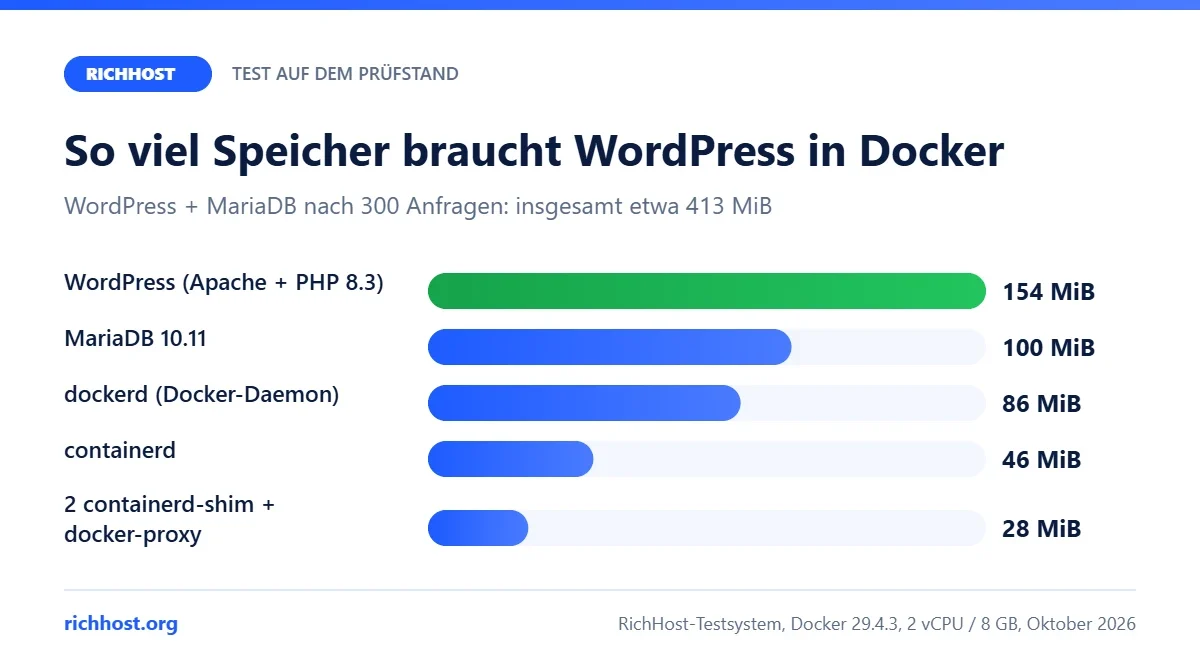
$ docker stats --no-stream --format 'table {{.Name}}\t{{.CPUPerc}}\t{{.MemUsage}}\t{{.PIDs}}'
NAME               CPU %     MEM USAGE / LIMIT     PIDS
wp-wordpress-1     1.05%     153.5MiB / 7.839GiB   19
wp-db-1            0.02%     100MiB / 7.839GiB     23
$ ps -eo rss,comm | grep -E "dockerd|containerd|docker-proxy" | awk '{printf "%.1fMiB %s\n",$1/1024,$2}'
86.0MiB dockerd
45.5MiB containerd
11.1MiB containerd-shim
10.7MiB containerd-shim
5.8MiB docker-proxy
Nach 300 Anfragen an die Startseite (10 gleichzeitig) belegte der WordPress-Container 154 MiB, MariaDB 100 MiB, und dockerd, containerd sowie Hilfsprozesse weitere rund 159 MiB. Das sind etwa 413 MiB, noch ohne das Betriebssystem selbst. Als Schätzung: Ein VPS mit 1 GB ist für diesen Stack knapp, 2 GB lassen Raum für Caching, Plugins und mehr Apache-Prozesse.
Docker und UFW: Veröffentlichte Ports umgehen die Firewall
Die offizielle Dokumentation sagt klar, dass Docker und UFW nicht kompatibel sind: Pakete an veröffentlichte Ports werden in der Tabelle nat umgeleitet, bevor die UFW-Regeln in der Kette INPUT sie überhaupt sehen (Packet filtering and firewalls, geprüft am 25.10.2026). Auf dem Testsystem haben wir neben dem Stack einen Testcontainer mit -p 8093:80 gestartet und uns angesehen, was Docker angelegt hat:
$ sudo ss -ltn | grep -E ":8092|:8093" | awk '{print $1, $4}'
LISTEN 127.0.0.1:8092
LISTEN 0.0.0.0:8093
$ sudo iptables -t nat -S DOCKER
-A DOCKER -d 127.0.0.1/32 ! -i br-f739c87a8166 -p tcp -m tcp --dport 8092 -j DNAT --to-destination 172.18.0.3:80
-A DOCKER ! -i docker0 -p tcp -m tcp --dport 8093 -j DNAT --to-destination 172.17.0.2:80
$ sudo iptables -S FORWARD
-P FORWARD DROP
-A FORWARD -j DOCKER-USER
-A FORWARD -j DOCKER-FORWARD
Port 8093 wird von jeder Schnittstelle weitergeleitet und ist damit für das gesamte Internet offen, egal was UFW sagt. Port 8092, gebunden an 127.0.0.1, nimmt nur lokale Verbindungen an. Daraus ergeben sich die Regeln:
- Veröffentlichen Sie nach außen nur 80 und 443, idealerweise über einen Proxy auf dem Server selbst; binden Sie alles andere an
127.0.0.1:. - Datenbank, Redis oder Admin-Oberflächen gar nicht veröffentlichen: Container erreichen sich gegenseitig über den Dienstnamen.
- Muss ein Port nur für bestimmte Adressen öffentlich sein, filtern Sie in der Kette
DOCKER-USER, die Docker vor seinen eigenen Regeln abarbeitet. - Von außen testen:
nc -vz SERVER-IP 8092von einem anderen Rechner muss abgewiesen werden.
Beispiel aus der Dokumentation Docker with iptables (auf dem Testsystem nicht angewendet):
# allow published ports only from 192.0.2.10 (eth0 = external interface)
sudo iptables -I DOCKER-USER -i eth0 ! -s 192.0.2.10 -j DROP
Weitere Prüfpunkte finden Sie in unserer Liste typischer Sicherheitslücken auf Servern.
Backup und Wiederherstellung: ein getestetes Skript
/var/lib/docker auf einem laufenden Server zu kopieren ist unzuverlässig, da sich die Datenbankdateien in einem inkonsistenten Zustand befinden können. Sicherer ist ein logischer Dump über docker compose exec plus ein Archiv des Datei-Volumes. Das folgende Skript erledigt beides, prüft die Integrität, hinterlässt bei einem Fehler keine halbfertigen Kopien und löscht Kopien, die älter als 14 Tage sind:
#!/bin/bash
# /opt/wp/backup.sh - DB dump and wp_data volume archive with rotation
set -euo pipefail
APP_DIR="${APP_DIR:-/opt/wp}"
DEST="${BACKUP_DIR:-/backup/wp}"
KEEP_DAYS="${KEEP_DAYS:-14}"
TS="$(date +%F_%H%M)"
cd "$APP_DIR"
mkdir -p "$DEST"; chmod 700 "$DEST"
trap 'rm -f "$DEST"/*-"$TS".*; echo "$(date "+%F %T") BACKUP FAILED" >&2' ERR

# 1. Database: consistent dump without stopping the site
docker compose exec -T db sh -c \
  'exec mariadb-dump --single-transaction --quick --routines --triggers -uroot -p"$MARIADB_ROOT_PASSWORD" "$MARIADB_DATABASE"' \
  | gzip > "$DEST/db-$TS.sql.gz"
zcat "$DEST/db-$TS.sql.gz" | tail -n 1 | grep -q 'Dump completed' || { echo "dump incomplete" >&2; exit 1; }

# 2. Files: archive of the wp_data volume (wp-content, uploads, wp-config.php)
docker compose exec -T wordpress tar czf - -C /var/www/html . > "$DEST/files-$TS.tar.gz"
gzip -t "$DEST/files-$TS.tar.gz"

# 3. Configuration: compose.yaml and .env contain passwords, keep the folder private
tar czf "$DEST/config-$TS.tar.gz" compose.yaml .env

# 4. Rotation: delete copies older than KEEP_DAYS
find "$DEST" -maxdepth 1 -type f -name '*.gz' -mtime +"$KEEP_DAYS" -delete
echo "$(date '+%F %T') OK $(du -ch "$DEST"/*-"$TS".* | tail -n 1)"
sudo chmod 700 /opt/wp/backup.sh
sudo crontab -e
30 3 * * * /opt/wp/backup.sh >> /var/log/wp-backup.log 2>&1Das Ergebnis auf dem Testsystem und der Fehlerfall (Datenbank gestoppt):
$ time ./backup.sh
2026-10-25 14:40:25 OK 22M	total
real	0m3.726s
$ ls -lh /backup/wp | awk '{print $5, $9}'
683 config-2026-10-25_1440.tar.gz
167K db-2026-10-25_1440.sql.gz
22M files-2026-10-25_1440.tar.gz
$ docker compose stop db && ./backup.sh; echo "exit=$?"
service "db" is not running
2026-10-25 14:31:08 BACKUP FAILED
exit=1Die Rotation haben wir mit Dateien getestet, die 20 und 10 Tage alt waren: Das Skript löschte die erste und behielt die zweite. Der komprimierte Dump ist nur 167 KB groß, weil die Testbeiträge sich stark wiederholen; auf einer echten Website wird er größer sein.
Wiederherstellung nach Verlust aller Volumes
Am wichtigsten ist der Nachweis, dass Sie aus dem Backup tatsächlich zurückkommen. Wir haben die Container samt Volumes gelöscht, einen leeren Stack gestartet und Datenbank und Dateien wiederhergestellt:
cd /opt/wp
docker compose up -d
zcat /backup/wp/db-2026-10-25_1440.sql.gz | \
  docker compose exec -T db sh -c 'exec mariadb -uroot -p"$MARIADB_ROOT_PASSWORD" "$MARIADB_DATABASE"'
docker compose exec -T wordpress tar xzf - -C /var/www/html < /backup/wp/files-2026-10-25_1440.tar.gz
$ docker compose down -v
Volume wp_db_data Removed
Volume wp_wp_data Removed
$ docker volume ls -q | grep wp_ || echo "(no volumes)"
(no volumes)
# empty stack after up -d, then database and files restored
db restore 0.8s, files restore 0.8s
posts=2301 comments=501 users=1 # before: posts=2301 comments=501 users=1
files_md5=89e11afbe131 # before: 89e11afbe131
home=200 post=200
# fresh dump of the restored database compared with the backup (date line excluded)
DUMP IDENTICAL (13106501 bytes)Anzahl der Beiträge und Kommentare sowie die Prüfsumme der Dateien stimmten überein, und ein frischer Dump der wiederhergestellten Datenbank war byte-identisch mit dem Backup. Ein Backup auf demselben VPS hilft nicht, wenn der Server selbst verloren geht. Kopieren Sie /backup/wp daher auf einen anderen Server oder in einen Object Storage (rsync, rclone) und testen Sie die Wiederherstellung von Zeit zu Zeit.
Container aktualisieren
Container aktualisieren sich nicht von selbst. Die Reihenfolge: Backup, neue Images, geänderte Container neu erstellen, alte Images entfernen. Diese Befehle wurden auf dem Testsystem nicht ausgeführt, weil Docker Hub von dort nicht erreichbar ist:
cd /opt/wp && ./backup.sh
docker compose pull
docker compose up -d
docker image prune -f
Behandeln Sie ein Major-Upgrade von MariaDB als bewussten Schritt: Tag ändern, MARIADB_AUTO_UPGRADE=1 in .env eintragen, damit das offizielle Image die Systemtabellen aktualisiert, und die Website prüfen. Docker Engine selbst wird mit apt zusammen mit dem System aktualisiert.
FAQ
Kann ich Docker auf Shared Hosting betreiben?
Nein. Docker braucht root-Rechte und Zugriff auf Kernel-Funktionen, daher läuft es auf einem VPS oder einem dedizierten Server. Beim Shared Hosting richtet der Anbieter die Umgebung für PHP und die Datenbank bereits ein.
Ist Docker kostenpflichtig?
Docker Engine, die CLI und Compose sind auf einem Linux-Server kostenlos. Das kostenpflichtige Abo betrifft Docker Desktop in größeren Unternehmen: Kostenlos ist es für Firmen mit weniger als 250 Beschäftigten und weniger als 10 Millionen US-Dollar Jahresumsatz sowie für private Nutzung, Bildung und nicht kommerzielle Open-Source-Projekte (Lizenzvereinbarung für Docker Desktop, geprüft am 25.10.2026). Auf einem VPS brauchen Sie Docker Desktop nicht.
Der Datenbank-Container ist ständig unhealthy. Was tun?
Lesen Sie das Health-Log: docker inspect --format '{{json .State.Health}}' container-name. Die üblichen Ursachen sind ein falsches Passwort in .env (die Variablen MARIADB_* werden nur beim ersten Start mit leerem Volume angewendet) oder eine Prüfung, die sich als falscher Benutzer verbindet.
Wie gebe ich den von Docker belegten Speicherplatz frei?
docker system df zeigt, wie viel Platz Images, Container, Volumes und der Build-Cache belegen, und docker image prune sowie docker builder prune entfernen Ungenutztes. docker volume prune und docker compose down -v löschen Volumes samt Datenbank, führen Sie sie also nie ohne frisches Backup aus.


