

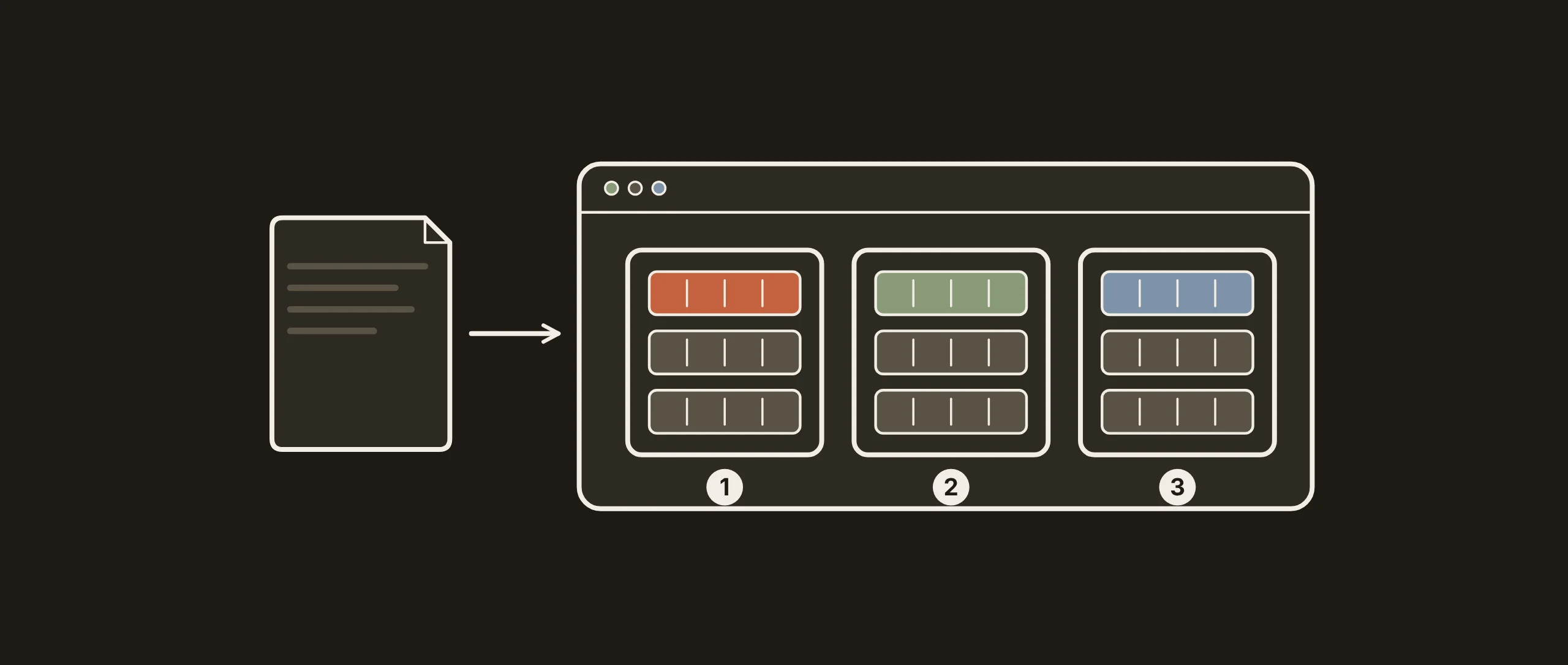
Docker op een VPS loont wanneer één server meerdere sites of diensten met verschillende softwareversies moet draaien, of wanneer hetzelfde project identiek op verschillende machines moet worden uitgerold. Voor één gewone WordPress-site is het een extra beheerlaag. Kies je toch voor Docker, installeer Docker Engine dan uit de officiële repository, beschrijf WordPress en MariaDB in één compose.yaml, publiceer de poort alleen op 127.0.0.1 (Docker omzeilt UFW), begrens de logs en maak dagelijks een databasedump plus een archief van het volume, met een geteste herstelprocedure.
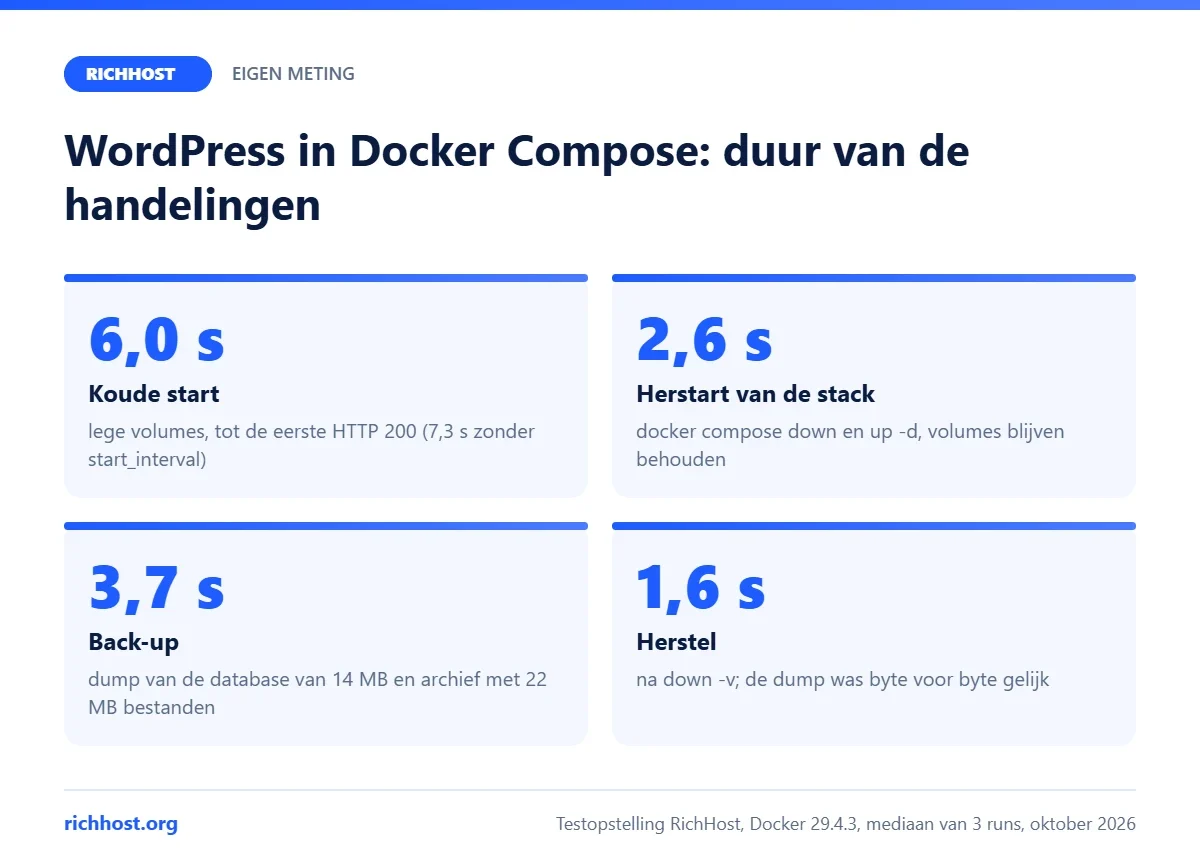
Op onze testopstelling gebruikte deze stack, inclusief Docker zelf, ongeveer 413 MiB RAM, startte hij vanaf nul in 6 seconden en was hij na het volledig verwijderen van zijn volumes in 1,6 seconde uit de back-up hersteld, met een database die byte voor byte gelijk was. Alle bestanden, commando’s en echte uitvoer staan hieronder.
Zo hebben we getest
Testopstelling van RichHost: een geïsoleerde Ubuntu 24.04-container, 2 vCPU / 8 GB, oktober 2026. Docker Engine 29.4.3 en Compose v5.1.3 uit de pakketten van download.docker.com, storage driver overlay2, cgroup v1. Docker Hub is vanaf de testopstelling niet bereikbaar, dus hebben we de officiële images mariadb en wordpress via compose.override.yaml vervangen door eigen builds uit Ubuntu 24.04-pakketten (MariaDB 10.11, PHP 8.3 + Apache, WordPress 6.7.2), met dezelfde omgevingsvariabelen en dezelfde compose.yaml als hieronder. Daarom zijn de image-groottes (475-490 MB) niet te vergelijken met de officiële, en zijn geheugengebruik en opstarttijden een richtlijn, geen garantie. Testdata: 2.301 berichten en 501 reacties, een database van 14 MB en 22 MB aan bestanden. Tijden zijn de mediaan van drie runs. UFW stond op de gedeelde testopstelling niet aan; in plaats daarvan hebben we de iptables-regels bekeken die Docker aanmaakt. Containernamen in de uitvoer zijn ingekort tot wp-..., zoals bij een project in /opt/wp. Alle containers, images, volumes en firewallregels zijn na de tests verwijderd.
Wat een container is en hoe hij verschilt van een VPS
Een VPS is een virtuele machine met een eigen kernel en een volledig besturingssysteem. Een Docker-container draait binnen dat systeem, deelt de kernel ervan en isoleert alleen processen, bestanden en netwerk met functies van de Linux-kernel (namespaces en cgroups). Een image is een alleen-lezen sjabloon, een container is een proces dat daaruit is gestart, en een volume is een map voor gegevens die het opnieuw aanmaken van de container moeten overleven.
| Virtuele machine (VPS) | Docker-container | |
|---|---|---|
| Kernel van het besturingssysteem | eigen | gedeeld met de server |
| Inhoud | een volledig besturingssysteem | de applicatie en haar bibliotheken |
| Opstarten | booten van het besturingssysteem | seconden: onze WordPress-stack was na 2,6 s online |
| Isolatie | hypervisor | kernelfuncties; de groep docker staat feitelijk gelijk aan root |
| Waar de gegevens staan | op de schijf van de VM | in volumes; al het andere gaat verloren als de container opnieuw wordt aangemaakt |
De laatste rij hebben we in de praktijk ervaren: WP-CLI, gekopieerd naar een draaiende container, was na docker compose down en up -d verdwenen, terwijl de berichten, bestanden en instellingen van WordPress in de volumes bleven bestaan. Zet dus alles wat moet blijven in volumes en beschrijf de rest in de image of in compose.yaml. Containers op veel servers en orchestrators behandelen we in ons artikel over containerisatie en microservices.
Wanneer Docker zinvol is voor een kleine site
| Als | Doe dan dit |
|---|---|
| Eén WordPress-site, geen tijd om een server te beheren | Shared hosting: de provider zorgt voor OS, PHP, database, SSL en firewall |
| Je hebt al een VPS met nginx, PHP en MariaDB ingericht, één site | Docker is optioneel: een stack zonder containers is eenvoudiger te onderhouden |
| Meerdere projecten op één VPS met verschillende versies van PHP, Node.js of de database | Docker Compose: elk project in een eigen map met een eigen compose.yaml |
| Je hebt identieke omgevingen nodig op een laptop, een staging- en een productieserver | Docker: overal dezelfde image en dezelfde compose.yaml |
| Naast de site draaien een bot, queues, Redis of andere diensten | Docker Compose met een intern netwerk en zonder gepubliceerde servicepoorten |
| Je hebt een cluster van servers met autoscaling nodig | Een orchestrator (Kubernetes e.d.), een heel ander niveau van complexiteit |
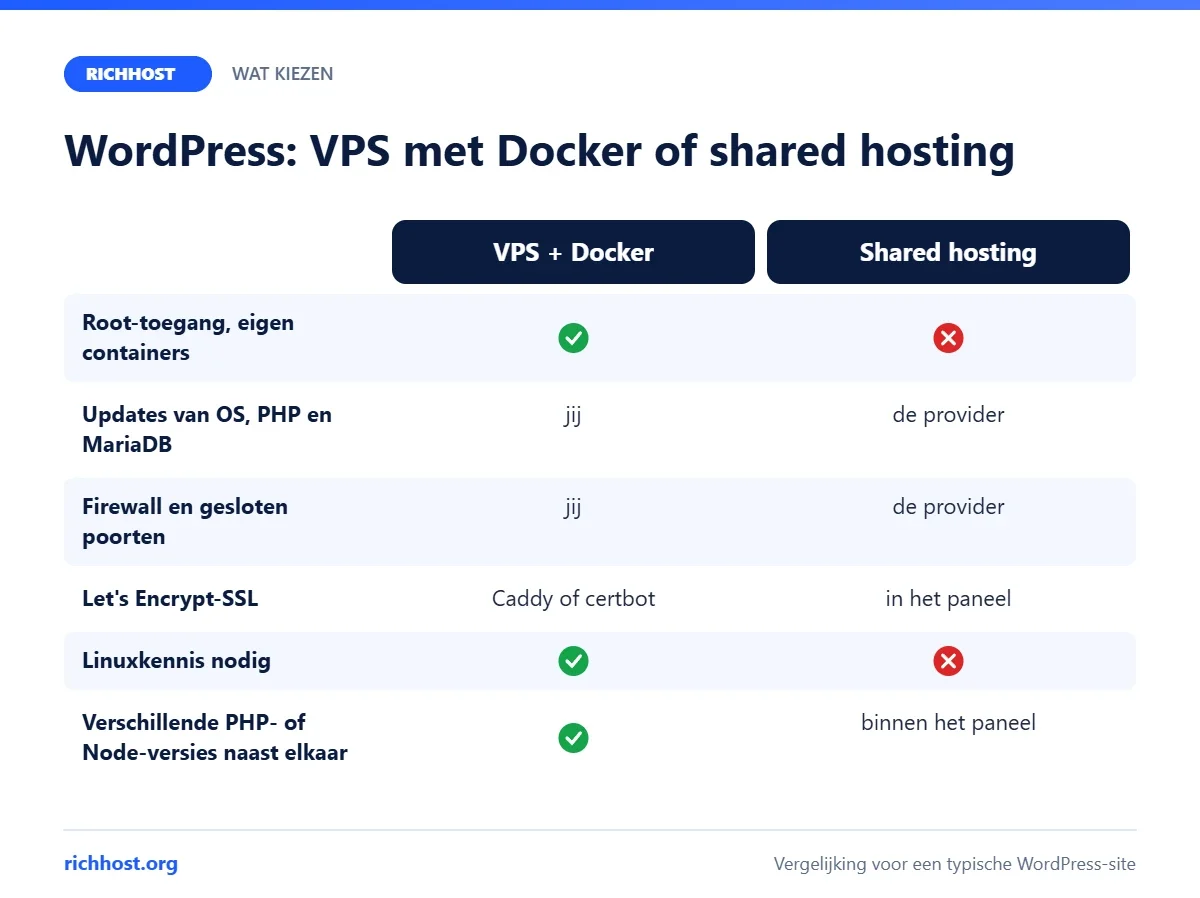
Bij een typische WordPress-site zit het verschil niet in de prestaties, maar in de vraag wie verantwoordelijk is voor de server. Op een VPS met Docker zijn updates van het besturingssysteem en de images, back-ups, certificaten en de firewall jouw taak. Wil je je tijd daar niet aan besteden, overweeg dan shared hosting van RichHost: pakketten vanaf $ 8 per maand (A3), NVMe-schijven, ons eigen controlepaneel met AI-assistent en gratis SSL van Let’s Encrypt. De prijzen vind je op de pagina hostingprijzen, en de algemene vergelijking in onze gids over welk type hosting je site nodig heeft.
Docker installeren op Ubuntu 24.04
Bereid eerst de server voor: updates, een sudo-gebruiker, inloggen met een SSH-sleutel en UFW staan in onze handleiding een VPS met Ubuntu 24.04 instellen. Voer daarna de commando’s uit de officiële Docker-documentatie uit (gecontroleerd op 25-10-2026, docs.docker.com/engine/install/ubuntu). Die ondersteunt Ubuntu 22.04, 24.04, 26.04 en 26.10 en raadt aan om eerst onofficiële pakketten zoals docker.io te verwijderen.
# 1. remove conflicting packages (apt says so if none are installed)
sudo apt remove $(dpkg --get-selections docker.io docker-compose docker-compose-v2 docker-doc docker-buildx podman-docker containerd runc | cut -f1)
# 2. Docker repository
sudo apt update
sudo apt install -y ca-certificates curl
sudo install -m 0755 -d /etc/apt/keyrings
sudo curl -fsSL https://download.docker.com/linux/ubuntu/gpg -o /etc/apt/keyrings/docker.asc
sudo chmod a+r /etc/apt/keyrings/docker.asc
sudo tee /etc/apt/sources.list.d/docker.sources <<EOF
Types: deb
URIs: https://download.docker.com/linux/ubuntu
Suites: $(. /etc/os-release && echo "${UBUNTU_CODENAME:-$VERSION_CODENAME}")
Components: stable
Architectures: $(dpkg --print-architecture)
Signed-By: /etc/apt/keyrings/docker.asc
EOF
# 3. packages
sudo apt update
sudo apt install -y docker-ce docker-ce-cli containerd.io docker-buildx-plugin docker-compose-plugin
De pakketten uit deze repository waren op de testopstelling al geïnstalleerd, dus hebben we het resultaat gecontroleerd:
$ docker --version
Docker version 29.4.3, build 055a478
$ docker compose version
Docker Compose version v5.1.3
$ docker info | grep -E "Storage Driver|Logging Driver"
 Storage Driver: overlay2
 Logging Driver: json-file
Kun je in plaats daarvan de pakketten uit het Ubuntu-archief gebruiken? Dat kan, maar ze lopen achter en bevatten geen Compose v5:
| Pakket (25-10-2026) | Archief van Ubuntu 24.04 | Docker-repository |
|---|---|---|
| Docker Engine | docker.io 29.1.3 |
docker-ce 29.4.3 |
| Compose | docker-compose-v2 2.40.3 |
docker-compose-plugin 5.1.3 |
Compose v5 verscheen in 2025 en is functioneel gelijk aan v2; het nummer sprong naar 5 om verwarring met de bestandsformaten “2” en “3” te voorkomen (geschiedenis van Compose). De oude tool docker-compose met koppelteken (v1, Python) krijgt sinds juni 2023 geen updates meer (Docker-blog, 31-01-2023). De sleutel version: bovenaan het bestand is niet meer nodig, en de huidige Compose meldt dat zelf:
$ docker compose config -q
level=warning msg="compose.yaml: the attribute `version` is obsolete, it will be ignored, please remove it to avoid potential confusion"
Je kunt je gebruiker aan de groep docker toevoegen (sudo usermod -aG docker $USER), maar onthoud dat elk lid van deze groep het hele bestandssysteem in een container kan mounten en daarmee feitelijk root is.
Logrotatie: daemon.json
Standaard bewaart de driver json-file containerlogs zonder limiet, en een praatgrage applicatie vult vroeg of laat de schijf. Begrens dat meteen:
sudo tee /etc/docker/daemon.json <<EOF
{
  "log-driver": "json-file",
  "log-opts": { "max-size": "10m", "max-file": "3" }
}
EOF
sudo systemctl restart docker
De instelling geldt voor containers die na een herstart van Docker worden aangemaakt. We hebben het gecontroleerd: een testcontainer schreef 15 seconden onafgebroken naar zijn log, en op de schijf bleven slechts drie bestanden van maximaal 10 MB over, samen 21 MB:
$ docker inspect --format '{{json .HostConfig.LogConfig}}' wp-wordpress-1
{"Type":"json-file","Config":{"max-file":"3","max-size":"10m"}}
# test container after 15 s of non-stop output
$ ls -l /var/lib/docker/containers/<id>/
0.9 MB <id>-json.log
9.5 MB <id>-json.log.1
9.5 MB <id>-json.log.2
compose.yaml voor WordPress en MariaDB
De projectstructuur is minimaal: een map /opt/wp met compose.yaml, .env en backup.sh. De WordPress-code, uploads en de database staan in twee benoemde volumes.
# /opt/wp/compose.yaml
services:
  db:
    image: mariadb:11.4
    restart: unless-stopped
    env_file: .env
    volumes:
      - db_data:/var/lib/mysql
    healthcheck:
      test: ["CMD", "healthcheck.sh", "--connect", "--innodb_initialized"]
      interval: 10s
      timeout: 5s
      retries: 5
      start_period: 30s
      start_interval: 1s

  wordpress:
    image: wordpress:php8.3-apache
    restart: unless-stopped
    depends_on:
      db:
        condition: service_healthy
    ports:
      - "127.0.0.1:8092:80"   # localhost only: nginx or Caddy proxies it to the outside
    environment:
      WORDPRESS_DB_HOST: db
      WORDPRESS_DB_NAME: ${MARIADB_DATABASE}
      WORDPRESS_DB_USER: ${MARIADB_USER}
      WORDPRESS_DB_PASSWORD: ${MARIADB_PASSWORD}
    volumes:
      - wp_data:/var/www/html

volumes:
  db_data:
  wp_data:
Waar het hier om gaat:
healthcheckgebruikt het scripthealthcheck.shuit de officiële MariaDB-image, endepends_on: condition: service_healthystart WordPress pas als de database klaar is.start_interval: 1slaat Docker de database tijdens het opstarten vaker controleren (vereist Docker Engine 25 of nieuwer). Op de testopstelling verkortte dat de koude start van 7,3 naar 6,0 s.restart: unless-stoppedbrengt de stack terug na een herstart van de server of een storing van de daemon. We hebben dockerd gestopt en opnieuw gestart: de site antwoordde na 2,6 s met 200, zonder enig commando van ons.- De service
dbheeft geen sectieports, dus de database is alleen bereikbaar voor containers in het interne Compose-netwerk. - MariaDB 11.4 is een LTS-tak met ondersteuning tot 2029; de tag
wordpress:php8.3-apachelevert de nieuwste WordPress met PHP 8.3 en Apache.
Bewaar de wachtwoorden in .env naast compose.yaml: Compose vult de variabelen ${...} daaruit in, en env_file geeft ze door aan de databasecontainer.
cd /opt/wp
umask 077
cat > .env <<EOF
MARIADB_ROOT_PASSWORD=$(openssl rand -base64 24)
MARIADB_DATABASE=wordpress
MARIADB_USER=wordpress
MARIADB_PASSWORD=$(openssl rand -base64 24)
EOF
docker compose config -q && docker compose up -d
$ docker compose ps
NAME SERVICE STATUS PORTS
wp-db-1 db Up 25 seconds (healthy) 3306/tcp
wp-wordpress-1 wordpress Up 22 seconds 127.0.0.1:8092->80/tcpOpen de site daarna via een tunnel (ssh -L 8092:127.0.0.1:8092 user@server) of zet meteen een HTTPS-proxy op. Onze handleiding LEMP installeren op Ubuntu 24.04 laat zien hoe je nginx installeert en een Let’s Encrypt-certificaat krijgt: met Docker heb je alleen het deel over nginx en certbot nodig, omdat de containers PHP en MariaDB vervangen.
Waarom de healthcheck aandacht verdient: in de eerste versie van onze testimage maakte de controle via TCP verbinding met de database als root, die alleen vanaf localhost mag inloggen. De database draaide, maar werd als unhealthy gemarkeerd, en Compose weigerde terecht WordPress te starten. Het health-log toont de oorzaak:
$ docker compose up -d
 Container wp-db-1 Waiting
 Container wp-db-1 Error dependency db failed to start
dependency failed to start: container wp-db-1 is unhealthy
$ docker inspect --format '{{json .State.Health}}' wp-db-1
{"Status":"unhealthy","FailingStreak":10,"Log":[{..."ExitCode":1,"Output":"ERROR 1045 (28000): Access denied for user 'root'@'127.0.0.1' (using password: YES)\n"}...]}
Hoeveel geheugen en tijd de stack nodig heeft
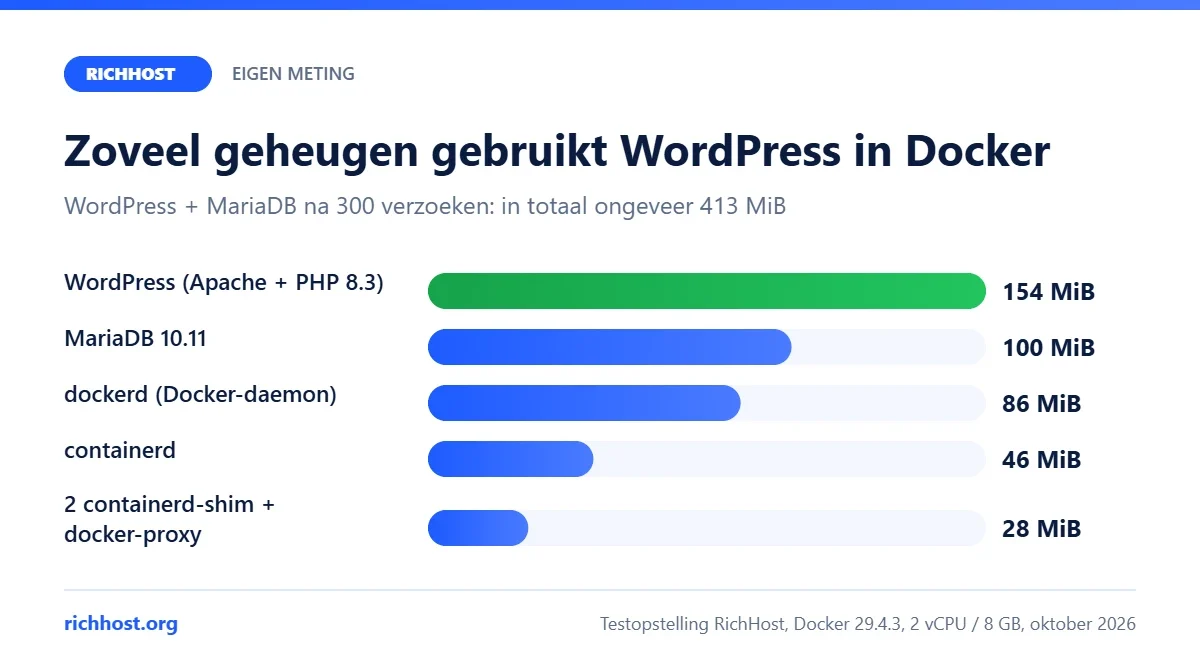
$ docker stats --no-stream --format 'table {{.Name}}\t{{.CPUPerc}}\t{{.MemUsage}}\t{{.PIDs}}'
NAME               CPU %     MEM USAGE / LIMIT     PIDS
wp-wordpress-1     1.05%     153.5MiB / 7.839GiB   19
wp-db-1            0.02%     100MiB / 7.839GiB     23
$ ps -eo rss,comm | grep -E "dockerd|containerd|docker-proxy" | awk '{printf "%.1fMiB %s\n",$1/1024,$2}'
86.0MiB dockerd
45.5MiB containerd
11.1MiB containerd-shim
10.7MiB containerd-shim
5.8MiB docker-proxy
Na 300 verzoeken aan de homepage (10 tegelijk) gebruikte de WordPress-container 154 MiB, MariaDB 100 MiB, en dockerd, containerd en hulpprocessen nog ongeveer 159 MiB extra. Dat is ongeveer 413 MiB, nog zonder het besturingssysteem zelf. Als schatting: een VPS met 1 GB is krap voor deze stack, terwijl 2 GB ruimte laat voor caching, plug-ins en meer Apache-processen.
Docker en UFW: gepubliceerde poorten omzeilen de firewall
De officiële documentatie zegt het duidelijk: Docker en UFW zijn niet compatibel. Pakketten naar gepubliceerde poorten worden in de tabel nat omgeleid voordat de UFW-regels in de keten INPUT ze te zien krijgen (Packet filtering and firewalls, gecontroleerd op 25-10-2026). Op de testopstelling hebben we naast de stack een testcontainer met -p 8093:80 gestart en bekeken wat Docker had aangemaakt:
$ sudo ss -ltn | grep -E ":8092|:8093" | awk '{print $1, $4}'
LISTEN 127.0.0.1:8092
LISTEN 0.0.0.0:8093
$ sudo iptables -t nat -S DOCKER
-A DOCKER -d 127.0.0.1/32 ! -i br-f739c87a8166 -p tcp -m tcp --dport 8092 -j DNAT --to-destination 172.18.0.3:80
-A DOCKER ! -i docker0 -p tcp -m tcp --dport 8093 -j DNAT --to-destination 172.17.0.2:80
$ sudo iptables -S FORWARD
-P FORWARD DROP
-A FORWARD -j DOCKER-USER
-A FORWARD -j DOCKER-FORWARD
Poort 8093 wordt vanaf elke interface doorgestuurd en staat dus open voor het hele internet, wat UFW ook zegt. Poort 8092, gebonden aan 127.0.0.1, accepteert alleen lokale verbindingen. Vandaar deze regels:
- Publiceer naar buiten alleen 80 en 443, bij voorkeur via een proxy op de server zelf; bind al het andere aan
127.0.0.1:. - Publiceer de database, Redis of beheerpanelen helemaal niet: containers bereiken elkaar via de servicenaam.
- Moet een poort alleen voor bepaalde adressen openbaar zijn, filter dan in de keten
DOCKER-USER, die Docker vóór zijn eigen regels verwerkt. - Test van buitenaf:
nc -vz SERVER-IP 8092vanaf een andere computer moet geweigerd worden.
Voorbeeld uit de documentatie Docker with iptables (niet toegepast op de testopstelling):
# allow published ports only from 192.0.2.10 (eth0 = external interface)
sudo iptables -I DOCKER-USER -i eth0 ! -s 192.0.2.10 -j DROP
Voor meer controles, zie onze lijst met veelvoorkomende beveiligingslekken op servers.
Back-up en herstel: een getest script
/var/lib/docker kopiëren op een draaiende server is onbetrouwbaar, omdat de databasebestanden in een inconsistente toestand kunnen zijn. Veiliger is een logische dump via docker compose exec plus een archief van het bestandsvolume. Het script hieronder doet beide, controleert de integriteit, laat bij een fout geen half geschreven kopieën achter en verwijdert kopieën die ouder zijn dan 14 dagen:
#!/bin/bash
# /opt/wp/backup.sh - DB dump and wp_data volume archive with rotation
set -euo pipefail
APP_DIR="${APP_DIR:-/opt/wp}"
DEST="${BACKUP_DIR:-/backup/wp}"
KEEP_DAYS="${KEEP_DAYS:-14}"
TS="$(date +%F_%H%M)"
cd "$APP_DIR"
mkdir -p "$DEST"; chmod 700 "$DEST"
trap 'rm -f "$DEST"/*-"$TS".*; echo "$(date "+%F %T") BACKUP FAILED" >&2' ERR

# 1. Database: consistent dump without stopping the site
docker compose exec -T db sh -c \
  'exec mariadb-dump --single-transaction --quick --routines --triggers -uroot -p"$MARIADB_ROOT_PASSWORD" "$MARIADB_DATABASE"' \
  | gzip > "$DEST/db-$TS.sql.gz"
zcat "$DEST/db-$TS.sql.gz" | tail -n 1 | grep -q 'Dump completed' || { echo "dump incomplete" >&2; exit 1; }

# 2. Files: archive of the wp_data volume (wp-content, uploads, wp-config.php)
docker compose exec -T wordpress tar czf - -C /var/www/html . > "$DEST/files-$TS.tar.gz"
gzip -t "$DEST/files-$TS.tar.gz"

# 3. Configuration: compose.yaml and .env contain passwords, keep the folder private
tar czf "$DEST/config-$TS.tar.gz" compose.yaml .env

# 4. Rotation: delete copies older than KEEP_DAYS
find "$DEST" -maxdepth 1 -type f -name '*.gz' -mtime +"$KEEP_DAYS" -delete
echo "$(date '+%F %T') OK $(du -ch "$DEST"/*-"$TS".* | tail -n 1)"
sudo chmod 700 /opt/wp/backup.sh
sudo crontab -e
30 3 * * * /opt/wp/backup.sh >> /var/log/wp-backup.log 2>&1Het resultaat op de testopstelling, en het foutpad (database gestopt):
$ time ./backup.sh
2026-10-25 14:40:25 OK 22M	total
real	0m3.726s
$ ls -lh /backup/wp | awk '{print $5, $9}'
683 config-2026-10-25_1440.tar.gz
167K db-2026-10-25_1440.sql.gz
22M files-2026-10-25_1440.tar.gz
$ docker compose stop db && ./backup.sh; echo "exit=$?"
service "db" is not running
2026-10-25 14:31:08 BACKUP FAILED
exit=1We hebben de rotatie getest met bestanden van 20 en 10 dagen oud: het script verwijderde het eerste en hield het tweede. De gecomprimeerde dump is maar 167 KB, omdat de testberichten erg repetitief zijn; op een echte site wordt hij groter.
Herstellen na verlies van alle volumes
Het belangrijkste is aantonen dat je echt vanuit de back-up terug kunt. We hebben de containers samen met hun volumes verwijderd, een lege stack gestart en de database en bestanden hersteld:
cd /opt/wp
docker compose up -d
zcat /backup/wp/db-2026-10-25_1440.sql.gz | \
  docker compose exec -T db sh -c 'exec mariadb -uroot -p"$MARIADB_ROOT_PASSWORD" "$MARIADB_DATABASE"'
docker compose exec -T wordpress tar xzf - -C /var/www/html < /backup/wp/files-2026-10-25_1440.tar.gz
$ docker compose down -v
Volume wp_db_data Removed
Volume wp_wp_data Removed
$ docker volume ls -q | grep wp_ || echo "(no volumes)"
(no volumes)
# empty stack after up -d, then database and files restored
db restore 0.8s, files restore 0.8s
posts=2301 comments=501 users=1 # before: posts=2301 comments=501 users=1
files_md5=89e11afbe131 # before: 89e11afbe131
home=200 post=200
# fresh dump of the restored database compared with the backup (date line excluded)
DUMP IDENTICAL (13106501 bytes)Het aantal berichten en reacties en de checksum van de bestanden kwamen overeen, en een nieuwe dump van de herstelde database was byte voor byte gelijk aan de back-up. Een back-up op dezelfde VPS helpt niet als de server zelf verloren gaat, dus kopieer /backup/wp naar een andere server of naar objectopslag (rsync, rclone) en test af en toe een herstel.
Containers bijwerken
Containers werken zichzelf niet bij. De volgorde is: back-up, nieuwe images, de gewijzigde containers opnieuw aanmaken, oude images verwijderen. Deze commando’s zijn niet op de testopstelling uitgevoerd, omdat Docker Hub daarvandaan niet bereikbaar is:
cd /opt/wp && ./backup.sh
docker compose pull
docker compose up -d
docker image prune -f
Behandel een major-upgrade van MariaDB als een bewuste stap: wijzig de tag, voeg MARIADB_AUTO_UPGRADE=1 toe aan .env zodat de officiële image de systeemtabellen bijwerkt, en controleer de site. Docker Engine zelf werk je bij met apt, samen met het systeem.
Veelgestelde vragen
Kan ik Docker op shared hosting draaien?
Nee. Docker heeft rootrechten en toegang tot kernelfuncties nodig, dus het draait op een VPS of een dedicated server. Bij shared hosting richt de provider de omgeving voor PHP en de database al in.
Is Docker betaald?
Docker Engine, de CLI en Compose zijn op een Linux-server gratis. Het betaalde abonnement geldt voor Docker Desktop bij grotere bedrijven: het is gratis voor bedrijven met minder dan 250 medewerkers en minder dan 10 miljoen dollar jaaromzet, en voor persoonlijk gebruik, onderwijs en niet-commerciële opensourceprojecten (licentieovereenkomst van Docker Desktop, gecontroleerd op 25-10-2026). Op een VPS heb je Docker Desktop niet nodig.
De databasecontainer is steeds unhealthy. Wat nu?
Lees het health-log: docker inspect --format '{{json .State.Health}}' container-name. Gebruikelijke oorzaken zijn een verkeerd wachtwoord in .env (de variabelen MARIADB_* worden alleen bij de eerste start met een leeg volume toegepast) of een controle die als de verkeerde gebruiker verbinding maakt.
Hoe maak ik de schijfruimte vrij die Docker gebruikt?
docker system df laat zien hoeveel ruimte images, containers, volumes en de build-cache innemen, en docker image prune en docker builder prune verwijderen wat niet wordt gebruikt. docker volume prune en docker compose down -v verwijderen volumes samen met de database, dus voer ze nooit uit zonder een verse back-up.

