

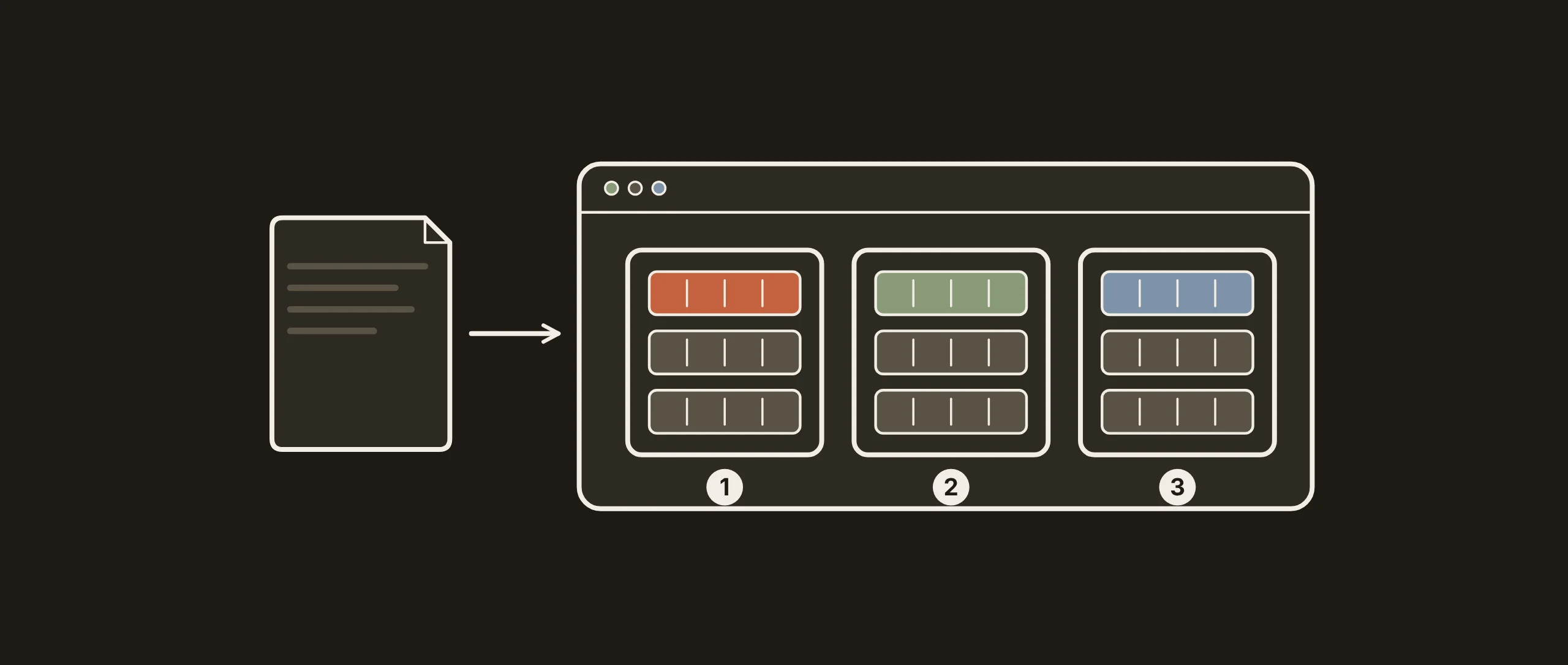
Docker sur un VPS est rentable quand un même serveur doit faire tourner plusieurs sites ou services avec des versions de logiciels différentes, ou quand un projet doit être déployé à l’identique sur plusieurs machines. Pour un seul site WordPress classique, c’est une couche d’administration en plus. Si vous choisissez Docker, installez Docker Engine depuis le dépôt officiel, décrivez WordPress et MariaDB dans un seul compose.yaml, publiez le port uniquement sur 127.0.0.1 (Docker contourne UFW), limitez les logs et faites chaque jour un dump de la base et une archive du volume, avec une restauration testée.
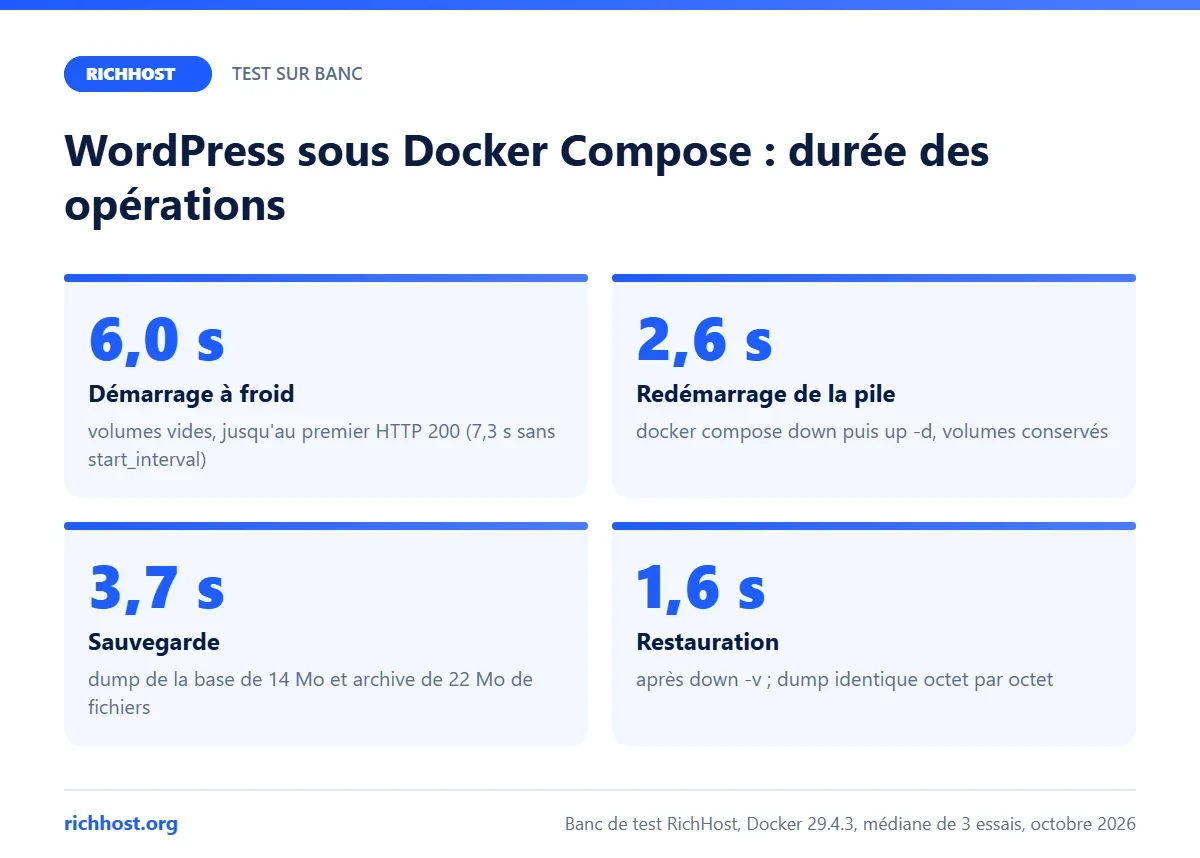
Sur notre banc de test, cette pile, Docker compris, utilisait environ 413 Mio de RAM, démarrait de zéro en 6 secondes et, après la suppression complète de ses volumes, était restaurée depuis la sauvegarde en 1,6 seconde avec une base identique octet par octet. Tous les fichiers, commandes et sorties réelles sont ci-dessous.
Comment nous avons testé
Banc de test RichHost : un conteneur Ubuntu 24.04 isolé, 2 vCPU / 8 Go, octobre 2026. Docker Engine 29.4.3 et Compose v5.1.3 issus des paquets de download.docker.com, pilote de stockage overlay2, cgroup v1. Docker Hub n’étant pas accessible depuis le banc, nous avons remplacé les images officielles mariadb et wordpress via compose.override.yaml par nos propres builds à partir des paquets Ubuntu 24.04 (MariaDB 10.11, PHP 8.3 + Apache, WordPress 6.7.2), avec les mêmes variables d’environnement et le même compose.yaml que ci-dessous. Les tailles d’image (475-490 Mo) ne sont donc pas comparables à celles des images officielles, et la mémoire et les temps de démarrage sont un ordre de grandeur, pas une garantie. Données de test : 2 301 articles et 501 commentaires, une base de 14 Mo et 22 Mo de fichiers. Les temps sont la médiane de trois exécutions. UFW n’était pas activé sur ce banc partagé ; nous avons examiné à la place les règles iptables créées par Docker. Les noms de conteneurs dans les sorties sont abrégés en wp-..., comme pour un projet dans /opt/wp. Tous les conteneurs, images, volumes et règles de pare-feu ont été supprimés après les tests.
Qu’est-ce qu’un conteneur et en quoi diffère-t-il d’un VPS
Un VPS est une machine virtuelle avec son propre noyau et un système d’exploitation complet. Un conteneur Docker tourne à l’intérieur de ce système, partage son noyau et n’isole que les processus, les fichiers et le réseau grâce à des fonctions du noyau Linux (namespaces et cgroups). Une image est un modèle en lecture seule, un conteneur est un processus lancé à partir de cette image, et un volume est un répertoire pour les données qui doivent survivre à la recréation du conteneur.
| Machine virtuelle (VPS) | Conteneur Docker | |
|---|---|---|
| Noyau du système | le sien | partagé avec le serveur |
| Contenu | un système d’exploitation complet | l’application et ses bibliothèques |
| Démarrage | démarrage du système | quelques secondes : notre pile WordPress était prête en 2,6 s |
| Isolation | hyperviseur | fonctions du noyau ; le groupe docker équivaut de fait à root |
| Où vivent les données | sur le disque de la VM | dans les volumes ; le reste est perdu à la recréation du conteneur |
Nous avons vérifié la dernière ligne en pratique : WP-CLI, copié dans un conteneur en cours d’exécution, avait disparu après docker compose down et up -d, alors que les articles, les fichiers et les réglages de WordPress stockés dans les volumes étaient intacts. Placez donc tout ce qui doit persister dans des volumes et décrivez le reste dans l’image ou dans compose.yaml. Les conteneurs répartis sur de nombreux serveurs et les orchestrateurs sont traités dans notre article sur la conteneurisation et les microservices.
Quand Docker a du sens pour un petit site
| Si | Faites ceci |
|---|---|
| Un seul site WordPress, pas de temps pour administrer un serveur | Hébergement mutualisé : l’hébergeur gère l’OS, PHP, la base de données, le SSL et le pare-feu |
| Vous avez déjà un VPS avec nginx, PHP et MariaDB configurés, un seul site | Docker est facultatif : une pile sans conteneurs est plus simple à maintenir |
| Plusieurs projets sur un VPS avec des versions différentes de PHP, Node.js ou de base de données | Docker Compose : chaque projet dans son propre répertoire avec son compose.yaml |
| Il vous faut des environnements identiques sur un portable, un serveur de préproduction et la production | Docker : la même image et le même compose.yaml partout |
| Un bot, des files d’attente, Redis ou d’autres services tournent à côté du site | Docker Compose avec un réseau interne et sans ports de service publiés |
| Il vous faut un cluster de serveurs avec mise à l’échelle automatique | Un orchestrateur (Kubernetes, etc.), un tout autre niveau de complexité |
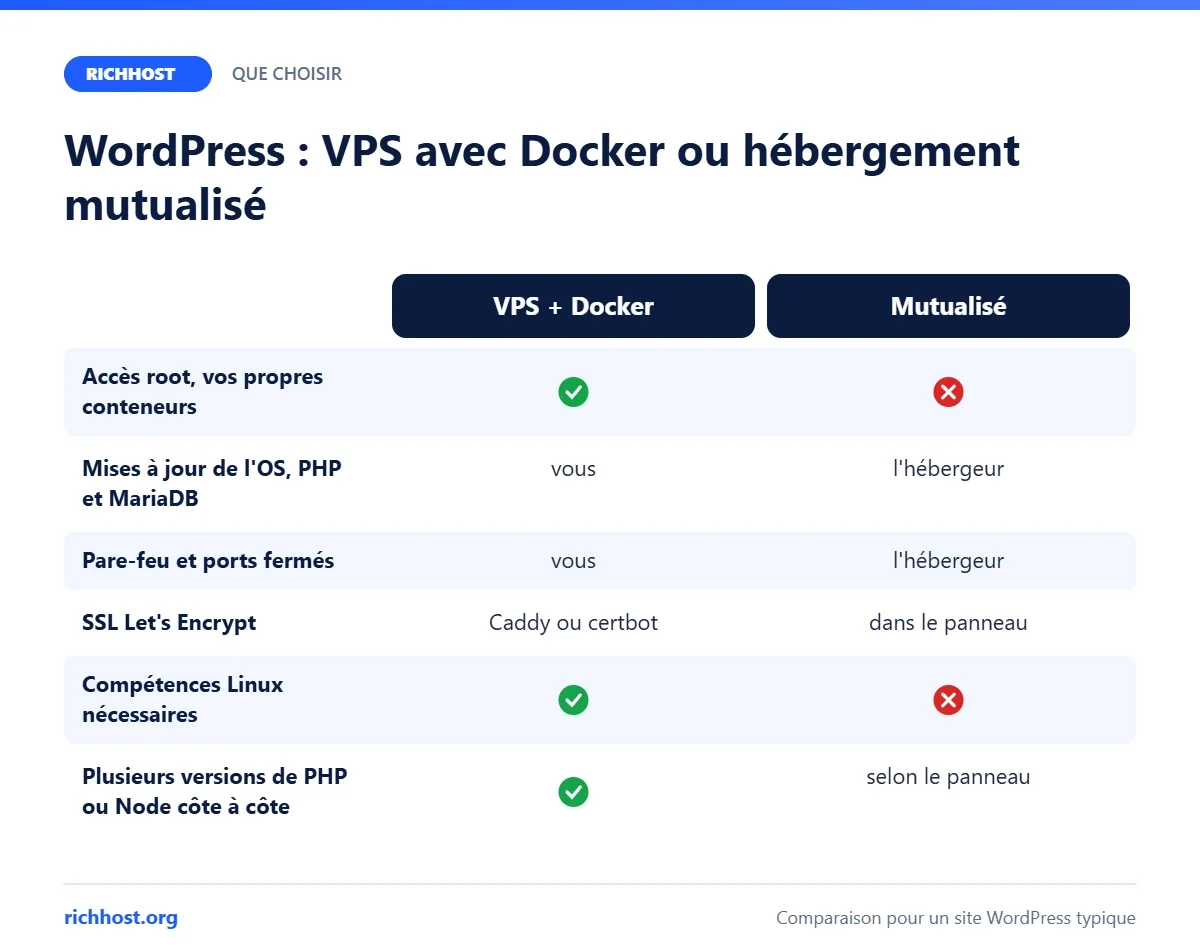
Pour un site WordPress typique, la différence ne tient pas aux performances mais à la question de savoir qui est responsable du serveur. Sur un VPS avec Docker, les mises à jour du système et des images, les sauvegardes, les certificats et le pare-feu sont à votre charge. Si vous ne souhaitez pas y consacrer votre temps, l’hébergement mutualisé RichHost est une alternative : des offres à partir de 8 $ par mois (A3), des disques NVMe, le panneau de contrôle maison avec assistant IA et des certificats SSL Let’s Encrypt gratuits. Les prix sont détaillés sur la page tarifs d’hébergement, et la comparaison générale se trouve dans notre guide quel type d’hébergement pour votre site.
Installer Docker sur Ubuntu 24.04
Préparez d’abord le serveur : mises à jour, utilisateur sudo, connexion SSH par clé et UFW sont décrits dans notre guide configurer un VPS Ubuntu 24.04. Exécutez ensuite les commandes de la documentation officielle de Docker (vérifiée le 25/10/2026, docs.docker.com/engine/install/ubuntu), qui prend en charge Ubuntu 22.04, 24.04, 26.04 et 26.10 et recommande de supprimer d’abord les paquets non officiels comme docker.io.
# 1. remove conflicting packages (apt says so if none are installed)
sudo apt remove $(dpkg --get-selections docker.io docker-compose docker-compose-v2 docker-doc docker-buildx podman-docker containerd runc | cut -f1)
# 2. Docker repository
sudo apt update
sudo apt install -y ca-certificates curl
sudo install -m 0755 -d /etc/apt/keyrings
sudo curl -fsSL https://download.docker.com/linux/ubuntu/gpg -o /etc/apt/keyrings/docker.asc
sudo chmod a+r /etc/apt/keyrings/docker.asc
sudo tee /etc/apt/sources.list.d/docker.sources <<EOF
Types: deb
URIs: https://download.docker.com/linux/ubuntu
Suites: $(. /etc/os-release && echo "${UBUNTU_CODENAME:-$VERSION_CODENAME}")
Components: stable
Architectures: $(dpkg --print-architecture)
Signed-By: /etc/apt/keyrings/docker.asc
EOF
# 3. packages
sudo apt update
sudo apt install -y docker-ce docker-ce-cli containerd.io docker-buildx-plugin docker-compose-plugin
Les paquets de ce dépôt étaient déjà installés sur le banc, nous avons donc vérifié le résultat :
$ docker --version
Docker version 29.4.3, build 055a478
$ docker compose version
Docker Compose version v5.1.3
$ docker info | grep -E "Storage Driver|Logging Driver"
 Storage Driver: overlay2
 Logging Driver: json-file
Peut-on utiliser plutôt les paquets de l’archive Ubuntu ? Oui, mais ils sont en retard et ne contiennent pas Compose v5 :
| Paquet (25/10/2026) | Archive Ubuntu 24.04 | Dépôt Docker |
|---|---|---|
| Docker Engine | docker.io 29.1.3 |
docker-ce 29.4.3 |
| Compose | docker-compose-v2 2.40.3 |
docker-compose-plugin 5.1.3 |
Compose v5 est sorti en 2025 et il est fonctionnellement identique à v2 ; le numéro est passé directement à 5 pour éviter la confusion avec les formats de fichier « 2 » et « 3 » (historique de Compose). L’ancien outil docker-compose avec tiret (v1, Python) ne reçoit plus de mises à jour depuis juin 2023 (blog Docker, 31/01/2023). La clé version: en haut du fichier n’est plus nécessaire, et Compose le signale lui-même :
$ docker compose config -q
level=warning msg="compose.yaml: the attribute `version` is obsolete, it will be ignored, please remove it to avoid potential confusion"
Vous pouvez ajouter votre utilisateur au groupe docker (sudo usermod -aG docker $USER), mais n’oubliez pas que tout membre de ce groupe peut monter l’ensemble du système de fichiers dans un conteneur, ce qui revient à avoir les droits root.
Rotation des logs : daemon.json
Par défaut, le pilote json-file conserve les logs des conteneurs sans limite, et une application bavarde finira par remplir le disque. Fixez une limite dès le départ :
sudo tee /etc/docker/daemon.json <<EOF
{
  "log-driver": "json-file",
  "log-opts": { "max-size": "10m", "max-file": "3" }
}
EOF
sudo systemctl restart docker
Le réglage s’applique aux conteneurs créés après le redémarrage de Docker. Nous l’avons vérifié : un conteneur de test a écrit dans son log sans interruption pendant 15 secondes, et il ne restait sur le disque que trois fichiers de 10 Mo maximum, 21 Mo au total :
$ docker inspect --format '{{json .HostConfig.LogConfig}}' wp-wordpress-1
{"Type":"json-file","Config":{"max-file":"3","max-size":"10m"}}
# test container after 15 s of non-stop output
$ ls -l /var/lib/docker/containers/<id>/
0.9 MB <id>-json.log
9.5 MB <id>-json.log.1
9.5 MB <id>-json.log.2
compose.yaml pour WordPress et MariaDB
La structure du projet est minimale : un répertoire /opt/wp avec compose.yaml, .env et backup.sh. Le code de WordPress, les fichiers envoyés et la base de données résident dans deux volumes nommés.
# /opt/wp/compose.yaml
services:
  db:
    image: mariadb:11.4
    restart: unless-stopped
    env_file: .env
    volumes:
      - db_data:/var/lib/mysql
    healthcheck:
      test: ["CMD", "healthcheck.sh", "--connect", "--innodb_initialized"]
      interval: 10s
      timeout: 5s
      retries: 5
      start_period: 30s
      start_interval: 1s

  wordpress:
    image: wordpress:php8.3-apache
    restart: unless-stopped
    depends_on:
      db:
        condition: service_healthy
    ports:
      - "127.0.0.1:8092:80"   # localhost only: nginx or Caddy proxies it to the outside
    environment:
      WORDPRESS_DB_HOST: db
      WORDPRESS_DB_NAME: ${MARIADB_DATABASE}
      WORDPRESS_DB_USER: ${MARIADB_USER}
      WORDPRESS_DB_PASSWORD: ${MARIADB_PASSWORD}
    volumes:
      - wp_data:/var/www/html

volumes:
  db_data:
  wp_data:
Les points importants :
healthcheckutilise le scripthealthcheck.shfourni dans l’image officielle de MariaDB, etdepends_on: condition: service_healthyne lance WordPress qu’une fois la base prête.start_interval: 1sfait vérifier la base plus souvent par Docker pendant le démarrage (Docker Engine 25 ou plus récent requis). Sur le banc, le démarrage à froid est passé de 7,3 à 6,0 s.restart: unless-stoppedrelance la pile après un redémarrage du serveur ou une panne du démon. Nous avons arrêté puis relancé dockerd : le site répondait 200 au bout de 2,6 s sans aucune commande de notre part.- Le service
dbn’a pas de sectionports, la base n’est donc accessible qu’aux conteneurs du réseau interne de Compose. - MariaDB 11.4 est une branche LTS maintenue jusqu’en 2029 ; le tag
wordpress:php8.3-apachefournit la dernière version de WordPress avec PHP 8.3 et Apache.
Conservez les mots de passe dans .env à côté de compose.yaml : Compose y prend les variables ${...}, et env_file les transmet au conteneur de la base.
cd /opt/wp
umask 077
cat > .env <<EOF
MARIADB_ROOT_PASSWORD=$(openssl rand -base64 24)
MARIADB_DATABASE=wordpress
MARIADB_USER=wordpress
MARIADB_PASSWORD=$(openssl rand -base64 24)
EOF
docker compose config -q && docker compose up -d
$ docker compose ps
NAME SERVICE STATUS PORTS
wp-db-1 db Up 25 seconds (healthy) 3306/tcp
wp-wordpress-1 wordpress Up 22 seconds 127.0.0.1:8092->80/tcpOuvrez ensuite le site via un tunnel (ssh -L 8092:127.0.0.1:8092 user@server) ou mettez tout de suite en place un proxy HTTPS. Notre guide installer LEMP sur Ubuntu 24.04 montre comment installer nginx et obtenir un certificat Let’s Encrypt : avec Docker, seule la partie nginx et certbot vous concerne, car les conteneurs remplacent PHP et MariaDB.
Pourquoi le healthcheck mérite votre attention : dans la première version de notre image de test, la sonde se connectait à la base en TCP en tant que root, qui n’a le droit de se connecter que depuis localhost. La base tournait mais était marquée unhealthy, et Compose a refusé à juste titre de lancer WordPress. Le journal de santé montre la cause :
$ docker compose up -d
 Container wp-db-1 Waiting
 Container wp-db-1 Error dependency db failed to start
dependency failed to start: container wp-db-1 is unhealthy
$ docker inspect --format '{{json .State.Health}}' wp-db-1
{"Status":"unhealthy","FailingStreak":10,"Log":[{..."ExitCode":1,"Output":"ERROR 1045 (28000): Access denied for user 'root'@'127.0.0.1' (using password: YES)\n"}...]}
Combien de mémoire et de temps la pile demande
$ docker stats --no-stream --format 'table {{.Name}}\t{{.CPUPerc}}\t{{.MemUsage}}\t{{.PIDs}}'
NAME               CPU %     MEM USAGE / LIMIT     PIDS
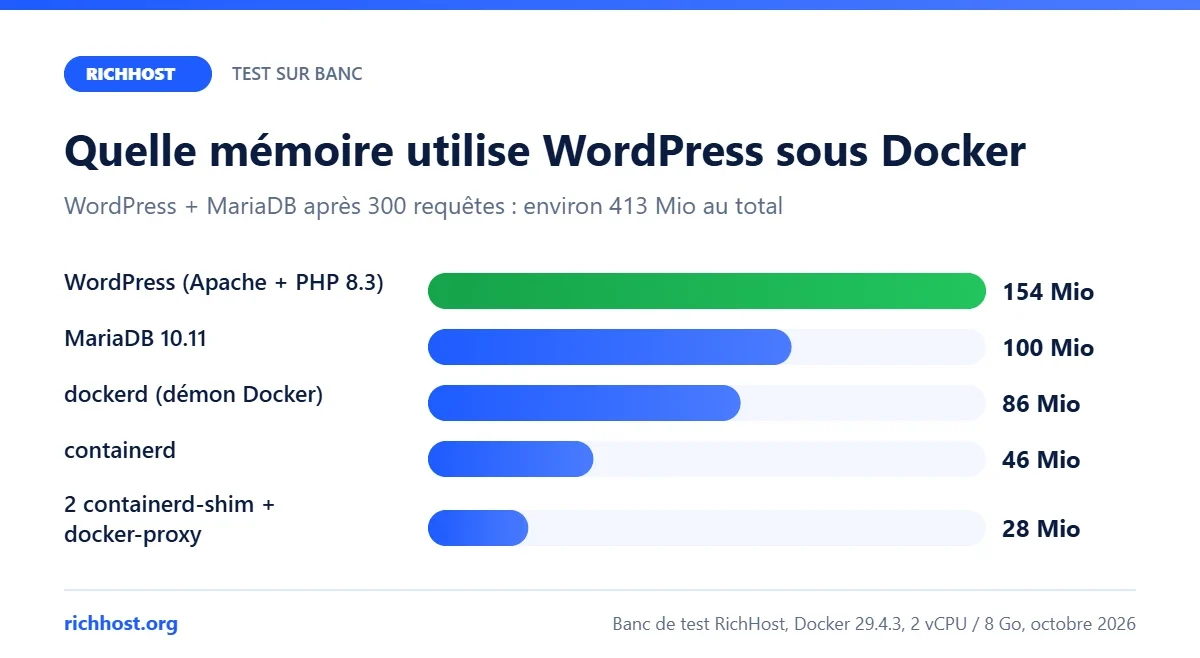
wp-wordpress-1     1.05%     153.5MiB / 7.839GiB   19
wp-db-1            0.02%     100MiB / 7.839GiB     23
$ ps -eo rss,comm | grep -E "dockerd|containerd|docker-proxy" | awk '{printf "%.1fMiB %s\n",$1/1024,$2}'
86.0MiB dockerd
45.5MiB containerd
11.1MiB containerd-shim
10.7MiB containerd-shim
5.8MiB docker-proxy
Après 300 requêtes sur la page d’accueil (10 simultanées), le conteneur WordPress utilisait 154 Mio, MariaDB 100 Mio, et dockerd, containerd et les processus auxiliaires environ 159 Mio de plus. Soit environ 413 Mio, sans compter le système lui-même. À titre d’estimation, un VPS de 1 Go est juste pour cette pile, tandis que 2 Go laissent de la marge pour le cache, les extensions et davantage de processus Apache.
Docker et UFW : les ports publiés contournent le pare-feu
La documentation officielle le dit clairement : Docker et UFW sont incompatibles. Les paquets destinés aux ports publiés sont redirigés dans la table nat avant que les règles UFW de la chaîne INPUT ne les voient (Packet filtering and firewalls, vérifié le 25/10/2026). Sur le banc, nous avons lancé un conteneur de test avec -p 8093:80 à côté de la pile et regardé ce que Docker avait créé :
$ sudo ss -ltn | grep -E ":8092|:8093" | awk '{print $1, $4}'
LISTEN 127.0.0.1:8092
LISTEN 0.0.0.0:8093
$ sudo iptables -t nat -S DOCKER
-A DOCKER -d 127.0.0.1/32 ! -i br-f739c87a8166 -p tcp -m tcp --dport 8092 -j DNAT --to-destination 172.18.0.3:80
-A DOCKER ! -i docker0 -p tcp -m tcp --dport 8093 -j DNAT --to-destination 172.17.0.2:80
$ sudo iptables -S FORWARD
-P FORWARD DROP
-A FORWARD -j DOCKER-USER
-A FORWARD -j DOCKER-FORWARD
Le port 8093 est redirigé depuis n’importe quelle interface : il est donc ouvert à tout Internet, quoi qu’en dise UFW. Le port 8092, lié à 127.0.0.1, n’accepte que les connexions locales. D’où les règles suivantes :
- Ne publiez vers l’extérieur que les ports 80 et 443, idéalement via un proxy sur le serveur lui-même ; liez tout le reste à
127.0.0.1:. - Ne publiez jamais la base de données, Redis ou les interfaces d’administration : les conteneurs se joignent entre eux par le nom du service.
- Si un port doit être public pour certaines adresses seulement, filtrez dans la chaîne
DOCKER-USER, que Docker traite avant ses propres règles. - Testez depuis l’extérieur :
nc -vz SERVER-IP 8092lancé depuis un autre ordinateur doit être refusé.
Exemple tiré de la documentation Docker with iptables (non appliqué sur le banc) :
# allow published ports only from 192.0.2.10 (eth0 = external interface)
sudo iptables -I DOCKER-USER -i eth0 ! -s 192.0.2.10 -j DROP
Pour d’autres vérifications, consultez notre liste des failles de sécurité courantes des serveurs.
Sauvegarde et restauration : un script testé
Copier /var/lib/docker sur un serveur en marche n’est pas fiable, car les fichiers de la base peuvent être dans un état incohérent. Un dump logique via docker compose exec plus une archive du volume de fichiers est plus sûr. Le script ci-dessous fait les deux, vérifie l’intégrité, ne laisse aucune copie à moitié écrite en cas d’échec et supprime les copies de plus de 14 jours :
#!/bin/bash
# /opt/wp/backup.sh - DB dump and wp_data volume archive with rotation
set -euo pipefail
APP_DIR="${APP_DIR:-/opt/wp}"
DEST="${BACKUP_DIR:-/backup/wp}"
KEEP_DAYS="${KEEP_DAYS:-14}"
TS="$(date +%F_%H%M)"
cd "$APP_DIR"
mkdir -p "$DEST"; chmod 700 "$DEST"
trap 'rm -f "$DEST"/*-"$TS".*; echo "$(date "+%F %T") BACKUP FAILED" >&2' ERR

# 1. Database: consistent dump without stopping the site
docker compose exec -T db sh -c \
  'exec mariadb-dump --single-transaction --quick --routines --triggers -uroot -p"$MARIADB_ROOT_PASSWORD" "$MARIADB_DATABASE"' \
  | gzip > "$DEST/db-$TS.sql.gz"
zcat "$DEST/db-$TS.sql.gz" | tail -n 1 | grep -q 'Dump completed' || { echo "dump incomplete" >&2; exit 1; }

# 2. Files: archive of the wp_data volume (wp-content, uploads, wp-config.php)
docker compose exec -T wordpress tar czf - -C /var/www/html . > "$DEST/files-$TS.tar.gz"
gzip -t "$DEST/files-$TS.tar.gz"

# 3. Configuration: compose.yaml and .env contain passwords, keep the folder private
tar czf "$DEST/config-$TS.tar.gz" compose.yaml .env

# 4. Rotation: delete copies older than KEEP_DAYS
find "$DEST" -maxdepth 1 -type f -name '*.gz' -mtime +"$KEEP_DAYS" -delete
echo "$(date '+%F %T') OK $(du -ch "$DEST"/*-"$TS".* | tail -n 1)"
sudo chmod 700 /opt/wp/backup.sh
sudo crontab -e
30 3 * * * /opt/wp/backup.sh >> /var/log/wp-backup.log 2>&1Le résultat sur le banc, et le cas d’échec (base arrêtée) :
$ time ./backup.sh
2026-10-25 14:40:25 OK 22M	total
real	0m3.726s
$ ls -lh /backup/wp | awk '{print $5, $9}'
683 config-2026-10-25_1440.tar.gz
167K db-2026-10-25_1440.sql.gz
22M files-2026-10-25_1440.tar.gz
$ docker compose stop db && ./backup.sh; echo "exit=$?"
service "db" is not running
2026-10-25 14:31:08 BACKUP FAILED
exit=1Nous avons testé la rotation avec des fichiers datés d’il y a 20 et 10 jours : le script a supprimé le premier et conservé le second. Le dump compressé ne fait que 167 Ko parce que les articles de test sont répétitifs ; sur un vrai site, il sera plus gros.
Restaurer après la perte de tous les volumes
Le plus important est de prouver que vous pouvez réellement repartir de la sauvegarde. Nous avons supprimé les conteneurs avec leurs volumes, lancé une pile vide et restauré la base et les fichiers :
cd /opt/wp
docker compose up -d
zcat /backup/wp/db-2026-10-25_1440.sql.gz | \
  docker compose exec -T db sh -c 'exec mariadb -uroot -p"$MARIADB_ROOT_PASSWORD" "$MARIADB_DATABASE"'
docker compose exec -T wordpress tar xzf - -C /var/www/html < /backup/wp/files-2026-10-25_1440.tar.gz
$ docker compose down -v
Volume wp_db_data Removed
Volume wp_wp_data Removed
$ docker volume ls -q | grep wp_ || echo "(no volumes)"
(no volumes)
# empty stack after up -d, then database and files restored
db restore 0.8s, files restore 0.8s
posts=2301 comments=501 users=1 # before: posts=2301 comments=501 users=1
files_md5=89e11afbe131 # before: 89e11afbe131
home=200 post=200
# fresh dump of the restored database compared with the backup (date line excluded)
DUMP IDENTICAL (13106501 bytes)Le nombre d’articles et de commentaires ainsi que la somme de contrôle des fichiers correspondaient, et un nouveau dump de la base restaurée était identique à la sauvegarde octet par octet. Une sauvegarde sur le même VPS ne sert à rien si le serveur lui-même est perdu : copiez /backup/wp vers un autre serveur ou un stockage objet (rsync, rclone) et testez une restauration de temps en temps.
Mettre à jour les conteneurs
Les conteneurs ne se mettent pas à jour tout seuls. L’ordre est le suivant : sauvegarde, nouvelles images, recréation des conteneurs modifiés, suppression des anciennes images. Ces commandes n’ont pas été exécutées sur le banc, car Docker Hub n’y est pas accessible :
cd /opt/wp && ./backup.sh
docker compose pull
docker compose up -d
docker image prune -f
Traitez une mise à niveau majeure de MariaDB comme une étape réfléchie : changez le tag, ajoutez MARIADB_AUTO_UPGRADE=1 dans .env pour que l’image officielle mette à jour les tables système, puis vérifiez le site. Docker Engine lui-même se met à jour avec apt en même temps que le système.
FAQ
Peut-on utiliser Docker sur un hébergement mutualisé ?
Non. Docker a besoin des droits root et d’un accès aux fonctions du noyau ; il tourne donc sur un VPS ou un serveur dédié. Sur un hébergement mutualisé, l’hébergeur configure déjà l’environnement pour PHP et la base de données.
Docker est-il payant ?
Docker Engine, la CLI et Compose sont gratuits sur un serveur Linux. L’abonnement payant concerne Docker Desktop dans les grandes entreprises : il est gratuit pour les entreprises de moins de 250 salariés et de moins de 10 millions de dollars de chiffre d’affaires annuel, ainsi que pour un usage personnel, éducatif et pour les projets open source non commerciaux (contrat de licence Docker Desktop, vérifié le 25/10/2026). Sur un VPS, vous n’avez pas besoin de Docker Desktop.
Le conteneur de la base est toujours unhealthy. Que faire ?
Lisez le journal de santé : docker inspect --format '{{json .State.Health}}' container-name. Les causes habituelles sont un mauvais mot de passe dans .env (les variables MARIADB_* ne sont appliquées qu’au premier démarrage avec un volume vide) ou une sonde qui se connecte avec le mauvais utilisateur.
Comment libérer l’espace disque occupé par Docker ?
docker system df indique l’espace occupé par les images, les conteneurs, les volumes et le cache de build, et docker image prune et docker builder prune suppriment ce qui ne sert pas. docker volume prune et docker compose down -v suppriment les volumes avec la base de données : ne les lancez jamais sans une sauvegarde récente.


