

Docker en un VPS compensa cuando un mismo servidor tiene que ejecutar varios sitios o servicios con versiones de software distintas, o cuando un proyecto debe desplegarse de forma idéntica en varias máquinas. Para un único sitio WordPress normal es una capa más de administración. Si te decides por Docker, instala Docker Engine desde el repositorio oficial, describe WordPress y MariaDB en un solo compose.yaml, publica el puerto solo en 127.0.0.1 (Docker se salta UFW), limita los logs y haz cada día un volcado de la base de datos y un archivo del volumen, con una restauración probada.
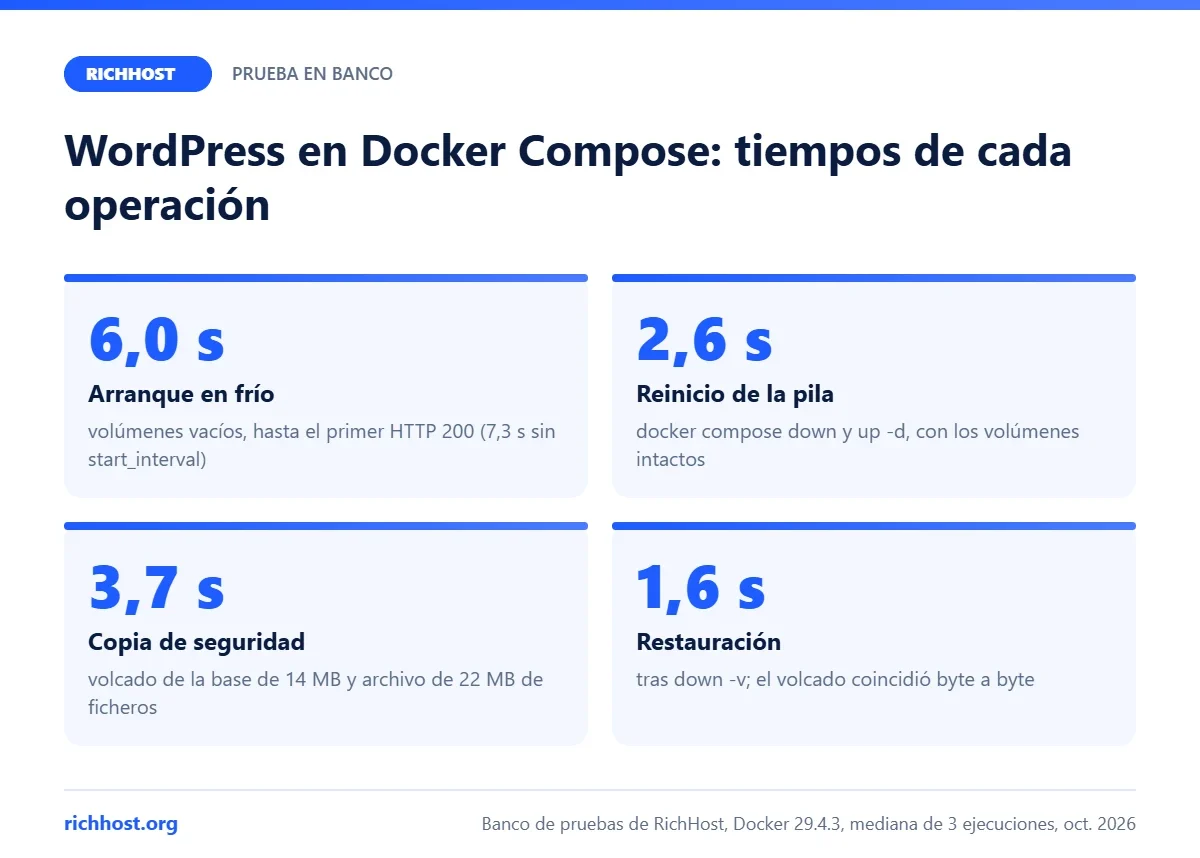
En nuestro banco de pruebas, esta pila, incluido el propio Docker, ocupaba unos 413 MiB de RAM, arrancaba desde cero en 6 segundos y, tras borrar por completo sus volúmenes, se restauró desde la copia en 1,6 segundos con una base de datos idéntica byte a byte. Todos los archivos, comandos y salidas reales están más abajo.
Cómo lo probamos
Banco de pruebas de RichHost: un contenedor aislado con Ubuntu 24.04, 2 vCPU / 8 GB, octubre de 2026. Docker Engine 29.4.3 y Compose v5.1.3 de los paquetes de download.docker.com, driver de almacenamiento overlay2, cgroup v1. Docker Hub no es accesible desde el banco, así que sustituimos las imágenes oficiales mariadb y wordpress mediante compose.override.yaml por compilaciones propias a partir de paquetes de Ubuntu 24.04 (MariaDB 10.11, PHP 8.3 + Apache, WordPress 6.7.2), con las mismas variables de entorno y el mismo compose.yaml que verás más abajo. Por eso los tamaños de imagen (475-490 MB) no son comparables con los oficiales, y la memoria y los tiempos de arranque son orientativos, no una garantía. Datos de prueba: 2301 entradas y 501 comentarios, una base de datos de 14 MB y 22 MB de archivos. Los tiempos son la mediana de tres ejecuciones. UFW no estaba activado en el banco compartido; en su lugar revisamos las reglas de iptables que crea Docker. Los nombres de contenedor en las salidas están abreviados a wp-..., como en un proyecto en /opt/wp. Todos los contenedores, imágenes, volúmenes y reglas de firewall se eliminaron tras las pruebas.
Qué es un contenedor y en qué se diferencia de un VPS
Un VPS es una máquina virtual con su propio kernel y un sistema operativo completo. Un contenedor Docker se ejecuta dentro de ese sistema, comparte su kernel y solo aísla procesos, archivos y red mediante funciones del kernel de Linux (namespaces y cgroups). Una imagen es una plantilla de solo lectura, un contenedor es un proceso lanzado a partir de ella y un volumen es un directorio para los datos que deben sobrevivir cuando se recrea el contenedor.
| Máquina virtual (VPS) | Contenedor Docker | |
|---|---|---|
| Kernel del sistema | propio | compartido con el servidor |
| Contenido | un sistema operativo completo | la aplicación y sus bibliotecas |
| Arranque | arranque del sistema | segundos: nuestra pila WordPress estuvo lista en 2,6 s |
| Aislamiento | hipervisor | funciones del kernel; el grupo docker equivale en la práctica a root |
| Dónde viven los datos | en el disco de la VM | en volúmenes; todo lo demás se pierde al recrear el contenedor |
La última fila la comprobamos en la práctica: WP-CLI, copiado dentro de un contenedor en marcha, desapareció tras docker compose down y up -d, mientras que las entradas, los archivos y los ajustes de WordPress guardados en los volúmenes sobrevivieron. Así que pon en volúmenes todo lo que deba persistir y describe el resto en la imagen o en compose.yaml. Los contenedores en muchos servidores y los orquestadores se tratan en nuestro artículo sobre contenedores y microservicios.
Cuándo tiene sentido Docker para un sitio pequeño
| Si | Haz esto |
|---|---|
| Un sitio WordPress, sin tiempo para administrar un servidor | Hosting compartido: el proveedor se ocupa del SO, PHP, la base de datos, el SSL y el firewall |
| Ya tienes un VPS con nginx, PHP y MariaDB configurados, un solo sitio | Docker es opcional: una pila sin contenedores es más fácil de mantener |
| Varios proyectos en un VPS con versiones distintas de PHP, Node.js o base de datos | Docker Compose: cada proyecto en su propio directorio con su compose.yaml |
| Necesitas entornos idénticos en un portátil, un servidor de staging y producción | Docker: la misma imagen y el mismo compose.yaml en todas partes |
| Junto al sitio funcionan un bot, colas, Redis u otros servicios | Docker Compose con una red interna y sin puertos de servicio publicados |
| Necesitas un clúster de servidores con autoescalado | Un orquestador (Kubernetes, etc.), otro nivel de complejidad |
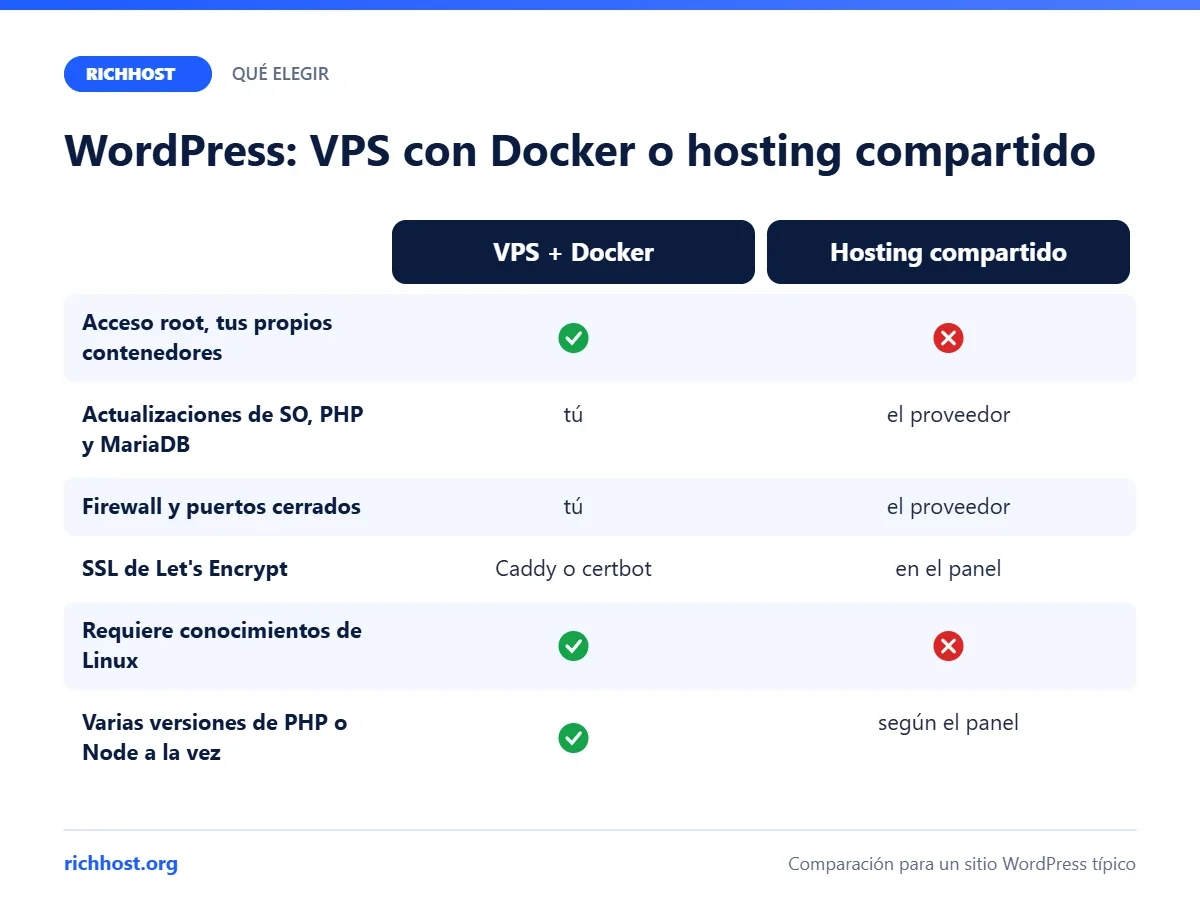
Para un sitio WordPress típico, la diferencia no está en el rendimiento sino en quién se responsabiliza del servidor. En un VPS con Docker, las actualizaciones del sistema y de las imágenes, las copias de seguridad, los certificados y el firewall son cosa tuya. Si no quieres dedicar tu tiempo a eso, el hosting compartido de RichHost es una alternativa: planes desde 8 $ al mes (A3), discos NVMe, el panel de control propio con asistente de IA y SSL gratuito de Let’s Encrypt. Los precios están en la página de tarifas de hosting, y la comparación general, en nuestra guía sobre qué tipo de hosting necesita tu sitio.
Instalar Docker en Ubuntu 24.04
Primero prepara el servidor: las actualizaciones, un usuario sudo, el acceso SSH con clave y UFW se explican en nuestra guía para configurar un VPS con Ubuntu 24.04. Después ejecuta los comandos de la documentación oficial de Docker (consultada el 25/10/2026, docs.docker.com/engine/install/ubuntu), que admite Ubuntu 22.04, 24.04, 26.04 y 26.10 y recomienda eliminar antes paquetes no oficiales como docker.io.
# 1. remove conflicting packages (apt says so if none are installed)
sudo apt remove $(dpkg --get-selections docker.io docker-compose docker-compose-v2 docker-doc docker-buildx podman-docker containerd runc | cut -f1)
# 2. Docker repository
sudo apt update
sudo apt install -y ca-certificates curl
sudo install -m 0755 -d /etc/apt/keyrings
sudo curl -fsSL https://download.docker.com/linux/ubuntu/gpg -o /etc/apt/keyrings/docker.asc
sudo chmod a+r /etc/apt/keyrings/docker.asc
sudo tee /etc/apt/sources.list.d/docker.sources <<EOF
Types: deb
URIs: https://download.docker.com/linux/ubuntu
Suites: $(. /etc/os-release && echo "${UBUNTU_CODENAME:-$VERSION_CODENAME}")
Components: stable
Architectures: $(dpkg --print-architecture)
Signed-By: /etc/apt/keyrings/docker.asc
EOF
# 3. packages
sudo apt update
sudo apt install -y docker-ce docker-ce-cli containerd.io docker-buildx-plugin docker-compose-plugin
Los paquetes de este repositorio ya estaban instalados en el banco, así que comprobamos el resultado:
$ docker --version
Docker version 29.4.3, build 055a478
$ docker compose version
Docker Compose version v5.1.3
$ docker info | grep -E "Storage Driver|Logging Driver"
 Storage Driver: overlay2
 Logging Driver: json-file
¿Se pueden usar los paquetes del archivo de Ubuntu? Sí, pero van con retraso y no incluyen Compose v5:
| Paquete (25/10/2026) | Archivo de Ubuntu 24.04 | Repositorio de Docker |
|---|---|---|
| Docker Engine | docker.io 29.1.3 |
docker-ce 29.4.3 |
| Compose | docker-compose-v2 2.40.3 |
docker-compose-plugin 5.1.3 |
Compose v5 salió en 2025 y es funcionalmente idéntico a v2; el número saltó a 5 para evitar confusiones con los formatos de archivo “2” y “3” (historia de Compose). La antigua herramienta docker-compose con guion (v1, Python) no recibe actualizaciones desde junio de 2023 (blog de Docker, 31/01/2023). La clave version: al principio del archivo ya no hace falta, y el propio Compose actual lo avisa:
$ docker compose config -q
level=warning msg="compose.yaml: the attribute `version` is obsolete, it will be ignored, please remove it to avoid potential confusion"
Puedes añadir tu usuario al grupo docker (sudo usermod -aG docker $USER), pero recuerda que cualquier miembro de este grupo puede montar todo el sistema de archivos dentro de un contenedor, lo que equivale a ser root.
Rotación de logs: daemon.json
Por defecto, el driver json-file guarda los logs de los contenedores sin límite, y una aplicación muy habladora acabará llenando el disco. Ponle límite desde el principio:
sudo tee /etc/docker/daemon.json <<EOF
{
  "log-driver": "json-file",
  "log-opts": { "max-size": "10m", "max-file": "3" }
}
EOF
sudo systemctl restart docker
El ajuste se aplica a los contenedores creados después de reiniciar Docker. Lo comprobamos: un contenedor de prueba escribió en su log sin parar durante 15 segundos, y en el disco solo quedaron tres archivos de hasta 10 MB, 21 MB en total:
$ docker inspect --format '{{json .HostConfig.LogConfig}}' wp-wordpress-1
{"Type":"json-file","Config":{"max-file":"3","max-size":"10m"}}
# test container after 15 s of non-stop output
$ ls -l /var/lib/docker/containers/<id>/
0.9 MB <id>-json.log
9.5 MB <id>-json.log.1
9.5 MB <id>-json.log.2
compose.yaml para WordPress y MariaDB
La estructura del proyecto es mínima: un directorio /opt/wp con compose.yaml, .env y backup.sh. El código de WordPress, los archivos subidos y la base de datos viven en dos volúmenes con nombre.
# /opt/wp/compose.yaml
services:
  db:
    image: mariadb:11.4
    restart: unless-stopped
    env_file: .env
    volumes:
      - db_data:/var/lib/mysql
    healthcheck:
      test: ["CMD", "healthcheck.sh", "--connect", "--innodb_initialized"]
      interval: 10s
      timeout: 5s
      retries: 5
      start_period: 30s
      start_interval: 1s

  wordpress:
    image: wordpress:php8.3-apache
    restart: unless-stopped
    depends_on:
      db:
        condition: service_healthy
    ports:
      - "127.0.0.1:8092:80"   # localhost only: nginx or Caddy proxies it to the outside
    environment:
      WORDPRESS_DB_HOST: db
      WORDPRESS_DB_NAME: ${MARIADB_DATABASE}
      WORDPRESS_DB_USER: ${MARIADB_USER}
      WORDPRESS_DB_PASSWORD: ${MARIADB_PASSWORD}
    volumes:
      - wp_data:/var/www/html

volumes:
  db_data:
  wp_data:
Lo importante aquí:
healthcheckusa el scripthealthcheck.shincluido en la imagen oficial de MariaDB, ydepends_on: condition: service_healthyno arranca WordPress hasta que la base de datos está lista.start_interval: 1shace que Docker compruebe la base de datos con más frecuencia durante el arranque (requiere Docker Engine 25 o posterior). En el banco redujo el arranque en frío de 7,3 a 6,0 s.restart: unless-stoppedvuelve a levantar la pila tras un reinicio del servidor o un fallo del demonio. Detuvimos y reiniciamos dockerd: el sitio respondió 200 a los 2,6 s sin que ejecutáramos ningún comando.- El servicio
dbno tiene secciónports, así que la base de datos solo es accesible para los contenedores de la red interna de Compose. - MariaDB 11.4 es una rama LTS con soporte hasta 2029; la etiqueta
wordpress:php8.3-apacheofrece el WordPress más reciente con PHP 8.3 y Apache.
Guarda las contraseñas en .env junto a compose.yaml: Compose sustituye las variables ${...} a partir de ese archivo, y env_file las pasa al contenedor de la base de datos.
cd /opt/wp
umask 077
cat > .env <<EOF
MARIADB_ROOT_PASSWORD=$(openssl rand -base64 24)
MARIADB_DATABASE=wordpress
MARIADB_USER=wordpress
MARIADB_PASSWORD=$(openssl rand -base64 24)
EOF
docker compose config -q && docker compose up -d
$ docker compose ps
NAME SERVICE STATUS PORTS
wp-db-1 db Up 25 seconds (healthy) 3306/tcp
wp-wordpress-1 wordpress Up 22 seconds 127.0.0.1:8092->80/tcpDespués abre el sitio a través de un túnel (ssh -L 8092:127.0.0.1:8092 user@server) o configura directamente un proxy HTTPS. Nuestra guía para instalar LEMP en Ubuntu 24.04 muestra cómo instalar nginx y obtener un certificado de Let’s Encrypt: con Docker solo necesitas la parte de nginx y certbot, porque los contenedores sustituyen a PHP y MariaDB.
Por qué merece atención el healthcheck: en la primera versión de nuestra imagen de prueba, la comprobación se conectaba a la base por TCP como root, que solo puede iniciar sesión desde localhost. La base de datos funcionaba pero quedaba marcada como unhealthy, y Compose se negó, con razón, a arrancar WordPress. El registro de salud muestra la causa:
$ docker compose up -d
 Container wp-db-1 Waiting
 Container wp-db-1 Error dependency db failed to start
dependency failed to start: container wp-db-1 is unhealthy
$ docker inspect --format '{{json .State.Health}}' wp-db-1
{"Status":"unhealthy","FailingStreak":10,"Log":[{..."ExitCode":1,"Output":"ERROR 1045 (28000): Access denied for user 'root'@'127.0.0.1' (using password: YES)\n"}...]}
Cuánta memoria y tiempo necesita la pila
$ docker stats --no-stream --format 'table {{.Name}}\t{{.CPUPerc}}\t{{.MemUsage}}\t{{.PIDs}}'
NAME               CPU %     MEM USAGE / LIMIT     PIDS
wp-wordpress-1     1.05%     153.5MiB / 7.839GiB   19
wp-db-1            0.02%     100MiB / 7.839GiB     23
$ ps -eo rss,comm | grep -E "dockerd|containerd|docker-proxy" | awk '{printf "%.1fMiB %s\n",$1/1024,$2}'
86.0MiB dockerd
45.5MiB containerd
11.1MiB containerd-shim
10.7MiB containerd-shim
5.8MiB docker-proxy
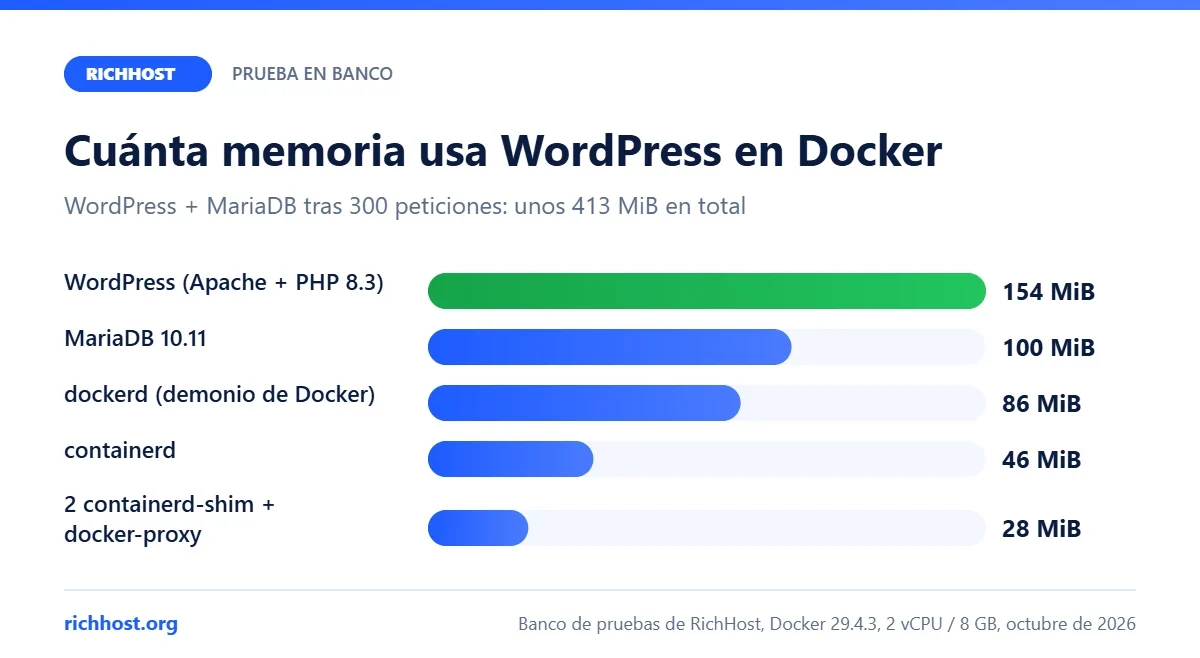
Tras 300 peticiones a la página de inicio (10 simultáneas), el contenedor de WordPress usaba 154 MiB, MariaDB 100 MiB, y dockerd, containerd y los procesos auxiliares unos 159 MiB más. En total, unos 413 MiB sin contar el propio sistema operativo. Como estimación, un VPS de 1 GB se queda justo para esta pila, mientras que 2 GB dejan margen para caché, plugins y más procesos de Apache.
Docker y UFW: los puertos publicados se saltan el firewall
La documentación oficial lo dice claramente: Docker y UFW son incompatibles. Los paquetes dirigidos a puertos publicados se redirigen en la tabla nat antes de que las reglas de UFW de la cadena INPUT lleguen a verlos (Packet filtering and firewalls, consultado el 25/10/2026). En el banco lanzamos un contenedor de prueba con -p 8093:80 junto a la pila y miramos lo que había creado Docker:
$ sudo ss -ltn | grep -E ":8092|:8093" | awk '{print $1, $4}'
LISTEN 127.0.0.1:8092
LISTEN 0.0.0.0:8093
$ sudo iptables -t nat -S DOCKER
-A DOCKER -d 127.0.0.1/32 ! -i br-f739c87a8166 -p tcp -m tcp --dport 8092 -j DNAT --to-destination 172.18.0.3:80
-A DOCKER ! -i docker0 -p tcp -m tcp --dport 8093 -j DNAT --to-destination 172.17.0.2:80
$ sudo iptables -S FORWARD
-P FORWARD DROP
-A FORWARD -j DOCKER-USER
-A FORWARD -j DOCKER-FORWARD
El puerto 8093 se reenvía desde cualquier interfaz, así que está abierto a todo Internet diga lo que diga UFW. El puerto 8092, vinculado a 127.0.0.1, solo acepta conexiones locales. De ahí estas reglas:
- Publica hacia fuera solo los puertos 80 y 443, idealmente a través de un proxy en el propio servidor; vincula todo lo demás a
127.0.0.1:. - No publiques nunca la base de datos, Redis ni paneles de administración: los contenedores se comunican entre sí por el nombre del servicio.
- Si un puerto debe ser público solo para ciertas direcciones, filtra en la cadena
DOCKER-USER, que Docker procesa antes que sus propias reglas. - Comprueba desde fuera:
nc -vz SERVER-IP 8092desde otro ordenador debe ser rechazado.
Ejemplo de la documentación Docker with iptables (no aplicado en el banco):
# allow published ports only from 192.0.2.10 (eth0 = external interface)
sudo iptables -I DOCKER-USER -i eth0 ! -s 192.0.2.10 -j DROP
Para más comprobaciones, consulta nuestra lista de agujeros de seguridad habituales en servidores.
Copia de seguridad y restauración: un script probado
Copiar /var/lib/docker con el servidor en marcha no es fiable, porque los archivos de la base de datos pueden estar en un estado inconsistente. Es más seguro un volcado lógico con docker compose exec más un archivo del volumen de ficheros. El script siguiente hace ambas cosas, verifica la integridad, no deja copias a medio escribir si algo falla y borra las copias de más de 14 días:
#!/bin/bash
# /opt/wp/backup.sh - DB dump and wp_data volume archive with rotation
set -euo pipefail
APP_DIR="${APP_DIR:-/opt/wp}"
DEST="${BACKUP_DIR:-/backup/wp}"
KEEP_DAYS="${KEEP_DAYS:-14}"
TS="$(date +%F_%H%M)"
cd "$APP_DIR"
mkdir -p "$DEST"; chmod 700 "$DEST"
trap 'rm -f "$DEST"/*-"$TS".*; echo "$(date "+%F %T") BACKUP FAILED" >&2' ERR

# 1. Database: consistent dump without stopping the site
docker compose exec -T db sh -c \
  'exec mariadb-dump --single-transaction --quick --routines --triggers -uroot -p"$MARIADB_ROOT_PASSWORD" "$MARIADB_DATABASE"' \
  | gzip > "$DEST/db-$TS.sql.gz"
zcat "$DEST/db-$TS.sql.gz" | tail -n 1 | grep -q 'Dump completed' || { echo "dump incomplete" >&2; exit 1; }

# 2. Files: archive of the wp_data volume (wp-content, uploads, wp-config.php)
docker compose exec -T wordpress tar czf - -C /var/www/html . > "$DEST/files-$TS.tar.gz"
gzip -t "$DEST/files-$TS.tar.gz"

# 3. Configuration: compose.yaml and .env contain passwords, keep the folder private
tar czf "$DEST/config-$TS.tar.gz" compose.yaml .env

# 4. Rotation: delete copies older than KEEP_DAYS
find "$DEST" -maxdepth 1 -type f -name '*.gz' -mtime +"$KEEP_DAYS" -delete
echo "$(date '+%F %T') OK $(du -ch "$DEST"/*-"$TS".* | tail -n 1)"
sudo chmod 700 /opt/wp/backup.sh
sudo crontab -e
30 3 * * * /opt/wp/backup.sh >> /var/log/wp-backup.log 2>&1El resultado en el banco y el caso de error (base de datos detenida):
$ time ./backup.sh
2026-10-25 14:40:25 OK 22M	total
real	0m3.726s
$ ls -lh /backup/wp | awk '{print $5, $9}'
683 config-2026-10-25_1440.tar.gz
167K db-2026-10-25_1440.sql.gz
22M files-2026-10-25_1440.tar.gz
$ docker compose stop db && ./backup.sh; echo "exit=$?"
service "db" is not running
2026-10-25 14:31:08 BACKUP FAILED
exit=1Probamos la rotación con archivos de hace 20 y 10 días: el script borró el primero y conservó el segundo. El volcado comprimido ocupa solo 167 KB porque las entradas de prueba son repetitivas; en un sitio real será mayor.
Restaurar tras perder todos los volúmenes
Lo más importante es demostrar que de verdad puedes volver desde la copia. Borramos los contenedores junto con sus volúmenes, arrancamos una pila vacía y restauramos la base de datos y los archivos:
cd /opt/wp
docker compose up -d
zcat /backup/wp/db-2026-10-25_1440.sql.gz | \
  docker compose exec -T db sh -c 'exec mariadb -uroot -p"$MARIADB_ROOT_PASSWORD" "$MARIADB_DATABASE"'
docker compose exec -T wordpress tar xzf - -C /var/www/html < /backup/wp/files-2026-10-25_1440.tar.gz
$ docker compose down -v
Volume wp_db_data Removed
Volume wp_wp_data Removed
$ docker volume ls -q | grep wp_ || echo "(no volumes)"
(no volumes)
# empty stack after up -d, then database and files restored
db restore 0.8s, files restore 0.8s
posts=2301 comments=501 users=1 # before: posts=2301 comments=501 users=1
files_md5=89e11afbe131 # before: 89e11afbe131
home=200 post=200
# fresh dump of the restored database compared with the backup (date line excluded)
DUMP IDENTICAL (13106501 bytes)El número de entradas y comentarios y la suma de verificación de los archivos coincidieron, y un volcado nuevo de la base restaurada coincidía byte a byte con la copia. Una copia en el mismo VPS no sirve de nada si se pierde el propio servidor, así que copia /backup/wp a otro servidor o a un almacenamiento de objetos (rsync, rclone) y prueba una restauración de vez en cuando.
Actualizar los contenedores
Los contenedores no se actualizan solos. El orden es: copia de seguridad, imágenes nuevas, recrear los contenedores que han cambiado y eliminar las imágenes antiguas. Estos comandos no se ejecutaron en el banco porque Docker Hub no es accesible desde él:
cd /opt/wp && ./backup.sh
docker compose pull
docker compose up -d
docker image prune -f
Trata una actualización mayor de MariaDB como un paso consciente: cambia la etiqueta, añade MARIADB_AUTO_UPGRADE=1 a .env para que la imagen oficial actualice las tablas del sistema y revisa el sitio. El propio Docker Engine se actualiza con apt junto con el sistema.
Preguntas frecuentes
¿Puedo usar Docker en un hosting compartido?
No. Docker necesita privilegios de root y acceso a funciones del kernel, así que se ejecuta en un VPS o en un servidor dedicado. En un hosting compartido el proveedor ya configura el entorno para PHP y la base de datos.
¿Docker es de pago?
Docker Engine, la CLI y Compose son gratuitos en un servidor Linux. La suscripción de pago afecta a Docker Desktop en empresas grandes: es gratuito para empresas con menos de 250 empleados y menos de 10 millones de dólares de facturación anual, y para uso personal, educativo y proyectos de código abierto no comerciales (acuerdo de licencia de Docker Desktop, consultado el 25/10/2026). En un VPS no necesitas Docker Desktop.
El contenedor de la base de datos siempre está unhealthy. ¿Qué hago?
Lee el registro de salud: docker inspect --format '{{json .State.Health}}' container-name. Las causas habituales son una contraseña incorrecta en .env (las variables MARIADB_* solo se aplican en el primer arranque con un volumen vacío) o una comprobación que se conecta con el usuario equivocado.
¿Cómo libero el espacio en disco que ocupa Docker?
docker system df muestra cuánto ocupan las imágenes, los contenedores, los volúmenes y la caché de compilación, y docker image prune y docker builder prune eliminan lo que no se usa. docker volume prune y docker compose down -v borran los volúmenes junto con la base de datos, así que nunca los ejecutes sin una copia de seguridad reciente.


