

Docker na VPS opłaca się wtedy, gdy na jednym serwerze ma działać kilka stron lub usług z różnymi wersjami oprogramowania albo gdy ten sam projekt trzeba wdrażać identycznie na różnych maszynach. Dla jednej zwykłej strony na WordPressie to dodatkowa warstwa administracji. Jeśli wybierasz Dockera, zainstaluj Docker Engine z oficjalnego repozytorium, opisz WordPressa i MariaDB w jednym pliku compose.yaml, publikuj port tylko na 127.0.0.1 (Docker omija UFW), ogranicz logi i codziennie rób zrzut bazy danych oraz archiwum wolumenu, ze sprawdzonym odtwarzaniem.
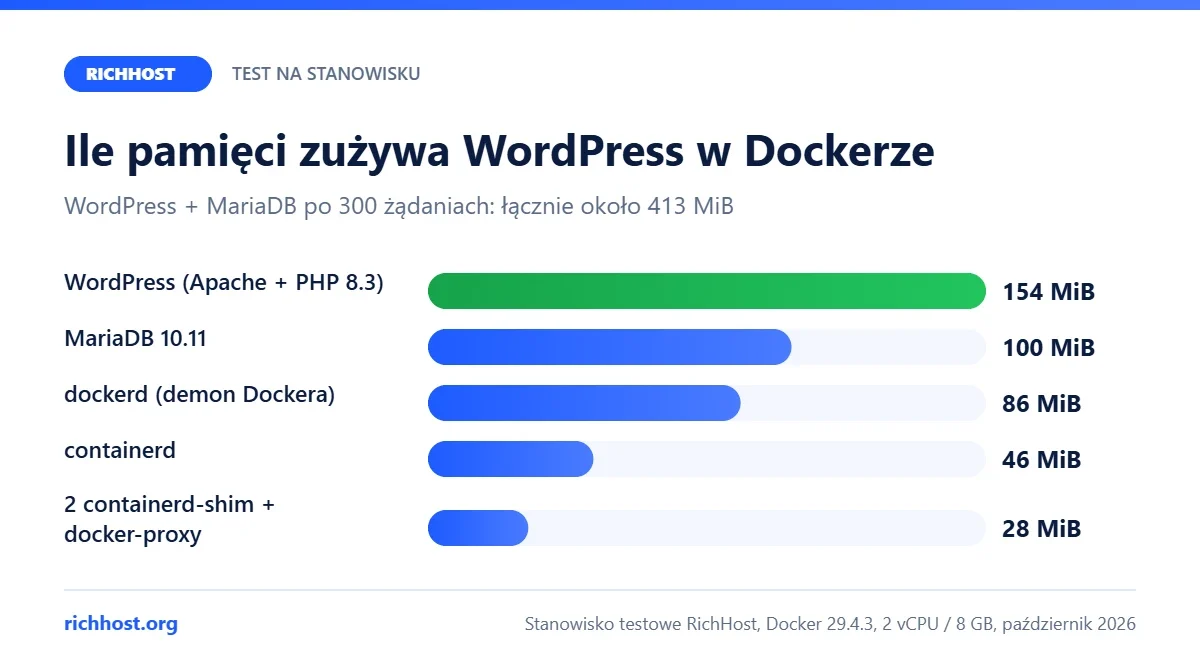
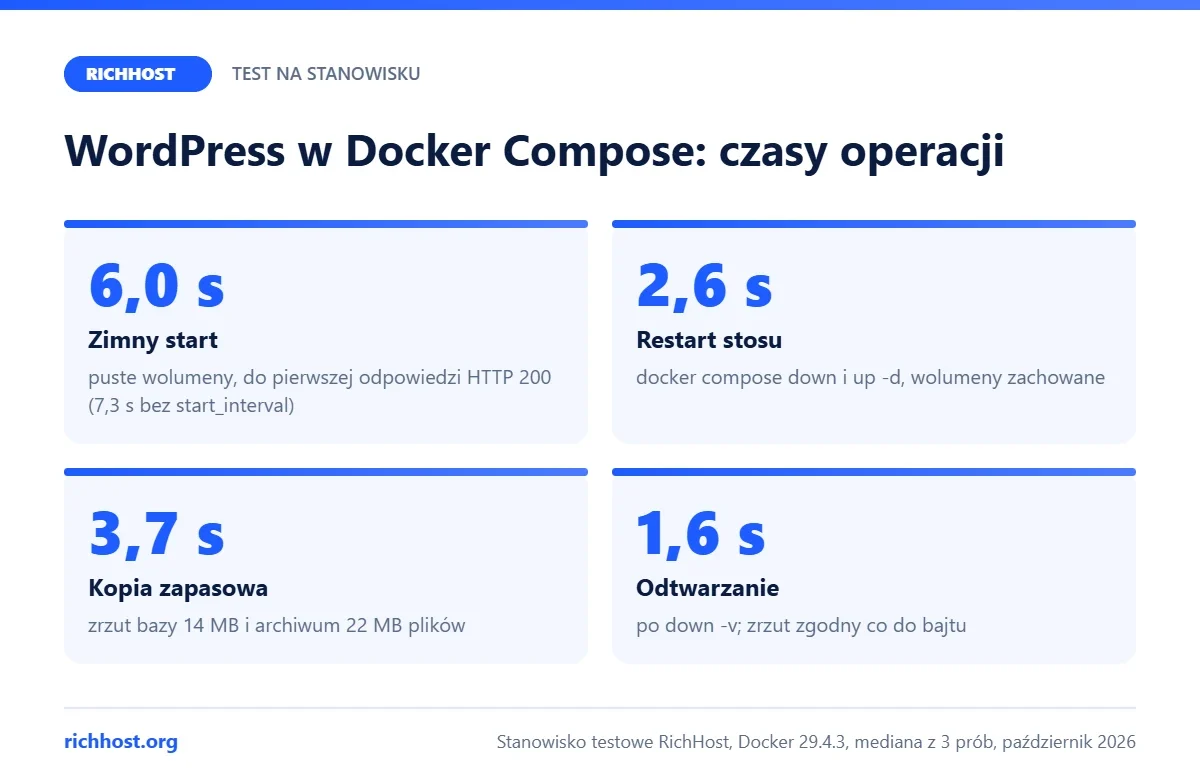
Na naszym stanowisku testowym ten stos razem z samym Dockerem zajmował około 413 MiB RAM, startował od zera w 6 sekund, a po całkowitym usunięciu wolumenów został odtworzony z kopii w 1,6 sekundy z bazą danych identyczną co do bajtu. Wszystkie pliki, polecenia i prawdziwe wyniki znajdziesz poniżej.
Jak testowaliśmy
Stanowisko testowe RichHost: odizolowany kontener z Ubuntu 24.04, 2 vCPU / 8 GB, październik 2026. Docker Engine 29.4.3 i Compose v5.1.3 z pakietów download.docker.com, sterownik pamięci overlay2, cgroup v1. Docker Hub jest niedostępny ze stanowiska, dlatego oficjalne obrazy mariadb i wordpress zastąpiliśmy przez compose.override.yaml własnymi buildami z pakietów Ubuntu 24.04 (MariaDB 10.11, PHP 8.3 + Apache, WordPress 6.7.2), z tymi samymi zmiennymi środowiskowymi i tym samym compose.yaml, który pokazujemy niżej. Dlatego rozmiarów obrazów (475-490 MB) nie należy porównywać z oficjalnymi, a zużycie pamięci i czasy startu są orientacyjne, a nie gwarantowane. Dane testowe: 2301 wpisów i 501 komentarzy, baza danych 14 MB i 22 MB plików. Czasy to mediana z trzech przebiegów. Na współdzielonym stanowisku UFW nie był włączony; zamiast tego sprawdziliśmy reguły iptables tworzone przez Dockera. Nazwy kontenerów w wynikach skróciliśmy do wp-..., jak dla projektu w /opt/wp. Po testach usunęliśmy wszystkie kontenery, obrazy, wolumeny i reguły zapory.
Czym jest kontener i czym różni się od VPS
VPS to maszyna wirtualna z własnym jądrem i pełnym systemem operacyjnym. Kontener Dockera działa wewnątrz tego systemu, współdzieli jego jądro i izoluje tylko procesy, pliki i sieć za pomocą mechanizmów jądra Linuksa (namespaces i cgroups). Obraz to szablon tylko do odczytu, kontener to proces uruchomiony z obrazu, a wolumen to katalog na dane, które muszą przetrwać ponowne utworzenie kontenera.
| Maszyna wirtualna (VPS) | Kontener Dockera | |
|---|---|---|
| Jądro systemu | własne | wspólne z serwerem |
| Zawartość | pełny system operacyjny | aplikacja i jej biblioteki |
| Start | rozruch systemu | sekundy: nasz stos WordPressa wstał w 2,6 s |
| Izolacja | hipernadzorca | mechanizmy jądra; grupa docker to w praktyce root |
| Gdzie są dane | na dysku maszyny wirtualnej | w wolumenach; reszta znika po ponownym utworzeniu kontenera |
Ostatni wiersz sprawdziliśmy w praktyce: WP-CLI skopiowane do działającego kontenera zniknęło po docker compose down i up -d, a wpisy, pliki i ustawienia WordPressa w wolumenach przetrwały. Dlatego wszystko, co ma przetrwać, trzymaj w wolumenach, a resztę opisz w obrazie lub w compose.yaml. Kontenery na wielu serwerach i orkiestratory omawiamy w artykule o konteneryzacji i mikrousługach.
Kiedy Docker ma sens dla małej strony
| Jeśli | Zrób tak |
|---|---|
| Jedna strona na WordPressie, brak czasu na administrowanie serwerem | Hosting współdzielony: dostawca dba o system, PHP, bazę danych, SSL i zaporę |
| Masz już VPS ze skonfigurowanymi nginx, PHP i MariaDB, jedna strona | Docker jest opcjonalny: stos bez kontenerów łatwiej utrzymać |
| Kilka projektów na jednym VPS z różnymi wersjami PHP, Node.js lub bazy danych | Docker Compose: każdy projekt we własnym katalogu z własnym compose.yaml |
| Potrzebujesz identycznych środowisk na laptopie, serwerze testowym i produkcyjnym | Docker: wszędzie ten sam obraz i ten sam compose.yaml |
| Obok strony działają bot, kolejki, Redis lub inne usługi | Docker Compose z siecią wewnętrzną i bez opublikowanych portów usług |
| Potrzebujesz klastra serwerów z autoskalowaniem | Orkiestrator (Kubernetes itp.), zupełnie inny poziom złożoności |
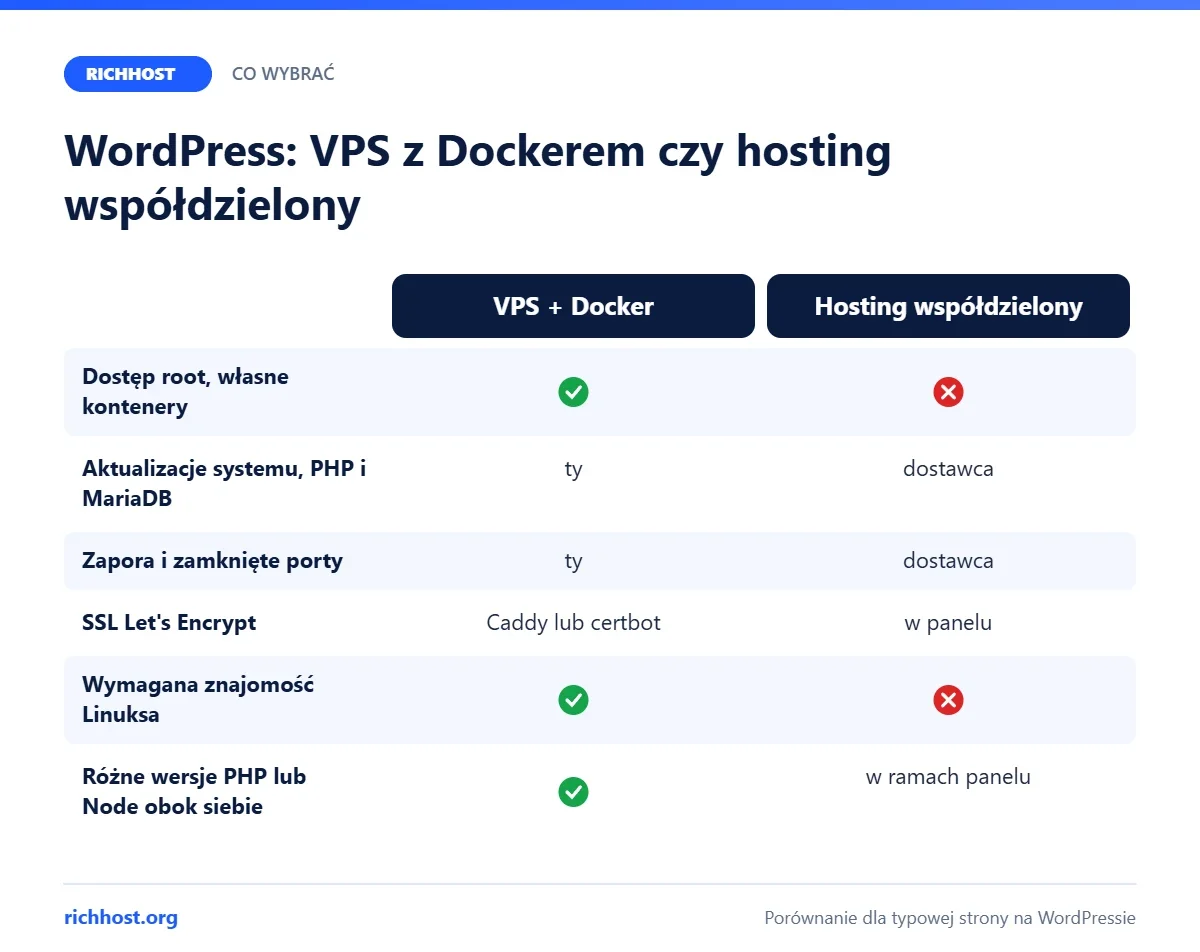
Dla typowej strony na WordPressie różnica nie dotyczy wydajności, tylko tego, kto odpowiada za serwer. Na VPS z Dockerem aktualizacje systemu i obrazów, kopie zapasowe, certyfikaty i zapora to Twoje zadania. Jeśli nie chcesz na to poświęcać czasu, rozważ hosting współdzielony RichHost: plany od 8 $ miesięcznie (A3), dyski NVMe, własny panel sterowania z asystentem AI i darmowy SSL Let’s Encrypt. Ceny znajdziesz na stronie cennik hostingu, a ogólne porównanie w naszym poradniku o tym, jakiego rodzaju hostingu potrzebuje Twoja strona.
Instalacja Dockera na Ubuntu 24.04
Najpierw przygotuj serwer: aktualizacje, użytkownik sudo, logowanie SSH kluczem i UFW są opisane w naszym poradniku konfiguracja VPS z Ubuntu 24.04. Następnie wykonaj polecenia z oficjalnej dokumentacji Dockera (sprawdzone 25.10.2026, docs.docker.com/engine/install/ubuntu), która obsługuje Ubuntu 22.04, 24.04, 26.04 i 26.10 i zaleca najpierw usunąć nieoficjalne pakiety, takie jak docker.io.
# 1. remove conflicting packages (apt says so if none are installed)
sudo apt remove $(dpkg --get-selections docker.io docker-compose docker-compose-v2 docker-doc docker-buildx podman-docker containerd runc | cut -f1)
# 2. Docker repository
sudo apt update
sudo apt install -y ca-certificates curl
sudo install -m 0755 -d /etc/apt/keyrings
sudo curl -fsSL https://download.docker.com/linux/ubuntu/gpg -o /etc/apt/keyrings/docker.asc
sudo chmod a+r /etc/apt/keyrings/docker.asc
sudo tee /etc/apt/sources.list.d/docker.sources <<EOF
Types: deb
URIs: https://download.docker.com/linux/ubuntu
Suites: $(. /etc/os-release && echo "${UBUNTU_CODENAME:-$VERSION_CODENAME}")
Components: stable
Architectures: $(dpkg --print-architecture)
Signed-By: /etc/apt/keyrings/docker.asc
EOF
# 3. packages
sudo apt update
sudo apt install -y docker-ce docker-ce-cli containerd.io docker-buildx-plugin docker-compose-plugin
Pakiety z tego repozytorium były już zainstalowane na stanowisku, więc sprawdziliśmy wynik:
$ docker --version
Docker version 29.4.3, build 055a478
$ docker compose version
Docker Compose version v5.1.3
$ docker info | grep -E "Storage Driver|Logging Driver"
 Storage Driver: overlay2
 Logging Driver: json-file
Czy można zamiast tego użyć pakietów z archiwum Ubuntu? Można, ale są opóźnione i nie zawierają Compose v5:
| Pakiet (25.10.2026) | Archiwum Ubuntu 24.04 | Repozytorium Dockera |
|---|---|---|
| Docker Engine | docker.io 29.1.3 |
docker-ce 29.4.3 |
| Compose | docker-compose-v2 2.40.3 |
docker-compose-plugin 5.1.3 |
Compose v5 ukazał się w 2025 roku i funkcjonalnie nie różni się od v2; numer przeskoczył na 5, żeby nie mylić go z formatami plików „2” i „3” (historia Compose). Stare narzędzie docker-compose z łącznikiem (v1, Python) nie dostaje aktualizacji od czerwca 2023 roku (blog Dockera, 31.01.2023). Klucz version: na początku pliku nie jest już potrzebny, o czym aktualny Compose sam informuje:
$ docker compose config -q
level=warning msg="compose.yaml: the attribute `version` is obsolete, it will be ignored, please remove it to avoid potential confusion"
Możesz dodać swojego użytkownika do grupy docker (sudo usermod -aG docker $USER), ale pamiętaj, że każdy członek tej grupy może zamontować cały system plików w kontenerze, a więc w praktyce ma uprawnienia roota.
Rotacja logów: daemon.json
Domyślnie sterownik json-file przechowuje logi kontenerów bez limitu, a gadatliwa aplikacja prędzej czy później zapełni dysk. Ustaw limit od razu:
sudo tee /etc/docker/daemon.json <<EOF
{
  "log-driver": "json-file",
  "log-opts": { "max-size": "10m", "max-file": "3" }
}
EOF
sudo systemctl restart docker
Ustawienie dotyczy kontenerów utworzonych po restarcie Dockera. Sprawdziliśmy to: testowy kontener przez 15 sekund bez przerwy pisał do logu, a na dysku zostały tylko trzy pliki po maksymalnie 10 MB, łącznie 21 MB:
$ docker inspect --format '{{json .HostConfig.LogConfig}}' wp-wordpress-1
{"Type":"json-file","Config":{"max-file":"3","max-size":"10m"}}
# test container after 15 s of non-stop output
$ ls -l /var/lib/docker/containers/<id>/
0.9 MB <id>-json.log
9.5 MB <id>-json.log.1
9.5 MB <id>-json.log.2
compose.yaml dla WordPressa i MariaDB
Struktura projektu jest minimalna: katalog /opt/wp z plikami compose.yaml, .env i backup.sh. Kod WordPressa, przesłane pliki i baza danych są w dwóch nazwanych wolumenach.
# /opt/wp/compose.yaml
services:
  db:
    image: mariadb:11.4
    restart: unless-stopped
    env_file: .env
    volumes:
      - db_data:/var/lib/mysql
    healthcheck:
      test: ["CMD", "healthcheck.sh", "--connect", "--innodb_initialized"]
      interval: 10s
      timeout: 5s
      retries: 5
      start_period: 30s
      start_interval: 1s

  wordpress:
    image: wordpress:php8.3-apache
    restart: unless-stopped
    depends_on:
      db:
        condition: service_healthy
    ports:
      - "127.0.0.1:8092:80"   # localhost only: nginx or Caddy proxies it to the outside
    environment:
      WORDPRESS_DB_HOST: db
      WORDPRESS_DB_NAME: ${MARIADB_DATABASE}
      WORDPRESS_DB_USER: ${MARIADB_USER}
      WORDPRESS_DB_PASSWORD: ${MARIADB_PASSWORD}
    volumes:
      - wp_data:/var/www/html

volumes:
  db_data:
  wp_data:
Co tu jest ważne:
healthcheckkorzysta ze skryptuhealthcheck.shdostępnego w oficjalnym obrazie MariaDB, adepends_on: condition: service_healthynie uruchamia WordPressa, dopóki baza nie jest gotowa.start_interval: 1ssprawia, że Docker częściej sprawdza bazę podczas startu (wymaga Docker Engine 25 lub nowszego). Na stanowisku skróciło to zimny start z 7,3 do 6,0 s.restart: unless-stoppedprzywraca stos po restarcie serwera lub awarii demona. Zatrzymaliśmy i ponownie uruchomiliśmy dockerd: strona odpowiedziała kodem 200 po 2,6 s bez żadnego polecenia z naszej strony.- Usługa
dbnie ma sekcjiports, więc baza danych jest dostępna tylko dla kontenerów w wewnętrznej sieci Compose. - MariaDB 11.4 to gałąź LTS wspierana do 2029 roku; tag
wordpress:php8.3-apachedaje najnowszego WordPressa z PHP 8.3 i Apache.
Hasła trzymaj w pliku .env obok compose.yaml: Compose podstawia z niego zmienne ${...}, a env_file przekazuje je do kontenera bazy danych.
cd /opt/wp
umask 077
cat > .env <<EOF
MARIADB_ROOT_PASSWORD=$(openssl rand -base64 24)
MARIADB_DATABASE=wordpress
MARIADB_USER=wordpress
MARIADB_PASSWORD=$(openssl rand -base64 24)
EOF
docker compose config -q && docker compose up -d
$ docker compose ps
NAME SERVICE STATUS PORTS
wp-db-1 db Up 25 seconds (healthy) 3306/tcp
wp-wordpress-1 wordpress Up 22 seconds 127.0.0.1:8092->80/tcpNastępnie otwórz stronę przez tunel (ssh -L 8092:127.0.0.1:8092 user@server) albo od razu skonfiguruj proxy HTTPS. Nasz poradnik instalacja LEMP na Ubuntu 24.04 pokazuje, jak zainstalować nginx i uzyskać certyfikat Let’s Encrypt: przy Dockerze potrzebujesz tylko części o nginx i certbot, bo PHP i MariaDB zastępują kontenery.
Dlaczego healthcheck wymaga uwagi: w pierwszej wersji naszego obrazu testowego sprawdzenie łączyło się z bazą przez TCP jako root, który może logować się tylko z localhost. Baza działała, ale była oznaczona jako unhealthy, a Compose słusznie odmówił uruchomienia WordPressa. Przyczynę widać w logu stanu:
$ docker compose up -d
 Container wp-db-1 Waiting
 Container wp-db-1 Error dependency db failed to start
dependency failed to start: container wp-db-1 is unhealthy
$ docker inspect --format '{{json .State.Health}}' wp-db-1
{"Status":"unhealthy","FailingStreak":10,"Log":[{..."ExitCode":1,"Output":"ERROR 1045 (28000): Access denied for user 'root'@'127.0.0.1' (using password: YES)\n"}...]}
Ile pamięci i czasu potrzebuje stos
$ docker stats --no-stream --format 'table {{.Name}}\t{{.CPUPerc}}\t{{.MemUsage}}\t{{.PIDs}}'
NAME               CPU %     MEM USAGE / LIMIT     PIDS
wp-wordpress-1     1.05%     153.5MiB / 7.839GiB   19
wp-db-1            0.02%     100MiB / 7.839GiB     23
$ ps -eo rss,comm | grep -E "dockerd|containerd|docker-proxy" | awk '{printf "%.1fMiB %s\n",$1/1024,$2}'
86.0MiB dockerd
45.5MiB containerd
11.1MiB containerd-shim
10.7MiB containerd-shim
5.8MiB docker-proxy
Po 300 żądaniach do strony głównej (10 równoległych) kontener WordPressa zajmował 154 MiB, MariaDB 100 MiB, a dockerd, containerd i procesy pomocnicze około 159 MiB więcej. To łącznie mniej więcej 413 MiB, nie licząc samego systemu. Szacunkowo VPS z 1 GB to dla tego stosu ciasno, a 2 GB zostawiają zapas na cache, wtyczki i więcej procesów Apache.
Docker i UFW: opublikowane porty omijają zaporę
Oficjalna dokumentacja mówi wprost, że Docker i UFW są niekompatybilne: pakiety kierowane do opublikowanych portów są przekierowywane w tabeli nat, zanim reguły UFW w łańcuchu INPUT w ogóle je zobaczą (Packet filtering and firewalls, sprawdzone 25.10.2026). Na stanowisku uruchomiliśmy obok stosu testowy kontener z -p 8093:80 i sprawdziliśmy, co utworzył Docker:
$ sudo ss -ltn | grep -E ":8092|:8093" | awk '{print $1, $4}'
LISTEN 127.0.0.1:8092
LISTEN 0.0.0.0:8093
$ sudo iptables -t nat -S DOCKER
-A DOCKER -d 127.0.0.1/32 ! -i br-f739c87a8166 -p tcp -m tcp --dport 8092 -j DNAT --to-destination 172.18.0.3:80
-A DOCKER ! -i docker0 -p tcp -m tcp --dport 8093 -j DNAT --to-destination 172.17.0.2:80
$ sudo iptables -S FORWARD
-P FORWARD DROP
-A FORWARD -j DOCKER-USER
-A FORWARD -j DOCKER-FORWARD
Port 8093 jest przekierowywany z dowolnego interfejsu, więc jest otwarty dla całego internetu niezależnie od ustawień UFW. Port 8092, przypisany do 127.0.0.1, przyjmuje tylko połączenia lokalne. Stąd zasady:
- Na zewnątrz publikuj tylko porty 80 i 443, najlepiej przez proxy na tym samym serwerze; wszystko inne przypisuj do
127.0.0.1:. - Nie publikuj w ogóle bazy danych, Redisa ani paneli administracyjnych: kontenery łączą się ze sobą po nazwie usługi.
- Jeśli port ma być publiczny tylko dla wybranych adresów, filtruj w łańcuchu
DOCKER-USER, który Docker przetwarza przed własnymi regułami. - Sprawdź z zewnątrz:
nc -vz SERVER-IP 8092z innego komputera powinno zostać odrzucone.
Przykład z dokumentacji Docker with iptables (nie stosowaliśmy go na stanowisku):
# allow published ports only from 192.0.2.10 (eth0 = external interface)
sudo iptables -I DOCKER-USER -i eth0 ! -s 192.0.2.10 -j DROP
Więcej punktów kontrolnych znajdziesz na naszej liście typowych luk bezpieczeństwa serwerów.
Kopia zapasowa i odtwarzanie: przetestowany skrypt
Kopiowanie /var/lib/docker na działającym serwerze jest zawodne, bo pliki bazy danych mogą być w niespójnym stanie. Bezpieczniejszy jest logiczny zrzut przez docker compose exec plus archiwum wolumenu z plikami. Poniższy skrypt robi jedno i drugie, sprawdza integralność, przy błędzie nie zostawia niedokończonych kopii i usuwa kopie starsze niż 14 dni:
#!/bin/bash
# /opt/wp/backup.sh - DB dump and wp_data volume archive with rotation
set -euo pipefail
APP_DIR="${APP_DIR:-/opt/wp}"
DEST="${BACKUP_DIR:-/backup/wp}"
KEEP_DAYS="${KEEP_DAYS:-14}"
TS="$(date +%F_%H%M)"
cd "$APP_DIR"
mkdir -p "$DEST"; chmod 700 "$DEST"
trap 'rm -f "$DEST"/*-"$TS".*; echo "$(date "+%F %T") BACKUP FAILED" >&2' ERR

# 1. Database: consistent dump without stopping the site
docker compose exec -T db sh -c \
  'exec mariadb-dump --single-transaction --quick --routines --triggers -uroot -p"$MARIADB_ROOT_PASSWORD" "$MARIADB_DATABASE"' \
  | gzip > "$DEST/db-$TS.sql.gz"
zcat "$DEST/db-$TS.sql.gz" | tail -n 1 | grep -q 'Dump completed' || { echo "dump incomplete" >&2; exit 1; }

# 2. Files: archive of the wp_data volume (wp-content, uploads, wp-config.php)
docker compose exec -T wordpress tar czf - -C /var/www/html . > "$DEST/files-$TS.tar.gz"
gzip -t "$DEST/files-$TS.tar.gz"

# 3. Configuration: compose.yaml and .env contain passwords, keep the folder private
tar czf "$DEST/config-$TS.tar.gz" compose.yaml .env

# 4. Rotation: delete copies older than KEEP_DAYS
find "$DEST" -maxdepth 1 -type f -name '*.gz' -mtime +"$KEEP_DAYS" -delete
echo "$(date '+%F %T') OK $(du -ch "$DEST"/*-"$TS".* | tail -n 1)"
sudo chmod 700 /opt/wp/backup.sh
sudo crontab -e
30 3 * * * /opt/wp/backup.sh >> /var/log/wp-backup.log 2>&1Wynik na stanowisku oraz ścieżka błędu (zatrzymana baza):
$ time ./backup.sh
2026-10-25 14:40:25 OK 22M	total
real	0m3.726s
$ ls -lh /backup/wp | awk '{print $5, $9}'
683 config-2026-10-25_1440.tar.gz
167K db-2026-10-25_1440.sql.gz
22M files-2026-10-25_1440.tar.gz
$ docker compose stop db && ./backup.sh; echo "exit=$?"
service "db" is not running
2026-10-25 14:31:08 BACKUP FAILED
exit=1Rotację sprawdziliśmy na plikach sprzed 20 i 10 dni: skrypt usunął pierwszy i zostawił drugi. Skompresowany zrzut ma tylko 167 KB, bo testowe wpisy są powtarzalne; na prawdziwej stronie będzie większy.
Odtwarzanie po utracie wszystkich wolumenów
Najważniejsze jest udowodnienie, że z kopii naprawdę da się wrócić. Usunęliśmy kontenery razem z wolumenami, uruchomiliśmy pusty stos i odtworzyliśmy bazę danych oraz pliki:
cd /opt/wp
docker compose up -d
zcat /backup/wp/db-2026-10-25_1440.sql.gz | \
  docker compose exec -T db sh -c 'exec mariadb -uroot -p"$MARIADB_ROOT_PASSWORD" "$MARIADB_DATABASE"'
docker compose exec -T wordpress tar xzf - -C /var/www/html < /backup/wp/files-2026-10-25_1440.tar.gz
$ docker compose down -v
Volume wp_db_data Removed
Volume wp_wp_data Removed
$ docker volume ls -q | grep wp_ || echo "(no volumes)"
(no volumes)
# empty stack after up -d, then database and files restored
db restore 0.8s, files restore 0.8s
posts=2301 comments=501 users=1 # before: posts=2301 comments=501 users=1
files_md5=89e11afbe131 # before: 89e11afbe131
home=200 post=200
# fresh dump of the restored database compared with the backup (date line excluded)
DUMP IDENTICAL (13106501 bytes)Liczba wpisów i komentarzy oraz suma kontrolna plików się zgadzały, a świeży zrzut odtworzonej bazy był identyczny z kopią co do bajtu. Kopia na tym samym VPS nie pomoże, jeśli stracisz sam serwer, więc kopiuj /backup/wp na inny serwer lub do magazynu obiektowego (rsync, rclone) i co jakiś czas testuj odtwarzanie.
Aktualizacja kontenerów
Kontenery nie aktualizują się same. Kolejność: kopia zapasowa, nowe obrazy, ponowne utworzenie zmienionych kontenerów, usunięcie starych obrazów. Tych poleceń nie uruchamialiśmy na stanowisku, bo Docker Hub jest z niego niedostępny:
cd /opt/wp && ./backup.sh
docker compose pull
docker compose up -d
docker image prune -f
Aktualizację MariaDB do nowej wersji głównej traktuj jako świadomy krok: zmień tag, dodaj MARIADB_AUTO_UPGRADE=1 do .env, żeby oficjalny obraz zaktualizował tabele systemowe, i sprawdź stronę. Sam Docker Engine aktualizujesz przez apt razem z systemem.
FAQ
Czy mogę uruchomić Dockera na hostingu współdzielonym?
Nie. Docker potrzebuje uprawnień roota i dostępu do mechanizmów jądra, dlatego działa na VPS lub serwerze dedykowanym. Na hostingu współdzielonym środowisko dla PHP i bazy danych przygotowuje już dostawca.
Czy Docker jest płatny?
Docker Engine, CLI i Compose na serwerze z Linuksem są darmowe. Płatna subskrypcja dotyczy Docker Desktop w większych firmach: jest darmowy dla firm zatrudniających mniej niż 250 osób i mających mniej niż 10 mln USD rocznego przychodu oraz do użytku osobistego, edukacyjnego i w niekomercyjnych projektach open source (umowa licencyjna Docker Desktop, sprawdzone 25.10.2026). Na VPS Docker Desktop nie jest potrzebny.
Kontener bazy danych jest ciągle unhealthy. Co robić?
Przeczytaj log stanu: docker inspect --format '{{json .State.Health}}' container-name. Typowe przyczyny to złe hasło w .env (zmienne MARIADB_* są stosowane tylko przy pierwszym starcie z pustym wolumenem) lub sprawdzenie, które łączy się jako niewłaściwy użytkownik.
Jak zwolnić miejsce na dysku zajmowane przez Dockera?
docker system df pokazuje, ile zajmują obrazy, kontenery, wolumeny i cache budowania, a docker image prune i docker builder prune usuwają to, co nieużywane. docker volume prune i docker compose down -v usuwają wolumeny razem z bazą danych, więc nigdy nie uruchamiaj ich bez świeżej kopii zapasowej.


