

Docker su un VPS conviene quando un solo server deve far girare più siti o servizi con versioni diverse del software, oppure quando lo stesso progetto va distribuito in modo identico su macchine diverse. Per un singolo sito WordPress normale è un livello di amministrazione in più. Se scegli Docker, installa Docker Engine dal repository ufficiale, descrivi WordPress e MariaDB in un unico compose.yaml, pubblica la porta solo su 127.0.0.1 (Docker aggira UFW), limita i log e fai ogni giorno un dump del database e un archivio del volume, con un ripristino testato.
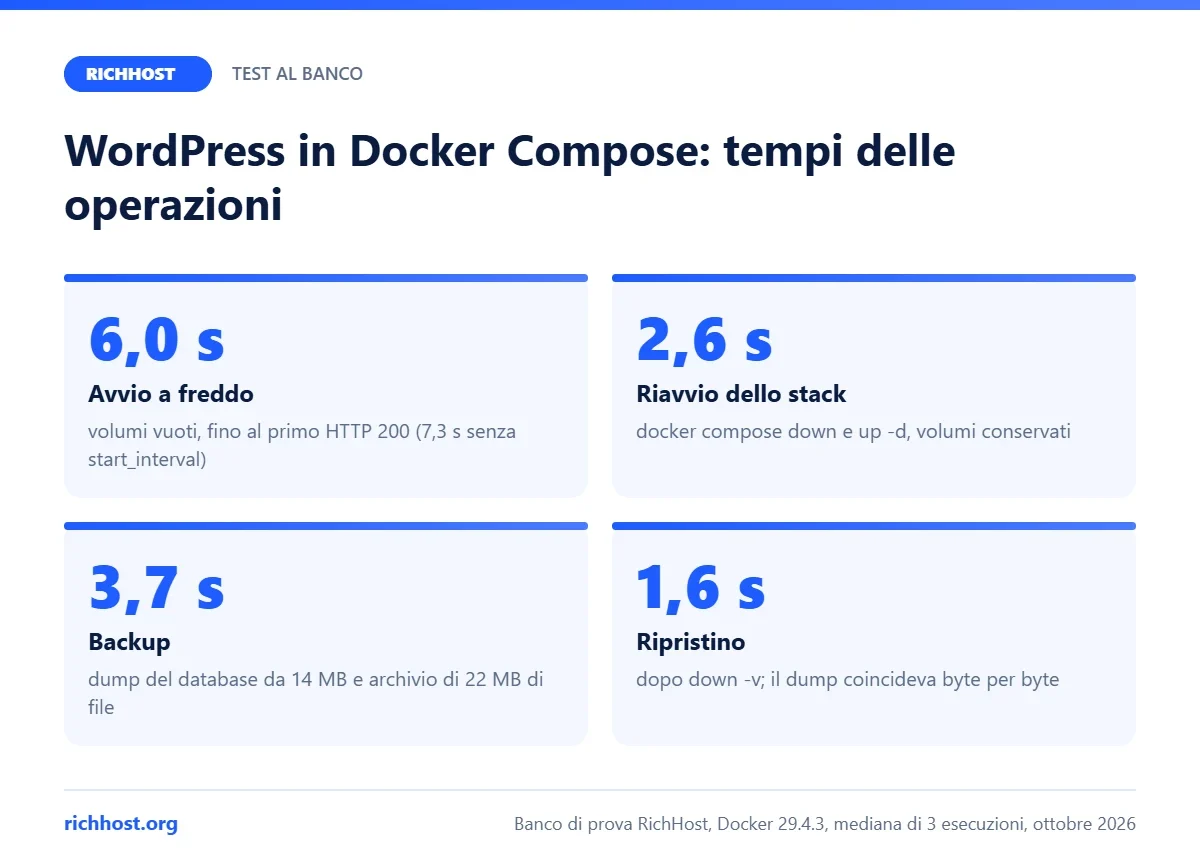
Sul nostro banco di prova questo stack, Docker compreso, usava circa 413 MiB di RAM, partiva da zero in 6 secondi e, dopo la cancellazione completa dei volumi, è stato ripristinato dal backup in 1,6 secondi con un database identico byte per byte. Tutti i file, i comandi e gli output reali sono qui sotto.
Come abbiamo testato
Banco di prova RichHost: un container isolato con Ubuntu 24.04, 2 vCPU / 8 GB, ottobre 2026. Docker Engine 29.4.3 e Compose v5.1.3 dai pacchetti di download.docker.com, storage driver overlay2, cgroup v1. Docker Hub non è raggiungibile dal banco, quindi abbiamo sostituito le immagini ufficiali mariadb e wordpress tramite compose.override.yaml con build nostre basate sui pacchetti di Ubuntu 24.04 (MariaDB 10.11, PHP 8.3 + Apache, WordPress 6.7.2), con le stesse variabili d’ambiente e lo stesso compose.yaml mostrato sotto. Per questo le dimensioni delle immagini (475-490 MB) non vanno confrontate con quelle ufficiali, e memoria e tempi di avvio sono indicativi, non una garanzia. Dati di prova: 2.301 articoli e 501 commenti, un database da 14 MB e 22 MB di file. I tempi sono la mediana di tre esecuzioni. Sul banco condiviso UFW non era attivo; abbiamo invece esaminato le regole iptables create da Docker. Nei output i nomi dei container sono abbreviati in wp-..., come per un progetto in /opt/wp. Tutti i container, le immagini, i volumi e le regole del firewall sono stati rimossi dopo i test.
Che cos’è un container e in cosa differisce da un VPS
Un VPS è una macchina virtuale con un proprio kernel e un sistema operativo completo. Un container Docker gira dentro quel sistema, ne condivide il kernel e isola soltanto processi, file e rete grazie a funzioni del kernel Linux (namespace e cgroup). Un’immagine è un modello in sola lettura, un container è un processo avviato da essa e un volume è una directory per i dati che devono sopravvivere alla ricreazione del container.
| Macchina virtuale (VPS) | Container Docker | |
|---|---|---|
| Kernel del sistema | proprio | condiviso con il server |
| Contenuto | un sistema operativo completo | l’applicazione e le sue librerie |
| Avvio | boot del sistema | secondi: il nostro stack WordPress era pronto in 2,6 s |
| Isolamento | hypervisor | funzioni del kernel; il gruppo docker equivale di fatto a root |
| Dove stanno i dati | sul disco della VM | nei volumi; tutto il resto va perso quando il container viene ricreato |
L’ultima riga l’abbiamo verificata sul campo: WP-CLI, copiato in un container in esecuzione, era sparito dopo docker compose down e up -d, mentre articoli, file e impostazioni di WordPress nei volumi erano rimasti. Metti quindi nei volumi tutto ciò che deve persistere e descrivi il resto nell’immagine o in compose.yaml. I container distribuiti su molti server e gli orchestratori sono trattati nel nostro articolo su containerizzazione e microservizi.
Quando Docker ha senso per un sito piccolo
| Se | Allora |
|---|---|
| Un sito WordPress, niente tempo per amministrare un server | Hosting condiviso: il provider si occupa di sistema operativo, PHP, database, SSL e firewall |
| Hai già un VPS con nginx, PHP e MariaDB configurati, un solo sito | Docker è facoltativo: uno stack senza container è più semplice da mantenere |
| Più progetti su un VPS con versioni diverse di PHP, Node.js o database | Docker Compose: ogni progetto nella sua directory con il suo compose.yaml |
| Servono ambienti identici su portatile, server di staging e produzione | Docker: la stessa immagine e lo stesso compose.yaml ovunque |
| Accanto al sito girano un bot, code, Redis o altri servizi | Docker Compose con una rete interna e senza porte di servizio pubblicate |
| Serve un cluster di server con scalabilità automatica | Un orchestratore (Kubernetes ecc.), un altro livello di complessità |

Per un tipico sito WordPress la differenza non sta nelle prestazioni ma in chi è responsabile del server. Su un VPS con Docker, aggiornamenti del sistema e delle immagini, backup, certificati e firewall spettano a te. Se non vuoi passare il tuo tempo così, valuta l’hosting condiviso di RichHost: piani da 8 $ al mese (A3), dischi NVMe, il pannello di controllo proprietario con assistente IA e SSL Let’s Encrypt gratuito. I prezzi sono sulla pagina delle tariffe di hosting, mentre il confronto generale è nella nostra guida su quale tipo di hosting serve al tuo sito.
Installare Docker su Ubuntu 24.04
Prima prepara il server: aggiornamenti, utente sudo, accesso SSH con chiave e UFW sono descritti nella nostra guida per configurare un VPS Ubuntu 24.04. Poi esegui i comandi della documentazione ufficiale di Docker (verificata il 25/10/2026, docs.docker.com/engine/install/ubuntu), che supporta Ubuntu 22.04, 24.04, 26.04 e 26.10 e consiglia di rimuovere prima i pacchetti non ufficiali come docker.io.
# 1. remove conflicting packages (apt says so if none are installed)
sudo apt remove $(dpkg --get-selections docker.io docker-compose docker-compose-v2 docker-doc docker-buildx podman-docker containerd runc | cut -f1)
# 2. Docker repository
sudo apt update
sudo apt install -y ca-certificates curl
sudo install -m 0755 -d /etc/apt/keyrings
sudo curl -fsSL https://download.docker.com/linux/ubuntu/gpg -o /etc/apt/keyrings/docker.asc
sudo chmod a+r /etc/apt/keyrings/docker.asc
sudo tee /etc/apt/sources.list.d/docker.sources <<EOF
Types: deb
URIs: https://download.docker.com/linux/ubuntu
Suites: $(. /etc/os-release && echo "${UBUNTU_CODENAME:-$VERSION_CODENAME}")
Components: stable
Architectures: $(dpkg --print-architecture)
Signed-By: /etc/apt/keyrings/docker.asc
EOF
# 3. packages
sudo apt update
sudo apt install -y docker-ce docker-ce-cli containerd.io docker-buildx-plugin docker-compose-plugin
I pacchetti di questo repository erano già installati sul banco, quindi abbiamo controllato il risultato:
$ docker --version
Docker version 29.4.3, build 055a478
$ docker compose version
Docker Compose version v5.1.3
$ docker info | grep -E "Storage Driver|Logging Driver"
 Storage Driver: overlay2
 Logging Driver: json-file
Si possono usare invece i pacchetti dell’archivio di Ubuntu? Sì, ma sono in ritardo e non includono Compose v5:
| Pacchetto (25/10/2026) | Archivio Ubuntu 24.04 | Repository Docker |
|---|---|---|
| Docker Engine | docker.io 29.1.3 |
docker-ce 29.4.3 |
| Compose | docker-compose-v2 2.40.3 |
docker-compose-plugin 5.1.3 |
Compose v5 è uscito nel 2025 ed è funzionalmente identico a v2; il numero è saltato a 5 per evitare confusione con i formati di file “2” e “3” (storia di Compose). Il vecchio strumento docker-compose con il trattino (v1, Python) non riceve aggiornamenti da giugno 2023 (blog di Docker, 31/01/2023). La chiave version: in cima al file non serve più, e il Compose attuale lo segnala da solo:
$ docker compose config -q
level=warning msg="compose.yaml: the attribute `version` is obsolete, it will be ignored, please remove it to avoid potential confusion"
Puoi aggiungere il tuo utente al gruppo docker (sudo usermod -aG docker $USER), ma ricorda che qualsiasi membro di questo gruppo può montare l’intero file system in un container, il che equivale ad avere i permessi di root.
Rotazione dei log: daemon.json
Per impostazione predefinita il driver json-file conserva i log dei container senza limiti, e un’applicazione molto loquace prima o poi riempie il disco. Imposta subito un limite:
sudo tee /etc/docker/daemon.json <<EOF
{
  "log-driver": "json-file",
  "log-opts": { "max-size": "10m", "max-file": "3" }
}
EOF
sudo systemctl restart docker
L’impostazione vale per i container creati dopo il riavvio di Docker. L’abbiamo verificata: un container di prova ha scritto nel suo log senza sosta per 15 secondi, e sul disco sono rimasti solo tre file da massimo 10 MB, 21 MB in tutto:
$ docker inspect --format '{{json .HostConfig.LogConfig}}' wp-wordpress-1
{"Type":"json-file","Config":{"max-file":"3","max-size":"10m"}}
# test container after 15 s of non-stop output
$ ls -l /var/lib/docker/containers/<id>/
0.9 MB <id>-json.log
9.5 MB <id>-json.log.1
9.5 MB <id>-json.log.2
compose.yaml per WordPress e MariaDB
La struttura del progetto è minima: una directory /opt/wp con compose.yaml, .env e backup.sh. Il codice di WordPress, i file caricati e il database stanno in due volumi con nome.
# /opt/wp/compose.yaml
services:
  db:
    image: mariadb:11.4
    restart: unless-stopped
    env_file: .env
    volumes:
      - db_data:/var/lib/mysql
    healthcheck:
      test: ["CMD", "healthcheck.sh", "--connect", "--innodb_initialized"]
      interval: 10s
      timeout: 5s
      retries: 5
      start_period: 30s
      start_interval: 1s

  wordpress:
    image: wordpress:php8.3-apache
    restart: unless-stopped
    depends_on:
      db:
        condition: service_healthy
    ports:
      - "127.0.0.1:8092:80"   # localhost only: nginx or Caddy proxies it to the outside
    environment:
      WORDPRESS_DB_HOST: db
      WORDPRESS_DB_NAME: ${MARIADB_DATABASE}
      WORDPRESS_DB_USER: ${MARIADB_USER}
      WORDPRESS_DB_PASSWORD: ${MARIADB_PASSWORD}
    volumes:
      - wp_data:/var/www/html

volumes:
  db_data:
  wp_data:
Cosa conta qui:
healthcheckusa lo scripthealthcheck.shincluso nell’immagine ufficiale di MariaDB, edepends_on: condition: service_healthynon avvia WordPress finché il database non è pronto.start_interval: 1sfa controllare il database da Docker più spesso durante l’avvio (richiede Docker Engine 25 o successivo). Sul banco ha ridotto l’avvio a freddo da 7,3 a 6,0 s.restart: unless-stoppedriporta su lo stack dopo un riavvio del server o un guasto del demone. Abbiamo fermato e riavviato dockerd: il sito ha risposto 200 dopo 2,6 s senza alcun comando da parte nostra.- Il servizio
dbnon ha una sezioneports, quindi il database è raggiungibile solo dai container della rete interna di Compose. - MariaDB 11.4 è un ramo LTS supportato fino al 2029; il tag
wordpress:php8.3-apachefornisce l’ultima versione di WordPress con PHP 8.3 e Apache.
Tieni le password in .env accanto a compose.yaml: Compose sostituisce le variabili ${...} prendendole da lì, e env_file le passa al container del database.
cd /opt/wp
umask 077
cat > .env <<EOF
MARIADB_ROOT_PASSWORD=$(openssl rand -base64 24)
MARIADB_DATABASE=wordpress
MARIADB_USER=wordpress
MARIADB_PASSWORD=$(openssl rand -base64 24)
EOF
docker compose config -q && docker compose up -d
$ docker compose ps
NAME SERVICE STATUS PORTS
wp-db-1 db Up 25 seconds (healthy) 3306/tcp
wp-wordpress-1 wordpress Up 22 seconds 127.0.0.1:8092->80/tcpPoi apri il sito tramite un tunnel (ssh -L 8092:127.0.0.1:8092 user@server) oppure configura subito un proxy HTTPS. La nostra guida per installare LEMP su Ubuntu 24.04 mostra come installare nginx e ottenere un certificato Let’s Encrypt: con Docker ti serve solo la parte su nginx e certbot, perché i container sostituiscono PHP e MariaDB.
Perché l’healthcheck merita attenzione: nella prima versione della nostra immagine di prova il controllo si collegava al database via TCP come root, che però può accedere solo da localhost. Il database funzionava ma risultava unhealthy, e Compose si è giustamente rifiutato di avviare WordPress. Il log di salute mostra la causa:
$ docker compose up -d
 Container wp-db-1 Waiting
 Container wp-db-1 Error dependency db failed to start
dependency failed to start: container wp-db-1 is unhealthy
$ docker inspect --format '{{json .State.Health}}' wp-db-1
{"Status":"unhealthy","FailingStreak":10,"Log":[{..."ExitCode":1,"Output":"ERROR 1045 (28000): Access denied for user 'root'@'127.0.0.1' (using password: YES)\n"}...]}
Quanta memoria e quanto tempo servono allo stack
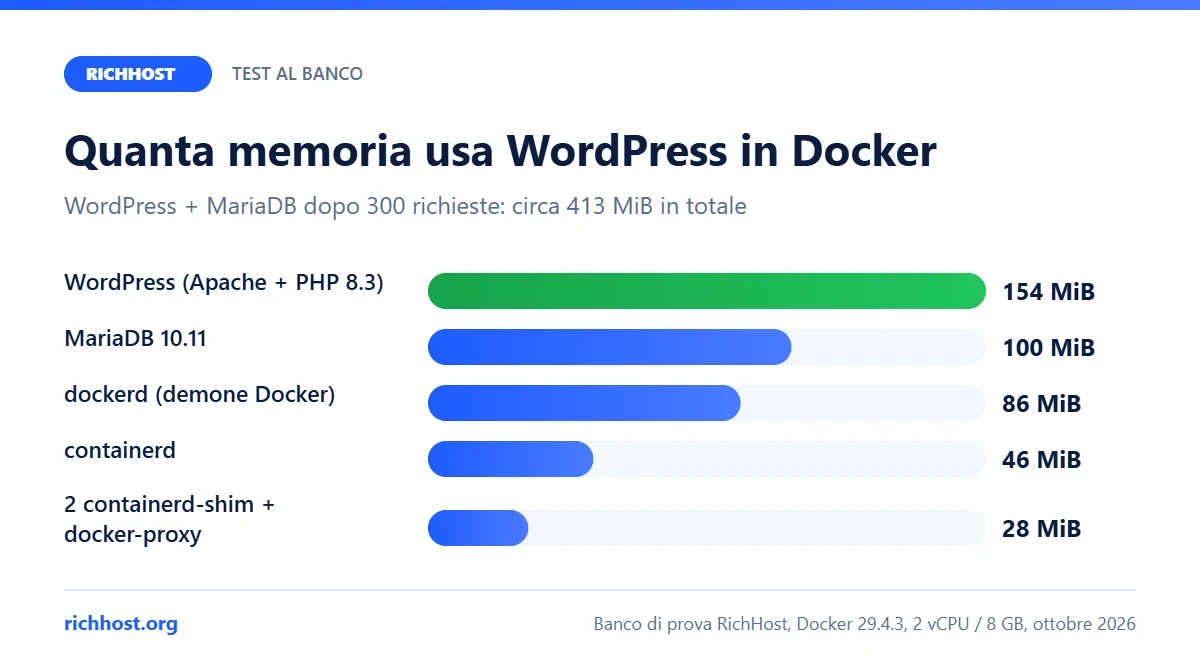
$ docker stats --no-stream --format 'table {{.Name}}\t{{.CPUPerc}}\t{{.MemUsage}}\t{{.PIDs}}'
NAME               CPU %     MEM USAGE / LIMIT     PIDS
wp-wordpress-1     1.05%     153.5MiB / 7.839GiB   19
wp-db-1            0.02%     100MiB / 7.839GiB     23
$ ps -eo rss,comm | grep -E "dockerd|containerd|docker-proxy" | awk '{printf "%.1fMiB %s\n",$1/1024,$2}'
86.0MiB dockerd
45.5MiB containerd
11.1MiB containerd-shim
10.7MiB containerd-shim
5.8MiB docker-proxy
Dopo 300 richieste alla home page (10 in parallelo), il container di WordPress usava 154 MiB, MariaDB 100 MiB, e dockerd, containerd e i processi ausiliari circa altri 159 MiB. In tutto circa 413 MiB, senza contare il sistema operativo. A titolo di stima, un VPS da 1 GB è stretto per questo stack, mentre 2 GB lasciano spazio per cache, plugin e più processi Apache.
Docker e UFW: le porte pubblicate aggirano il firewall
La documentazione ufficiale lo dice chiaramente: Docker e UFW sono incompatibili. I pacchetti diretti alle porte pubblicate vengono reindirizzati nella tabella nat prima che le regole UFW della catena INPUT li vedano (Packet filtering and firewalls, verificato il 25/10/2026). Sul banco abbiamo avviato accanto allo stack un container di prova con -p 8093:80 e guardato cosa aveva creato Docker:
$ sudo ss -ltn | grep -E ":8092|:8093" | awk '{print $1, $4}'
LISTEN 127.0.0.1:8092
LISTEN 0.0.0.0:8093
$ sudo iptables -t nat -S DOCKER
-A DOCKER -d 127.0.0.1/32 ! -i br-f739c87a8166 -p tcp -m tcp --dport 8092 -j DNAT --to-destination 172.18.0.3:80
-A DOCKER ! -i docker0 -p tcp -m tcp --dport 8093 -j DNAT --to-destination 172.17.0.2:80
$ sudo iptables -S FORWARD
-P FORWARD DROP
-A FORWARD -j DOCKER-USER
-A FORWARD -j DOCKER-FORWARD
La porta 8093 viene inoltrata da qualsiasi interfaccia, quindi è aperta a tutta Internet qualunque cosa dica UFW. La porta 8092, legata a 127.0.0.1, accetta solo connessioni locali. Da qui le regole:
- Pubblica verso l’esterno solo le porte 80 e 443, meglio se tramite un proxy sul server stesso; lega tutto il resto a
127.0.0.1:. - Non pubblicare mai database, Redis o pannelli di amministrazione: i container si raggiungono tra loro con il nome del servizio.
- Se una porta deve essere pubblica solo per certi indirizzi, filtra nella catena
DOCKER-USER, che Docker elabora prima delle proprie regole. - Verifica dall’esterno:
nc -vz SERVER-IP 8092da un altro computer deve essere rifiutato.
Esempio dalla documentazione Docker with iptables (non applicato sul banco):
# allow published ports only from 192.0.2.10 (eth0 = external interface)
sudo iptables -I DOCKER-USER -i eth0 ! -s 192.0.2.10 -j DROP
Per altri controlli, vedi il nostro elenco delle falle di sicurezza più comuni dei server.
Backup e ripristino: uno script testato
Copiare /var/lib/docker su un server in funzione non è affidabile, perché i file del database possono trovarsi in uno stato incoerente. Più sicuro è un dump logico tramite docker compose exec più un archivio del volume dei file. Lo script qui sotto fa entrambe le cose, verifica l’integrità, in caso di errore non lascia copie scritte a metà ed elimina le copie più vecchie di 14 giorni:
#!/bin/bash
# /opt/wp/backup.sh - DB dump and wp_data volume archive with rotation
set -euo pipefail
APP_DIR="${APP_DIR:-/opt/wp}"
DEST="${BACKUP_DIR:-/backup/wp}"
KEEP_DAYS="${KEEP_DAYS:-14}"
TS="$(date +%F_%H%M)"
cd "$APP_DIR"
mkdir -p "$DEST"; chmod 700 "$DEST"
trap 'rm -f "$DEST"/*-"$TS".*; echo "$(date "+%F %T") BACKUP FAILED" >&2' ERR

# 1. Database: consistent dump without stopping the site
docker compose exec -T db sh -c \
  'exec mariadb-dump --single-transaction --quick --routines --triggers -uroot -p"$MARIADB_ROOT_PASSWORD" "$MARIADB_DATABASE"' \
  | gzip > "$DEST/db-$TS.sql.gz"
zcat "$DEST/db-$TS.sql.gz" | tail -n 1 | grep -q 'Dump completed' || { echo "dump incomplete" >&2; exit 1; }

# 2. Files: archive of the wp_data volume (wp-content, uploads, wp-config.php)
docker compose exec -T wordpress tar czf - -C /var/www/html . > "$DEST/files-$TS.tar.gz"
gzip -t "$DEST/files-$TS.tar.gz"

# 3. Configuration: compose.yaml and .env contain passwords, keep the folder private
tar czf "$DEST/config-$TS.tar.gz" compose.yaml .env

# 4. Rotation: delete copies older than KEEP_DAYS
find "$DEST" -maxdepth 1 -type f -name '*.gz' -mtime +"$KEEP_DAYS" -delete
echo "$(date '+%F %T') OK $(du -ch "$DEST"/*-"$TS".* | tail -n 1)"
sudo chmod 700 /opt/wp/backup.sh
sudo crontab -e
30 3 * * * /opt/wp/backup.sh >> /var/log/wp-backup.log 2>&1Il risultato sul banco e il caso di errore (database fermo):
$ time ./backup.sh
2026-10-25 14:40:25 OK 22M	total
real	0m3.726s
$ ls -lh /backup/wp | awk '{print $5, $9}'
683 config-2026-10-25_1440.tar.gz
167K db-2026-10-25_1440.sql.gz
22M files-2026-10-25_1440.tar.gz
$ docker compose stop db && ./backup.sh; echo "exit=$?"
service "db" is not running
2026-10-25 14:31:08 BACKUP FAILED
exit=1Abbiamo testato la rotazione con file datati 20 e 10 giorni fa: lo script ha eliminato il primo e conservato il secondo. Il dump compresso pesa solo 167 KB perché gli articoli di prova sono ripetitivi; su un sito reale sarà più grande.
Ripristino dopo la perdita di tutti i volumi
La parte più importante è dimostrare che dal backup si torna davvero indietro. Abbiamo eliminato i container insieme ai volumi, avviato uno stack vuoto e ripristinato database e file:
cd /opt/wp
docker compose up -d
zcat /backup/wp/db-2026-10-25_1440.sql.gz | \
  docker compose exec -T db sh -c 'exec mariadb -uroot -p"$MARIADB_ROOT_PASSWORD" "$MARIADB_DATABASE"'
docker compose exec -T wordpress tar xzf - -C /var/www/html < /backup/wp/files-2026-10-25_1440.tar.gz
$ docker compose down -v
Volume wp_db_data Removed
Volume wp_wp_data Removed
$ docker volume ls -q | grep wp_ || echo "(no volumes)"
(no volumes)
# empty stack after up -d, then database and files restored
db restore 0.8s, files restore 0.8s
posts=2301 comments=501 users=1 # before: posts=2301 comments=501 users=1
files_md5=89e11afbe131 # before: 89e11afbe131
home=200 post=200
# fresh dump of the restored database compared with the backup (date line excluded)
DUMP IDENTICAL (13106501 bytes)Il numero di articoli e commenti e il checksum dei file coincidevano, e un nuovo dump del database ripristinato era identico al backup byte per byte. Un backup sullo stesso VPS non serve se si perde il server stesso: copia /backup/wp su un altro server o su uno storage a oggetti (rsync, rclone) e prova un ripristino di tanto in tanto.
Aggiornare i container
I container non si aggiornano da soli. L’ordine è: backup, nuove immagini, ricreazione dei container modificati, rimozione delle immagini vecchie. Questi comandi non sono stati eseguiti sul banco perché da lì Docker Hub non è raggiungibile:
cd /opt/wp && ./backup.sh
docker compose pull
docker compose up -d
docker image prune -f
Tratta un aggiornamento major di MariaDB come un passo consapevole: cambia il tag, aggiungi MARIADB_AUTO_UPGRADE=1 a .env perché l’immagine ufficiale aggiorni le tabelle di sistema e controlla il sito. Docker Engine stesso si aggiorna con apt insieme al sistema.
Domande frequenti
Posso usare Docker su un hosting condiviso?
No. Docker richiede i privilegi di root e l’accesso alle funzioni del kernel, quindi gira su un VPS o su un server dedicato. Sull’hosting condiviso il provider configura già l’ambiente per PHP e il database.
Docker è a pagamento?
Docker Engine, la CLI e Compose su un server Linux sono gratuiti. L’abbonamento a pagamento riguarda Docker Desktop nelle aziende più grandi: è gratuito per le aziende con meno di 250 dipendenti e meno di 10 milioni di dollari di fatturato annuo, e per uso personale, didattico e per progetti open source non commerciali (contratto di licenza di Docker Desktop, verificato il 25/10/2026). Su un VPS Docker Desktop non serve.
Il container del database è sempre unhealthy. Che fare?
Leggi il log di salute: docker inspect --format '{{json .State.Health}}' container-name. Le cause tipiche sono una password sbagliata in .env (le variabili MARIADB_* vengono applicate solo al primo avvio con un volume vuoto) o un controllo che si collega con l’utente sbagliato.
Come libero lo spazio su disco occupato da Docker?
docker system df mostra quanto occupano immagini, container, volumi e cache di build, mentre docker image prune e docker builder prune eliminano ciò che non è usato. docker volume prune e docker compose down -v cancellano i volumi insieme al database, quindi non eseguirli mai senza un backup recente.


