


Un wp-config.php de production n’a besoin que de quelques réglages : WP_DEBUG désactivé avec le journal hors du dossier public, DISALLOW_FILE_EDIT, une limite de révisions, FORCE_SSL_ADMIN, DISABLE_WP_CRON accompagné d’une tâche cron système et un WP_AUTO_UPDATE_CORE explicite. Nous avons testé chaque constante sur WordPress 6.7.2 et constaté que plusieurs conseils populaires ne tiennent pas leurs promesses : WP_MEMORY_LIMIT ne peut pas augmenter la mémoire si l’hébergeur l’a verrouillée, et une installation neuve se met à jour toute seule vers les nouvelles versions majeures. Vous trouverez ci-dessous les sorties réelles des commandes, un tableau de décision et un bloc prêt à l’emploi pour un site en production.
Comment nous avons testé
- Banc de test RichHost : un conteneur isolé avec 2 vCPU / 8 Go, Ubuntu 24.04, nginx 1.24, PHP 8.3-FPM, MariaDB 10.11, WordPress 6.7.2, WP-CLI 2.12, le 25 octobre 2026. C’est un laboratoire, pas les serveurs de production de RichHost.
- Une copie séparée du site avec les mêmes fichiers du cœur, wp-config.php un niveau au-dessus de la racine web et deux pools PHP-FPM avec
memory_limit = 128M: l’un fixe la limite avecphp_value(PHP peut la modifier), l’autre avecphp_admin_value(verrouillée, comme chez beaucoup d’hébergeurs). - Nous avons modifié chaque constante avec
wp config setet vérifié le résultat : codes HTTP des écrans d’administration, capacités des utilisateurs (current_user_can), lignes de la base de données et journaux. Les valeurs par défaut ont été vérifiées dans le code source dewp-includes/default-constants.php. - Après les tests, la copie, les articles et les tables de test ont été supprimés, le wp-config.php du banc principal a été comparé octet par octet à sa sauvegarde, et le site sur le port 8080 répond 200.
Tableau de décision : tâche, constante, valeur
| Tâche | Constante | Valeur | Ce que le banc a montré |
|---|---|---|---|
| Trouver la cause d’un écran blanc ou d’une erreur 500 | WP_DEBUG, WP_DEBUG_LOG, WP_DEBUG_DISPLAY |
true, un chemin de fichier hors de public_html, false |
Les erreurs vont dans le fichier et restent invisibles pour les visiteurs. Sans WP_DEBUG, WordPress n’écrit aucun journal |
| Plus de mémoire pour le site | WP_MEMORY_LIMIT |
‘256M’ | Ne fonctionne que si memory_limit n’est pas verrouillé. Ne peut jamais abaisser la limite |
| Plus de mémoire pour l’admin, le cron, les images | WP_MAX_MEMORY_LIMIT |
‘512M’ | L’admin et wp-cron ont obtenu 512M, les pages publiques sont restées à 128M |
| Retirer l’éditeur de code de l’admin | DISALLOW_FILE_EDIT |
true |
theme-editor.php et plugin-editor.php renvoient 403, l’installation d’extensions fonctionne toujours |
| Mises à jour uniquement via Git ou WP-CLI | DISALLOW_FILE_MODS |
true |
403 sur l’installation et la mise à jour d’extensions, mises à jour automatiques coupées, WP-CLI fonctionne toujours |
| Éviter que les révisions gonflent la base | WP_POST_REVISIONS |
5 | Après 10 enregistrements : 10 révisions par défaut, 3 avec la valeur 3, 0 avec false |
| Enregistrement automatique moins fréquent | AUTOSAVE_INTERVAL |
120 | Les réglages de l’éditeur affichent "autosaveInterval":300 au lieu de 60 |
| Durée de conservation de la corbeille | EMPTY_TRASH_DAYS |
7 | Avec 0, « Mettre à la corbeille » supprime l’article définitivement et immédiatement |
| Tâches planifiées sur minuterie, pas sur les visites | DISABLE_WP_CRON |
true + cron système |
5 pages vues, 0 requête vers wp-cron.php, la tâche attend le cron système |
| Uniquement les correctifs de sécurité du cœur | WP_AUTO_UPDATE_CORE |
‘minor’ | Sans elle, une installation neuve est prête à passer automatiquement en 6.8 aussi |
| Connexion et admin uniquement en HTTPS | FORCE_SSL_ADMIN |
true |
/wp-login.php et /wp-admin/ répondent 302 vers https:// |
| L’admin redirige vers une ancienne adresse | WP_HOME, WP_SITEURL |
‘https://example.com’ | La base de données n’est pas modifiée, les champs des Réglages passent en lecture seule |
| Extension de cache de pages | WP_CACHE |
true |
Charge seulement wp-content/advanced-cache.php, ne fait rien sans ce fichier |
| Séparer production et préproduction | WP_ENVIRONMENT_TYPE |
‘production’ / ‘staging’ | ‘development’ active WP_DEBUG de lui-même, une faute de frappe retombe sur production |
Ajoutez les constantes au-dessus de la ligne /* That's all, stop editing! Happy publishing. */. Les valeurs par défaut de WordPress 6.7.2 se trouvent dans wp-includes/default-constants.php : WP_MEMORY_LIMIT 40M, ou 64M en multisite (lignes 46-54), WP_MAX_MEMORY_LIMIT 256M ou plus si PHP autorise déjà davantage (56-66), WP_DEBUG_DISPLAY true (104-106), WP_DEBUG_LOG false (109-111), WP_CACHE false (113-115), AUTOSAVE_INTERVAL 60 (380-382), EMPTY_TRASH_DAYS 30 (387-389), WP_POST_REVISIONS true (391-393).
WP-CLI : modifier et lire les constantes
Le moyen le plus sûr de modifier le fichier est wp config : la commande ne peut pas casser la syntaxe et indique exactement ce qui a changé. Deux détails : --raw écrit les booléens et les nombres sans guillemets, et wp config list affiche false comme un champ vide et true comme 1.
$ wp config set WP_POST_REVISIONS 3 --raw
Success: Added the constant 'WP_POST_REVISIONS' to the 'wp-config.php' file with the raw value '3'.
$ wp config get WP_DEBUG_LOG
/var/www/r24/logs/wp-debug.log
$ wp config list --fields=name,value --format=table
WP_DEBUG                       (empty = false)
DISALLOW_FILE_EDIT    1
WP_AUTO_UPDATE_CORE   minor
Autre piège : OPcache. Sur le banc (opcache.revalidate_freq = 2), les modifications de wp-config.php prenaient effet au bout de 2-3 secondes. Si le serveur utilise opcache.validate_timestamps = 0, il faut redémarrer PHP-FPM, sinon le site continue d’exécuter l’ancien fichier.
Mémoire : WP_MEMORY_LIMIT et WP_MAX_MEMORY_LIMIT
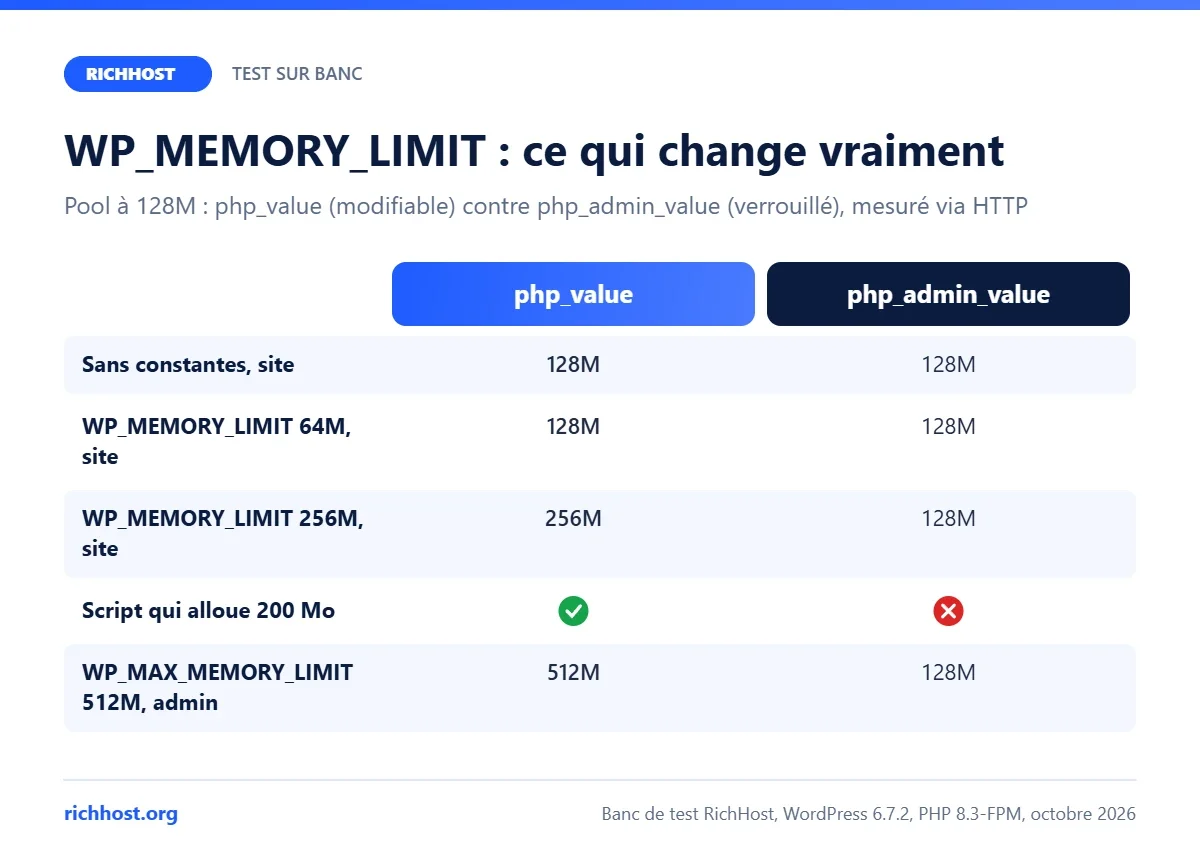
Le conseil répandu « ajoutez WP_MEMORY_LIMIT 256M » ne fonctionne que si l’hébergeur laisse PHP modifier memory_limit. Nous avons comparé deux pools PHP-FPM avec la même limite de 128M. Un script de test chargeait WordPress et affichait le résultat :
# php_value pool (limit can be changed), WP_MEMORY_LIMIT = 256M
"ini_changeable": true, "WP_MEMORY_LIMIT": "256M", "ini_after_wp": "256M", "alloc_ok_mb": 200, "peak_mb": 204
# php_admin_value pool (limit locked), same constant
"ini_changeable": false, "WP_MEMORY_LIMIT": "256M", "ini_after_wp": "128M"
PHP Fatal error:  Allowed memory size of 134217728 bytes exhausted (tried to allocate 209719296 bytes)
Remarquez que dans le second cas la constante « dit » toujours 256M alors que la limite réelle reste à 128M, et qu’un script qui a besoin de 200 Mo meurt avec une erreur 500. Le code source explique pourquoi : WordPress ne relève la limite que si wp_is_ini_value_changeable( 'memory_limit' ) le permet (default-constants.php, lignes 46-72), et ne l’abaisse jamais. Avec WP_MEMORY_LIMIT 64M, le site avait toujours 128M.
WP_MAX_MEMORY_LIMIT ne s’applique pas à tout le site, seulement aux écrans d’administration (wp-admin/admin.php, ligne 162), au traitement des images et, depuis WordPress 6.3, à wp-cron. Journal du pool modifiable avec WP_MEMORY_LIMIT 64M et WP_MAX_MEMORY_LIMIT 512M :
R24MEM front /                       memory_limit=128M
R24MEM admin /wp-admin/              memory_limit=512M
R24MEM front /wp-cron.php?doing_wp_cron=...  memory_limit=512M
Dans le pool php_admin_value, l’admin est resté à 128M. Si votre site plante avec Allowed memory size exhausted, trouvez d’abord la limite réelle au lieu d’ajouter des constantes : les étapes sont dans notre guide sur l’erreur Allowed memory size exhausted.
Vérifiez la limite dans le navigateur : Outils > Santé du site > Infos > Serveur. wp eval ne vous aidera pas, car WP-CLI tourne avec sa propre limite. Sur le banc principal, il a affiché :
$ wp eval 'echo WP_MEMORY_LIMIT, " ", ini_get("memory_limit");'
40M -1
Débogage : où WP_DEBUG_LOG écrit vraiment
Nous avons déclenché volontairement un avertissement PHP et vérifié trois combinaisons :
# WP_DEBUG true, the rest default: the error is printed in the page HTML
Warning:  Undefined array key "missing_key" in .../mu-plugins/r24-warn.php on line 3
# + WP_DEBUG_LOG true, WP_DEBUG_DISPLAY false: nothing on the page, file created
-rw-r--r-- 1 www-data www-data 143 wp-content/debug.log
GET /wp-content/debug.log -> HTTP 200, 143 bytes
# WP_DEBUG_LOG '/var/www/r24/logs/wp-debug.log': written there, nothing in wp-content
Trois conclusions. nginx sert le journal par défaut à quiconque connaît l’URL, un chemin hors de public_html n’a donc rien de paranoïaque (les chemins personnalisés existent depuis WordPress 5.1, wp-includes/load.php, lignes 593-597). Avec WP_DEBUG = false, WordPress n’écrit rien dans son journal même si WP_DEBUG_LOG est défini, et l’erreur n’arrive que dans le journal PHP du serveur. Enfin, si l’hébergeur définit error_log avec php_admin_value, debug.log n’apparaît jamais : dans un tel pool, le fichier n’a pas été créé et l’entrée est allée dans le journal du pool. Comment lire ces entrées quand s’affiche « There has been a critical error on this website » est expliqué dans notre guide corriger l’erreur critique de WordPress.
Admin : DISALLOW_FILE_EDIT et DISALLOW_FILE_MODS
$ wp eval --user=r24admin '...current_user_can(...)...'
default:               edit_themes=yes edit_plugins=yes install_plugins=yes update_core=yes
DISALLOW_FILE_EDIT:    edit_themes=no  edit_plugins=no  install_plugins=yes update_core=yes
+ DISALLOW_FILE_MODS:  edit_themes=no  edit_plugins=no  install_plugins=no  update_core=no
HTTP (administrator):  theme-editor.php 403, plugin-editor.php 403, plugin-install.php 403, update-core.php 403
DISALLOW_FILE_EDIT retire uniquement les capacités d’édition (wp-includes/capabilities.php, ligne 606). DISALLOW_FILE_MODS retire à lui seul l’éditeur, les installations et les mises à jour, et désactive aussi les mises à jour automatiques (wp_is_file_mod_allowed(), load.php, ligne 1807), tandis que wp plugin list et les mises à jour via WP-CLI continuent de fonctionner. Ne l’utilisez que si vous ne mettez jamais à jour depuis le tableau de bord, sinon les correctifs de sécurité n’arrivent plus. Pourquoi l’éditeur de code ne remplace pas une vraie sécurisation est expliqué dans notre guide des réglages de sécurité WordPress.
Révisions, enregistrement automatique, corbeille
10 saves of one post:
  WP_POST_REVISIONS not set    -> revisions in DB: 10
  WP_POST_REVISIONS 3          -> 3
  WP_POST_REVISIONS false      -> 0
Post with 8 revisions, then WP_POST_REVISIONS 3:
  no new save -> 8, after one save -> 3
Les anciennes révisions ne disparaissent donc pas au moment où vous changez la constante : WordPress les réduit au prochain enregistrement de chaque article. AUTOSAVE_INTERVAL 300 a fait passer le réglage de l’éditeur de "autosaveInterval":60 à 300. Pour la corbeille, nous avons simulé un article mis à la corbeille il y a 8 jours : avec 30, la tâche quotidienne wp_scheduled_delete l’a conservé, avec 7 elle l’a supprimé, et avec 0 wp_trash_post() a effacé l’article définitivement sur-le-champ (post.php, ligne 3885).
Cron, mises à jour du cœur, HTTPS et adresses
DISABLE_WP_CRON. Sans la constante, une seule visite de la page d’accueil déclenchait POST /wp-cron.php?doing_wp_cron=... et la tâche s’exécutait dans PHP-FPM. Avec DISABLE_WP_CRON = true, cinq pages vues n’ont produit aucune requête vers wp-cron.php, et la tâche a attendu le planificateur système :
$ wp cron event run --due-now
Executed the cron event 'r24_probe_event' in 0.002s.
Success: Executed a total of 1 cron event.
# crontab: every 5 minutes
*/5 * * * * wp --path=/home/USER/web/example.com/public_html cron event run --due-now >/dev/null 2>&1
WP_AUTO_UPDATE_CORE. La documentation WordPress présente ‘minor’ comme la valeur par défaut, mais sur une installation neuve de 6.7.2 l’option auto_update_core_major vaut enabled, le cœur est donc prêt à passer automatiquement en 6.8 (wp-admin/includes/class-core-upgrader.php, lignes 288-312) :
no constant:                6.7.3=true  6.8.0=true
WP_AUTO_UPDATE_CORE 'minor': 6.7.3=true  6.8.0=false
WP_AUTO_UPDATE_CORE false:   6.7.3=false 6.8.0=false
DISALLOW_FILE_MODS true:     updater_disabled=true
FORCE_SSL_ADMIN redirige /wp-login.php et /wp-admin/ vers https:// (302), les pages publiques ne changent pas. Si l’URL du site dans la base commence déjà par https, WordPress l’active sans la constante (default-constants.php, lignes 353-359). WP_HOME et WP_SITEURL remplacent les valeurs de la base sans les réécrire : la table des options a gardé l’ancienne adresse, et les champs de Réglages > Général sont devenus disabled. Retirez les constantes et le site revient à l’adresse de la base. Si, après un changement d’adresse ou un déménagement, seules la page d’accueil et l’admin s’ouvrent, la cause n’est généralement pas wp-config.php ; voir WordPress : erreur 404 sur toutes les pages.
WP_CACHE ne met rien en cache par lui-même : il autorise seulement le chargement de wp-content/advanced-cache.php (wp-settings.php, ligne 96). Sur le banc, l’en-tête d’un drop-in de test n’est apparu qu’avec WP_CACHE = true et le fichier présent. Ce qui accélère vraiment un site, chiffres à l’appui, se trouve dans accélérer un site WordPress. CONCATENATE_SCRIPTS = false ne concerne que l’admin : le tableau de bord a perdu 2 requêtes groupées vers load-scripts.php et 1 vers load-styles.php, et les feuilles de style séparées sont passées de 3 à 22. Ne l’utilisez que pour traquer un conflit de scripts. Les constantes SMTP ne sont pas traitées ici : le mu-plugin prêt à l’emploi se trouve dans WordPress n’envoie pas d’e-mails.
WP_ENVIRONMENT_TYPE n’accepte que local, development, staging et production. ‘development’ active WP_DEBUG s’il n’est pas défini (default-constants.php, lignes 92-98), et une faute de frappe comme ‘prod’ retombe silencieusement sur production. Avec ‘local’, WordPress autorise les mots de passe d’application sans HTTPS (wp-includes/user.php, ligne 4995).
Trois mythes à l’épreuve
« WP_MEMORY_LIMIT augmente la mémoire chez n’importe quel hébergeur. » Non : avec php_admin_value, la limite réelle est restée à 128M alors que la constante affichait 256M. Chez les hébergeurs sans ce verrou, la constante fonctionne.
« Changer le préfixe des tables rend le site beaucoup plus sûr. » L’utilisateur de la base voit tous les préfixes en une seule requête, une attaque par injection SQL le trouve donc sans peine :
SELECT table_name FROM information_schema.tables WHERE table_name LIKE '%\_usermeta';
r24_usermeta
wp_usermeta
Le guide de sécurisation de WordPress classe un préfixe personnalisé dans la « sécurité par l’obscurité », qui au mieux arrête certaines attaques automatisées. Le préfixe est aussi inscrit dans les clés r24_capabilities, r24_user_level et l’option r24_user_roles, on ne peut donc pas le changer sur un site en ligne avec une seule ligne. Choisissez un préfixe à l’installation et n’y touchez plus.
« Il faut changer les salts régulièrement. » Après wp config shuffle-salts, l’ancien cookie admin a immédiatement reçu une 302 vers la page de connexion avec reauth=1, tandis que le hash du mot de passe dans la base n’a pas changé (même md5 avant et après). Le renouvellement ne fait que déconnecter tout le monde. Faites-le après une intrusion ou une fuite de mot de passe ou de wp-config.php ; un renouvellement planifié n’apporte rien. Si les clés manquent ou contiennent encore « put your unique phrase here », WordPress génère des valeurs de 64 caractères et les stocke dans la base (pluggable.php, lignes 2480-2567). Des clés neuves s’obtiennent auprès du service officiel api.wordpress.org/secret-key/1.1/salt/.
Où placer wp-config.php et quelles permissions lui donner
WordPress cherche le fichier à la racine du site et, s’il n’y est pas, un niveau au-dessus, à condition que le dossier parent ne contienne pas le wp-settings.php d’une autre installation (wp-load.php, lignes 47-55). Le banc a confirmé les deux emplacements :
$ wp config path
/var/www/r24/wp-config.php            # file above the root /var/www/r24/public
HTTP request: get_included_files() -> /var/www/r24/wp-config.php
GET /wp-config.php (file above root) -> 404
GET /wp-config.php (file in root)    -> 200, 0 bytes
Tant que PHP fonctionne, le fichier à la racine renvoie une page vide, le déplacer n’aide donc que si le serveur web se met un jour à servir le PHP en texte brut. La documentation WordPress qualifie le gain de minime. Les permissions comptent davantage. Sur le banc, PHP tournait sous www-data :
root:root         600 -> HTTP 500  require_once(/var/www/r24/wp-config.php): Failed to open stream: Permission denied
root:www-data     640 -> HTTP 200
root:www-data     440 -> HTTP 200
www-data:www-data 400 -> HTTP 200
Les 400 ou 440 de la documentation fonctionnent quand le propriétaire ou le groupe du fichier correspond à l’utilisateur sous lequel tourne PHP. Si PHP-FPM tourne sous votre propre compte, 400 ou 600 suffit. Un détail encore : OPcache n’a remarqué le chmod qu’après le rechargement de PHP-FPM, donc après avoir changé les permissions, ouvrez le site et vérifiez qu’il fonctionne toujours.
Bloc prêt pour un site en production
Nous avons inséré ce fragment dans la copie du site au-dessus de « That’s all, stop editing! », lancé php -l, vérifié la page d’accueil (200), la redirection HTTPS de la connexion et les valeurs dans wp config list. Il ne contient ni mots de passe ni clés. Remplacez le chemin du journal par le vôtre.
/* ===== Production site: tested on WordPress 6.7.2, October 2026 ===== */
define( 'WP_ENVIRONMENT_TYPE', 'production' );

// Debugging off. While diagnosing: WP_DEBUG = true.
// The log is written only with WP_DEBUG = true, and outside the public folder.
define( 'WP_DEBUG', false );
define( 'WP_DEBUG_LOG', '/home/USER/logs/wp-debug.log' );
define( 'WP_DEBUG_DISPLAY', false );

// Memory: works only if the host has not locked memory_limit.
define( 'WP_MEMORY_LIMIT', '128M' );      // site and REST API
define( 'WP_MAX_MEMORY_LIMIT', '256M' );  // admin, wp-cron, image processing

// Admin
define( 'DISALLOW_FILE_EDIT', true );     // removes theme and plugin editors
// define( 'DISALLOW_FILE_MODS', true );  // only if you update via Git or WP-CLI
define( 'FORCE_SSL_ADMIN', true );        // login and admin over HTTPS only

// Content
define( 'WP_POST_REVISIONS', 5 );
define( 'AUTOSAVE_INTERVAL', 120 );       // seconds, default 60
define( 'EMPTY_TRASH_DAYS', 7 );          // 0 = no trash, deletion is permanent at once

// Scheduler: run from system cron, not from page views
define( 'DISABLE_WP_CRON', true );

// Core: minor updates only (a fresh install also takes majors)
define( 'WP_AUTO_UPDATE_CORE', 'minor' );
Si vous activez DISABLE_WP_CRON, ajoutez tout de suite la tâche cron dans votre panneau, sinon les articles programmés et les sauvegardes des extensions ne s’exécutent plus. Sur les offres d’hébergement RichHost avec notre propre panneau de contrôle doté d’un assistant IA, les tâches s’ajoutent dans la section des tâches cron. Si PHP-FPM tourne sous votre utilisateur (la configuration courante en hébergement mutualisé), 400 ou 600 suffit pour wp-config.php.
FAQ
Pourquoi ma modification de wp-config.php n’a-t-elle aucun effet ?
Trois raisons habituelles : la constante est placée après require_once ABSPATH . 'wp-settings.php';, elle est déjà définie plus haut dans le fichier (la première valeur l’emporte), ou PHP exécute encore l’ancien fichier depuis OPcache. Sur le banc, les modifications s’appliquaient au bout de 2-3 secondes ; avec opcache.validate_timestamps = 0, redémarrez PHP-FPM.
Comment connaître la vraie limite de mémoire ?
Dans Santé du site ou avec un fichier PHP de test ouvert dans le navigateur. wp eval affiche la limite de WP-CLI (-1, illimitée, sur le banc), pas celle avec laquelle tourne votre site.
Faut-il changer régulièrement les clés et les salts ?
Non. Le renouvellement ne fait que fermer toutes les sessions et ne touche pas aux mots de passe. Renouvelez-les après une intrusion ou une fuite du mot de passe admin ou d’une copie de wp-config.php.
Un site ordinaire a-t-il besoin de DISALLOW_FILE_MODS ?
Non, si vous mettez à jour les extensions depuis le tableau de bord : la constante désactive à la fois les mises à jour manuelles et automatiques. DISALLOW_FILE_EDIT suffit pour la plupart des sites.
Sources, vérifiées le 25.10.2026 : Editing wp-config.php et Hardening WordPress (Advanced Administration Handbook, mis à jour le 14.10.2026), le service de clés secrètes de WordPress.org (référencé par le fichier wp-config-sample.php du cœur), le code source de WordPress 6.7.2.


