


Un wp-config.php di produzione ha bisogno solo di poche impostazioni: WP_DEBUG disattivato con il log fuori dalla cartella pubblica, DISALLOW_FILE_EDIT, un limite alle revisioni, FORCE_SSL_ADMIN, DISABLE_WP_CRON insieme a un cron job di sistema e un WP_AUTO_UPDATE_CORE esplicito. Abbiamo testato ogni costante su WordPress 6.7.2 e scoperto che diversi consigli popolari non funzionano come promesso: WP_MEMORY_LIMIT non può aumentare la memoria se l’hosting l’ha bloccata, e un’installazione nuova si aggiorna da sola alle nuove versioni principali. Qui sotto trovi gli output reali dei comandi, una tabella decisionale e un blocco pronto per un sito in produzione.
Come abbiamo testato
- Banco di prova RichHost: un container isolato con 2 vCPU / 8 GB, Ubuntu 24.04, nginx 1.24, PHP 8.3-FPM, MariaDB 10.11, WordPress 6.7.2, WP-CLI 2.12, 25 ottobre 2026. È un laboratorio, non i server di produzione di RichHost.
- Una copia separata del sito con gli stessi file del core, wp-config.php un livello sopra la web root e due pool PHP-FPM con
memory_limit = 128M: uno imposta il limite conphp_value(PHP può modificarlo), l’altro conphp_admin_value(bloccato, come fanno molti hosting). - Abbiamo cambiato ogni costante con
wp config sete verificato il risultato: codici HTTP delle schermate di amministrazione, capacità degli utenti (current_user_can), righe del database e log. I valori predefiniti sono stati controllati nel codice sorgente diwp-includes/default-constants.php. - Dopo i test la copia, gli articoli e le tabelle di prova sono stati rimossi, il wp-config.php del banco principale è stato confrontato byte per byte con il suo backup e il sito sulla porta 8080 risponde 200.
Tabella decisionale: obiettivo, costante, valore
| Obiettivo | Costante | Valore | Cosa ha mostrato il banco |
|---|---|---|---|
| Trovare la causa di una schermata bianca o di un errore 500 | WP_DEBUG, WP_DEBUG_LOG, WP_DEBUG_DISPLAY |
true, un percorso di file fuori da public_html, false |
Gli errori finiscono nel file e restano nascosti ai visitatori. Senza WP_DEBUG WordPress non scrive alcun log |
| Più memoria per il sito | WP_MEMORY_LIMIT |
‘256M’ | Funziona solo se memory_limit non è bloccato. Non può mai abbassare il limite |
| Più memoria per bacheca, cron e immagini | WP_MAX_MEMORY_LIMIT |
‘512M’ | Bacheca e wp-cron hanno ottenuto 512M, le pagine pubbliche sono rimaste a 128M |
| Rimuovere l’editor di codice dalla bacheca | DISALLOW_FILE_EDIT |
true |
theme-editor.php e plugin-editor.php restituiscono 403, l’installazione dei plugin funziona ancora |
| Aggiornamenti solo tramite Git o WP-CLI | DISALLOW_FILE_MODS |
true |
403 su installazione e aggiornamento dei plugin, aggiornamenti automatici disattivati, WP-CLI funziona ancora |
| Evitare che le revisioni gonfino il database | WP_POST_REVISIONS |
5 | Dopo 10 salvataggi: 10 revisioni di default, 3 con valore 3, 0 con false |
| Salvataggio automatico meno frequente | AUTOSAVE_INTERVAL |
120 | Le impostazioni dell’editor mostrano "autosaveInterval":300 invece di 60 |
| Per quanto tempo si conserva il cestino | EMPTY_TRASH_DAYS |
7 | Con 0, «Sposta nel cestino» elimina subito l’articolo in modo definitivo |
| Attività pianificate a orario, non sulle visite | DISABLE_WP_CRON |
true + cron di sistema |
5 visualizzazioni di pagina, 0 richieste a wp-cron.php, l’attività aspetta il cron di sistema |
| Solo patch di sicurezza del core | WP_AUTO_UPDATE_CORE |
‘minor’ | Senza la costante un’installazione nuova è pronta ad aggiornarsi da sola anche alla 6.8 |
| Login e bacheca solo via HTTPS | FORCE_SSL_ADMIN |
true |
/wp-login.php e /wp-admin/ rispondono 302 verso https:// |
| La bacheca reindirizza a un vecchio indirizzo | WP_HOME, WP_SITEURL |
‘https://example.com’ | Il database non viene modificato, i campi in Impostazioni diventano di sola lettura |
| Plugin di cache delle pagine | WP_CACHE |
true |
Carica solo wp-content/advanced-cache.php, senza quel file non fa nulla |
| Separare produzione e staging | WP_ENVIRONMENT_TYPE |
‘production’ / ‘staging’ | ‘development’ attiva WP_DEBUG da solo, un errore di battitura ricade su production |
Aggiungi le costanti sopra la riga /* That's all, stop editing! Happy publishing. */. I valori predefiniti di WordPress 6.7.2 si trovano in wp-includes/default-constants.php: WP_MEMORY_LIMIT 40M, o 64M in multisito (righe 46-54), WP_MAX_MEMORY_LIMIT 256M o più se PHP consente già di più (56-66), WP_DEBUG_DISPLAY true (104-106), WP_DEBUG_LOG false (109-111), WP_CACHE false (113-115), AUTOSAVE_INTERVAL 60 (380-382), EMPTY_TRASH_DAYS 30 (387-389), WP_POST_REVISIONS true (391-393).
WP-CLI: modificare e leggere le costanti
Il modo più sicuro per modificare il file è wp config: non può rompere la sintassi e indica esattamente cosa è cambiato. Due dettagli: --raw scrive booleani e numeri senza virgolette, e wp config list mostra false come campo vuoto e true come 1.
$ wp config set WP_POST_REVISIONS 3 --raw
Success: Added the constant 'WP_POST_REVISIONS' to the 'wp-config.php' file with the raw value '3'.
$ wp config get WP_DEBUG_LOG
/var/www/r24/logs/wp-debug.log
$ wp config list --fields=name,value --format=table
WP_DEBUG                       (empty = false)
DISALLOW_FILE_EDIT    1
WP_AUTO_UPDATE_CORE   minor
Un’altra trappola è OPcache. Sul banco (opcache.revalidate_freq = 2) le modifiche a wp-config.php diventavano effettive dopo 2-3 secondi. Se il server ha opcache.validate_timestamps = 0, devi riavviare PHP-FPM, altrimenti il sito continua a eseguire il vecchio file.
Memoria: WP_MEMORY_LIMIT e WP_MAX_MEMORY_LIMIT
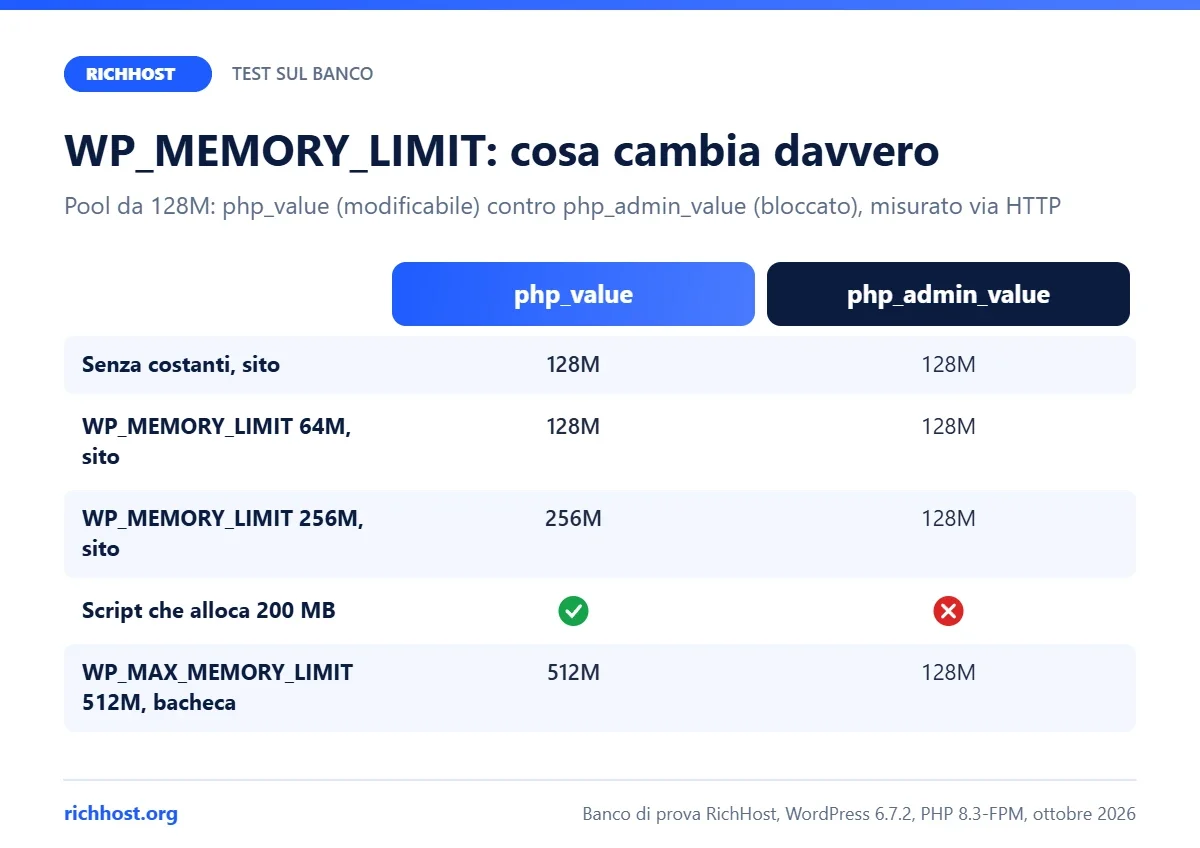
Il consiglio diffuso «aggiungi WP_MEMORY_LIMIT 256M» funziona solo quando l’hosting permette a PHP di modificare memory_limit. Abbiamo confrontato due pool PHP-FPM con lo stesso limite di 128M. Uno script di prova caricava WordPress e stampava il risultato:
# php_value pool (limit can be changed), WP_MEMORY_LIMIT = 256M
"ini_changeable": true, "WP_MEMORY_LIMIT": "256M", "ini_after_wp": "256M", "alloc_ok_mb": 200, "peak_mb": 204
# php_admin_value pool (limit locked), same constant
"ini_changeable": false, "WP_MEMORY_LIMIT": "256M", "ini_after_wp": "128M"
PHP Fatal error:  Allowed memory size of 134217728 bytes exhausted (tried to allocate 209719296 bytes)
Nota che nel secondo caso la costante «dice» ancora 256M mentre il limite reale resta a 128M, e uno script che ha bisogno di 200 MB muore con un errore 500. Il codice sorgente spiega perché: WordPress alza il limite solo quando wp_is_ini_value_changeable( 'memory_limit' ) lo consente (default-constants.php, righe 46-72), e non lo abbassa mai. Con WP_MEMORY_LIMIT 64M il sito aveva comunque 128M.
WP_MAX_MEMORY_LIMIT non vale per tutto il sito, ma solo per le schermate di amministrazione (wp-admin/admin.php, riga 162), l’elaborazione delle immagini e, da WordPress 6.3, wp-cron. Log dal pool modificabile con WP_MEMORY_LIMIT 64M e WP_MAX_MEMORY_LIMIT 512M:
R24MEM front /                       memory_limit=128M
R24MEM admin /wp-admin/              memory_limit=512M
R24MEM front /wp-cron.php?doing_wp_cron=...  memory_limit=512M
Nel pool con php_admin_value la bacheca è rimasta a 128M. Se il tuo sito si blocca con Allowed memory size exhausted, trova prima il limite reale invece di aggiungere costanti: i passaggi sono nella nostra guida all’errore Allowed memory size exhausted.
Controlla il limite dal browser: Strumenti > Salute del sito > Informazioni > Server. wp eval non aiuta, perché WP-CLI gira con un proprio limite. Sul banco principale ha stampato:
$ wp eval 'echo WP_MEMORY_LIMIT, " ", ini_get("memory_limit");'
40M -1
Debug: dove scrive davvero WP_DEBUG_LOG
Abbiamo provocato di proposito un warning PHP e verificato tre combinazioni:
# WP_DEBUG true, the rest default: the error is printed in the page HTML
Warning:  Undefined array key "missing_key" in .../mu-plugins/r24-warn.php on line 3
# + WP_DEBUG_LOG true, WP_DEBUG_DISPLAY false: nothing on the page, file created
-rw-r--r-- 1 www-data www-data 143 wp-content/debug.log
GET /wp-content/debug.log -> HTTP 200, 143 bytes
# WP_DEBUG_LOG '/var/www/r24/logs/wp-debug.log': written there, nothing in wp-content
Tre conclusioni. nginx serve il log predefinito a chiunque conosca l’URL, quindi un percorso fuori da public_html non è paranoia (i percorsi personalizzati esistono da WordPress 5.1, wp-includes/load.php, righe 593-597). Con WP_DEBUG = false WordPress non scrive nulla nel suo log anche se WP_DEBUG_LOG è impostato, e l’errore arriva solo nel log PHP del server. Infine, se l’hosting imposta error_log con php_admin_value, debug.log non compare mai: in un pool del genere il file non è stato creato e la voce è finita nel log del pool. Come leggere queste voci quando compare «There has been a critical error on this website» lo spieghiamo nella guida risolvere l’errore critico di WordPress.
Bacheca: DISALLOW_FILE_EDIT e DISALLOW_FILE_MODS
$ wp eval --user=r24admin '...current_user_can(...)...'
default:               edit_themes=yes edit_plugins=yes install_plugins=yes update_core=yes
DISALLOW_FILE_EDIT:    edit_themes=no  edit_plugins=no  install_plugins=yes update_core=yes
+ DISALLOW_FILE_MODS:  edit_themes=no  edit_plugins=no  install_plugins=no  update_core=no
HTTP (administrator):  theme-editor.php 403, plugin-editor.php 403, plugin-install.php 403, update-core.php 403
DISALLOW_FILE_EDIT rimuove solo le capacità dell’editor (wp-includes/capabilities.php, riga 606). DISALLOW_FILE_MODS da solo rimuove editor, installazioni e aggiornamenti, e disattiva anche gli aggiornamenti automatici (wp_is_file_mod_allowed(), load.php, riga 1807), mentre wp plugin list e gli aggiornamenti via WP-CLI continuano a funzionare. Usalo solo se non aggiorni mai dalla bacheca, altrimenti le patch di sicurezza smettono di arrivare. Perché l’editor di codice non sostituisce una vera protezione lo spieghiamo nella guida alle impostazioni di sicurezza di WordPress.
Revisioni, salvataggio automatico, cestino
10 saves of one post:
  WP_POST_REVISIONS not set    -> revisions in DB: 10
  WP_POST_REVISIONS 3          -> 3
  WP_POST_REVISIONS false      -> 0
Post with 8 revisions, then WP_POST_REVISIONS 3:
  no new save -> 8, after one save -> 3
Quindi le vecchie revisioni non spariscono nel momento in cui cambi la costante: WordPress le riduce al salvataggio successivo di ciascun articolo. AUTOSAVE_INTERVAL 300 ha cambiato l’impostazione dell’editor da "autosaveInterval":60 a 300. Per il cestino abbiamo simulato un articolo cestinato 8 giorni fa: con 30 l’attività giornaliera wp_scheduled_delete lo ha conservato, con 7 lo ha eliminato e con 0 wp_trash_post() ha cancellato l’articolo definitivamente all’istante (post.php, riga 3885).
Cron, aggiornamenti del core, HTTPS e indirizzi
DISABLE_WP_CRON. Senza la costante una sola visita alla home page avviava POST /wp-cron.php?doing_wp_cron=... e l’attività girava dentro PHP-FPM. Con DISABLE_WP_CRON = true cinque visualizzazioni di pagina non hanno prodotto richieste a wp-cron.php, e l’attività ha atteso lo scheduler di sistema:
$ wp cron event run --due-now
Executed the cron event 'r24_probe_event' in 0.002s.
Success: Executed a total of 1 cron event.
# crontab: every 5 minutes
*/5 * * * * wp --path=/home/USER/web/example.com/public_html cron event run --due-now >/dev/null 2>&1
WP_AUTO_UPDATE_CORE. La documentazione di WordPress indica ‘minor’ come predefinito, ma su un’installazione nuova della 6.7.2 l’opzione auto_update_core_major è enabled, quindi il core è pronto ad aggiornarsi da solo alla 6.8 (wp-admin/includes/class-core-upgrader.php, righe 288-312):
no constant:                6.7.3=true  6.8.0=true
WP_AUTO_UPDATE_CORE 'minor': 6.7.3=true  6.8.0=false
WP_AUTO_UPDATE_CORE false:   6.7.3=false 6.8.0=false
DISALLOW_FILE_MODS true:     updater_disabled=true
FORCE_SSL_ADMIN reindirizza /wp-login.php e /wp-admin/ verso https:// (302), le pagine pubbliche non cambiano. Se l’URL del sito nel database inizia già con https, WordPress lo attiva anche senza la costante (default-constants.php, righe 353-359). WP_HOME e WP_SITEURL sovrascrivono i valori del database ma non li riscrivono: la tabella delle opzioni ha mantenuto il vecchio indirizzo e i campi in Impostazioni > Generali sono diventati disabled. Rimuovi le costanti e il sito torna all’indirizzo del database. Se dopo un cambio di indirizzo o un trasloco si aprono solo la home page e la bacheca, di solito la causa non è wp-config.php; vedi WordPress: errore 404 su tutte le pagine.
WP_CACHE da solo non mette in cache nulla: consente soltanto il caricamento di wp-content/advanced-cache.php (wp-settings.php, riga 96). Sul banco l’header di un drop-in di prova è comparso solo con WP_CACHE = true e il file presente. Cosa velocizza davvero un sito, con i numeri, è spiegato in come velocizzare un sito WordPress. CONCATENATE_SCRIPTS = false riguarda solo la bacheca: la dashboard ha perso 2 richieste combinate a load-scripts.php e 1 a load-styles.php, e i fogli di stile separati sono passati da 3 a 22. Usalo solo per scovare un conflitto tra script. Le costanti SMTP non sono trattate qui: il mu-plugin pronto è in WordPress non invia email.
WP_ENVIRONMENT_TYPE accetta solo local, development, staging e production. ‘development’ attiva WP_DEBUG se non è impostato (default-constants.php, righe 92-98), e un errore di battitura come ‘prod’ ricade in silenzio su production. Con ‘local’ WordPress consente le password per le applicazioni senza HTTPS (wp-includes/user.php, riga 4995).
Tre miti messi alla prova
«WP_MEMORY_LIMIT aumenta la memoria su qualsiasi hosting.» No: con php_admin_value il limite reale è rimasto a 128M mentre la costante mostrava 256M. Sugli hosting senza questo blocco la costante funziona.
«Cambiare il prefisso delle tabelle rende il sito molto più sicuro.» L’utente del database vede tutti i prefissi con una sola query, quindi un attacco di SQL injection lo trova facilmente:
SELECT table_name FROM information_schema.tables WHERE table_name LIKE '%\_usermeta';
r24_usermeta
wp_usermeta
La guida alla protezione di WordPress colloca il prefisso personalizzato nella «sicurezza tramite oscurità», che nel migliore dei casi ferma alcuni attacchi automatici. Il prefisso è inoltre incorporato nelle chiavi r24_capabilities, r24_user_level e nell’opzione r24_user_roles, quindi non si può cambiarlo su un sito attivo con una sola riga. Scegli un prefisso al momento dell’installazione e lascialo com’è.
«I salt vanno cambiati regolarmente.» Dopo wp config shuffle-salts il vecchio cookie dell’amministratore ha ricevuto subito un 302 verso la pagina di login con reauth=1, mentre l’hash della password nel database non è cambiato (stesso md5 prima e dopo). La rotazione disconnette soltanto tutti. Falla dopo un’intrusione o la fuga di una password o del wp-config.php; una rotazione programmata non aggiunge nulla. Se le chiavi mancano o riportano ancora «put your unique phrase here», WordPress genera valori di 64 caratteri e li salva nel database (pluggable.php, righe 2480-2567). Chiavi nuove si ottengono dal servizio ufficiale api.wordpress.org/secret-key/1.1/salt/.
Dove può stare wp-config.php e quali permessi impostare
WordPress cerca il file nella root del sito e, se non lo trova, un livello sopra, purché la cartella superiore non contenga il wp-settings.php di un’altra installazione (wp-load.php, righe 47-55). Il banco ha confermato entrambi i percorsi:
$ wp config path
/var/www/r24/wp-config.php            # file above the root /var/www/r24/public
HTTP request: get_included_files() -> /var/www/r24/wp-config.php
GET /wp-config.php (file above root) -> 404
GET /wp-config.php (file in root)    -> 200, 0 bytes
Finché PHP funziona, il file nella root restituisce una pagina vuota, quindi spostarlo aiuta solo se un giorno il web server inizia a servire PHP come testo semplice. La documentazione di WordPress definisce il vantaggio minimo. I permessi contano di più. Sul banco PHP girava come www-data:
root:root         600 -> HTTP 500  require_once(/var/www/r24/wp-config.php): Failed to open stream: Permission denied
root:www-data     640 -> HTTP 200
root:www-data     440 -> HTTP 200
www-data:www-data 400 -> HTTP 200
I valori 400 o 440 della documentazione funzionano quando il proprietario o il gruppo del file corrispondono all’utente con cui gira PHP. Se PHP-FPM gira con il tuo account, bastano 400 o 600. Un altro dettaglio: OPcache non si è accorto del chmod finché non abbiamo ricaricato PHP-FPM, quindi dopo aver cambiato i permessi apri il sito e verifica che funzioni ancora.
Blocco pronto per un sito in produzione
Abbiamo inserito questo frammento nella copia del sito sopra «That’s all, stop editing!», eseguito php -l e controllato la home page (200), il reindirizzamento HTTPS del login e i valori in wp config list. Non contiene password né chiavi. Sostituisci il percorso del log con il tuo.
/* ===== Production site: tested on WordPress 6.7.2, October 2026 ===== */
define( 'WP_ENVIRONMENT_TYPE', 'production' );

// Debugging off. While diagnosing: WP_DEBUG = true.
// The log is written only with WP_DEBUG = true, and outside the public folder.
define( 'WP_DEBUG', false );
define( 'WP_DEBUG_LOG', '/home/USER/logs/wp-debug.log' );
define( 'WP_DEBUG_DISPLAY', false );

// Memory: works only if the host has not locked memory_limit.
define( 'WP_MEMORY_LIMIT', '128M' );      // site and REST API
define( 'WP_MAX_MEMORY_LIMIT', '256M' );  // admin, wp-cron, image processing

// Admin
define( 'DISALLOW_FILE_EDIT', true );     // removes theme and plugin editors
// define( 'DISALLOW_FILE_MODS', true );  // only if you update via Git or WP-CLI
define( 'FORCE_SSL_ADMIN', true );        // login and admin over HTTPS only

// Content
define( 'WP_POST_REVISIONS', 5 );
define( 'AUTOSAVE_INTERVAL', 120 );       // seconds, default 60
define( 'EMPTY_TRASH_DAYS', 7 );          // 0 = no trash, deletion is permanent at once

// Scheduler: run from system cron, not from page views
define( 'DISABLE_WP_CRON', true );

// Core: minor updates only (a fresh install also takes majors)
define( 'WP_AUTO_UPDATE_CORE', 'minor' );
Se attivi DISABLE_WP_CRON, aggiungi subito il cron job nel pannello, altrimenti gli articoli programmati e i backup dei plugin smettono di girare. Nei piani di hosting RichHost con il pannello di controllo proprietario con assistente IA le attività cron si configurano dal pannello. Se PHP-FPM gira con il tuo utente (la configurazione abituale sull’hosting condiviso), per wp-config.php bastano 400 o 600.
Domande frequenti
Perché la mia modifica a wp-config.php non ha avuto effetto?
Tre motivi tipici: la costante si trova dopo require_once ABSPATH . 'wp-settings.php';, è già definita più in alto nel file (vince il primo valore), oppure PHP esegue ancora il vecchio file da OPcache. Sul banco le modifiche si applicavano dopo 2-3 secondi; con opcache.validate_timestamps = 0 riavvia PHP-FPM.
Come vedo il limite di memoria reale?
In Salute del sito o con un file PHP di prova aperto nel browser. wp eval mostra il limite di WP-CLI (-1, illimitato, sul banco), non quello con cui gira il tuo sito.
Devo cambiare regolarmente chiavi e salt?
No. La rotazione chiude soltanto tutte le sessioni e non tocca le password. Cambiale dopo un’intrusione o la fuga della password dell’amministratore o di una copia di wp-config.php.
Un sito normale ha bisogno di DISALLOW_FILE_MODS?
No, se aggiorni i plugin dalla bacheca: la costante disattiva sia gli aggiornamenti manuali sia quelli automatici. Per la maggior parte dei siti basta DISALLOW_FILE_EDIT.
Fonti, verificate il 25.10.2026: Editing wp-config.php e Hardening WordPress (Advanced Administration Handbook, aggiornato il 14.10.2026), il servizio di chiavi segrete di WordPress.org (citato dal file wp-config-sample.php del core), il codice sorgente di WordPress 6.7.2.


