


Produkcyjny wp-config.php potrzebuje tylko kilku ustawień: wyłączonego WP_DEBUG z logiem poza katalogiem publicznym, DISALLOW_FILE_EDIT, limitu wersji wpisów, FORCE_SSL_ADMIN, DISABLE_WP_CRON razem z systemowym zadaniem cron oraz jawnie ustawionego WP_AUTO_UPDATE_CORE. Przetestowaliśmy każdą stałą na WordPress 6.7.2 i okazało się, że kilka popularnych porad nie działa tak, jak obiecują: WP_MEMORY_LIMIT nie zwiększy pamięci, jeśli hosting ją zablokował, a świeża instalacja sama aktualizuje się do nowych wersji głównych. Poniżej znajdziesz prawdziwe wyniki poleceń, tabelę decyzyjną i gotowy blok dla strony produkcyjnej.
Jak testowaliśmy
- Stanowisko testowe RichHost: izolowany kontener z 2 vCPU / 8 GB, Ubuntu 24.04, nginx 1.24, PHP 8.3-FPM, MariaDB 10.11, WordPress 6.7.2, WP-CLI 2.12, 25 października 2026. To laboratorium, a nie produkcyjne serwery RichHost.
- Osobna kopia strony z tymi samymi plikami rdzenia, wp-config.php poziom wyżej niż katalog główny serwera WWW i dwie pule PHP-FPM z
memory_limit = 128M: jedna ustawia limit przezphp_value(PHP może go zmienić), druga przezphp_admin_value(zablokowany, jak u wielu hostingodawców). - Każdą stałą zmienialiśmy poleceniem
wp config seti sprawdzaliśmy wynik: kody HTTP ekranów panelu, uprawnienia użytkowników (current_user_can), wiersze w bazie danych i logi. Wartości domyślne sprawdziliśmy w kodzie źródłowymwp-includes/default-constants.php. - Po testach usunęliśmy kopię, testowe wpisy i tabele, plik wp-config.php głównego stanowiska porównaliśmy bajt po bajcie z kopią zapasową, a strona na porcie 8080 zwraca 200.
Tabela decyzyjna: zadanie, stała, wartość
| Zadanie | Stała | Wartość | Co pokazało stanowisko |
|---|---|---|---|
| Znaleźć przyczynę białego ekranu lub błędu 500 | WP_DEBUG, WP_DEBUG_LOG, WP_DEBUG_DISPLAY |
true, ścieżka do pliku poza public_html, false |
Błędy trafiają do pliku i są ukryte przed odwiedzającymi. Bez WP_DEBUG WordPress w ogóle nie zapisuje logu |
| Więcej pamięci dla strony | WP_MEMORY_LIMIT |
’256M’ | Działa tylko wtedy, gdy memory_limit nie jest zablokowany. Nigdy nie obniży limitu |
| Więcej pamięci dla panelu, crona i obrazów | WP_MAX_MEMORY_LIMIT |
’512M’ | Panel i wp-cron dostały 512M, strony publiczne zostały przy 128M |
| Usunąć edytor kodu z panelu | DISALLOW_FILE_EDIT |
true |
theme-editor.php i plugin-editor.php zwracają 403, instalacja wtyczek nadal działa |
| Aktualizacje tylko przez Git lub WP-CLI | DISALLOW_FILE_MODS |
true |
403 przy instalacji i aktualizacji wtyczek, automatyczne aktualizacje wyłączone, WP-CLI nadal działa |
| Nie dopuścić, by wersje wpisów rozdęły bazę | WP_POST_REVISIONS |
5 | Po 10 zapisach: domyślnie 10 wersji, 3 przy wartości 3, 0 przy false |
| Rzadszy autozapis | AUTOSAVE_INTERVAL |
120 | Ustawienia edytora pokazują "autosaveInterval":300 zamiast 60 |
| Jak długo przechowywać kosz | EMPTY_TRASH_DAYS |
7 | Przy 0 „Przenieś do kosza” od razu trwale usuwa wpis |
| Zadania zaplanowane według zegara, a nie odwiedzin | DISABLE_WP_CRON |
true + systemowy cron |
5 odsłon, 0 żądań do wp-cron.php, zadanie czeka na systemowy cron |
| Tylko poprawki bezpieczeństwa rdzenia | WP_AUTO_UPDATE_CORE |
’minor’ | Bez niej świeża instalacja jest gotowa do automatycznej aktualizacji także do 6.8 |
| Logowanie i panel tylko przez HTTPS | FORCE_SSL_ADMIN |
true |
/wp-login.php i /wp-admin/ odpowiadają 302 na https:// |
| Panel przekierowuje na stary adres | WP_HOME, WP_SITEURL |
’https://example.com’ | Baza danych się nie zmienia, pola w Ustawieniach stają się tylko do odczytu |
| Wtyczka cache stron | WP_CACHE |
true |
Tylko ładuje wp-content/advanced-cache.php, bez tego pliku nic nie robi |
| Rozdzielić produkcję i staging | WP_ENVIRONMENT_TYPE |
’production’ / 'staging’ | ’development’ sam włącza WP_DEBUG, literówka powoduje powrót do production |
Stałe dodawaj nad linią /* That's all, stop editing! Happy publishing. */. Wartości domyślne WordPress 6.7.2 znajdują się w wp-includes/default-constants.php: WP_MEMORY_LIMIT 40M, a w multisite 64M (wiersze 46-54), WP_MAX_MEMORY_LIMIT 256M lub więcej, jeśli PHP już pozwala na więcej (56-66), WP_DEBUG_DISPLAY true (104-106), WP_DEBUG_LOG false (109-111), WP_CACHE false (113-115), AUTOSAVE_INTERVAL 60 (380-382), EMPTY_TRASH_DAYS 30 (387-389), WP_POST_REVISIONS true (391-393).
WP-CLI: zmiana i odczyt stałych
Najbezpieczniej edytować plik przez wp config: polecenie nie zepsuje składni i dokładnie raportuje, co się zmieniło. Dwa szczegóły: --raw zapisuje wartości logiczne i liczby bez cudzysłowów, a wp config list wyświetla false jako puste pole, a true jako 1.
$ wp config set WP_POST_REVISIONS 3 --raw
Success: Added the constant 'WP_POST_REVISIONS' to the 'wp-config.php' file with the raw value '3'.
$ wp config get WP_DEBUG_LOG
/var/www/r24/logs/wp-debug.log
$ wp config list --fields=name,value --format=table
WP_DEBUG                       (empty = false)
DISALLOW_FILE_EDIT    1
WP_AUTO_UPDATE_CORE   minor
Kolejną pułapką jest OPcache. Na stanowisku (opcache.revalidate_freq = 2) zmiany w wp-config.php zaczynały działać po 2-3 sekundach. Jeśli serwer ma opcache.validate_timestamps = 0, trzeba zrestartować PHP-FPM, inaczej strona dalej działa na starym pliku.
Pamięć: WP_MEMORY_LIMIT i WP_MAX_MEMORY_LIMIT
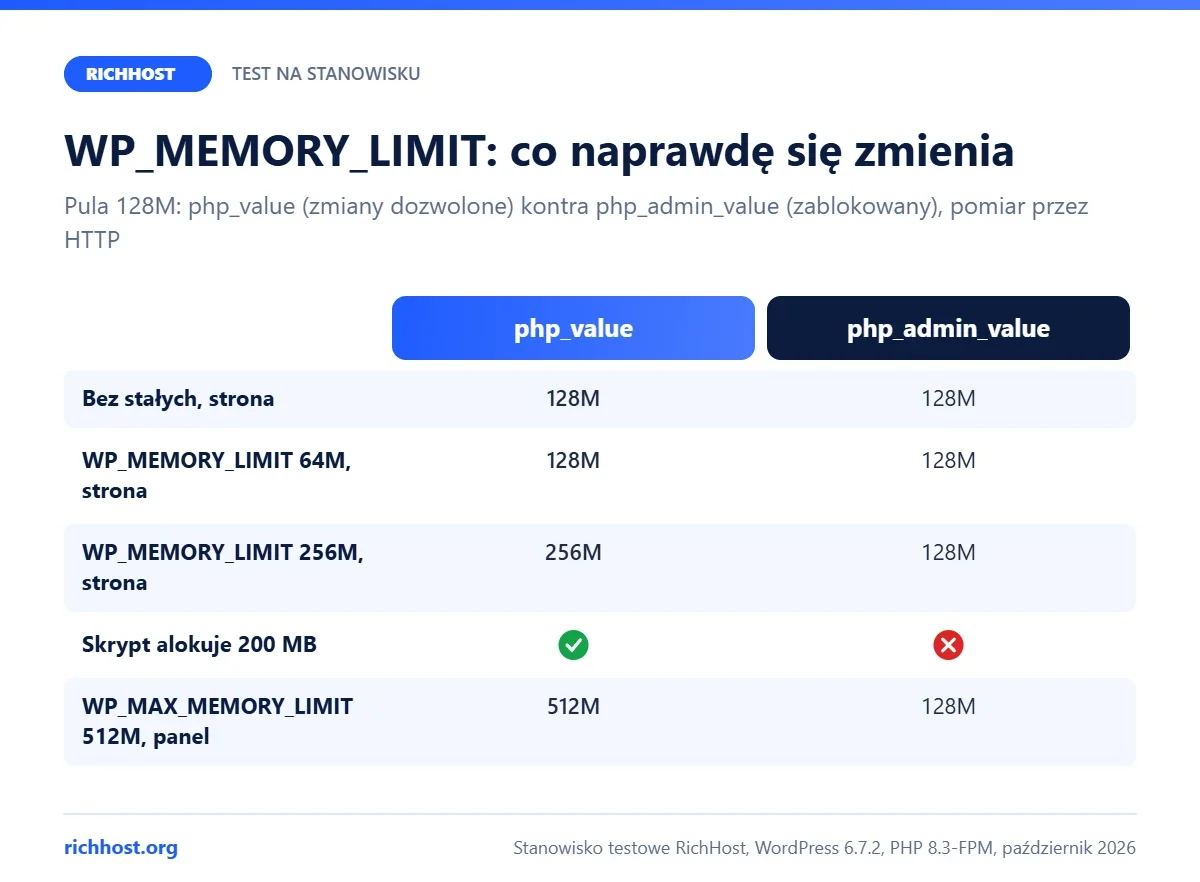
Popularna rada „dodaj WP_MEMORY_LIMIT 256M” działa tylko wtedy, gdy hosting pozwala PHP zmieniać memory_limit. Porównaliśmy dwie pule PHP-FPM z tym samym limitem 128M. Skrypt testowy ładował WordPress i wypisywał wynik:
# php_value pool (limit can be changed), WP_MEMORY_LIMIT = 256M
"ini_changeable": true, "WP_MEMORY_LIMIT": "256M", "ini_after_wp": "256M", "alloc_ok_mb": 200, "peak_mb": 204
# php_admin_value pool (limit locked), same constant
"ini_changeable": false, "WP_MEMORY_LIMIT": "256M", "ini_after_wp": "128M"
PHP Fatal error:  Allowed memory size of 134217728 bytes exhausted (tried to allocate 209719296 bytes)
Zwróć uwagę, że w drugim przypadku stała nadal „mówi” 256M, a rzeczywisty limit zostaje na 128M i skrypt potrzebujący 200 MB pada z błędem 500. Kod źródłowy wyjaśnia dlaczego: WordPress podnosi limit tylko wtedy, gdy pozwala na to wp_is_ini_value_changeable( 'memory_limit' ) (default-constants.php, wiersze 46-72), i nigdy go nie obniża. Przy WP_MEMORY_LIMIT 64M strona nadal miała 128M.
WP_MAX_MEMORY_LIMIT nie dotyczy całej strony, tylko ekranów panelu (wp-admin/admin.php, wiersz 162), przetwarzania obrazów i od WordPress 6.3 także wp-cron. Log z puli z możliwością zmian przy WP_MEMORY_LIMIT 64M i WP_MAX_MEMORY_LIMIT 512M:
R24MEM front /                       memory_limit=128M
R24MEM admin /wp-admin/              memory_limit=512M
R24MEM front /wp-cron.php?doing_wp_cron=...  memory_limit=512M
W puli z php_admin_value panel został przy 128M. Jeśli strona pada z komunikatem Allowed memory size exhausted, najpierw ustal rzeczywisty limit, zamiast dopisywać stałe: kroki opisuje nasz poradnik o błędzie Allowed memory size exhausted.
Sprawdź limit w przeglądarce: Narzędzia > Kondycja witryny > Informacje > Serwer. wp eval nie pomoże, bo WP-CLI działa z własnym limitem. Na głównym stanowisku wypisał:
$ wp eval 'echo WP_MEMORY_LIMIT, " ", ini_get("memory_limit");'
40M -1
Debugowanie: gdzie naprawdę zapisuje WP_DEBUG_LOG
Celowo wywołaliśmy ostrzeżenie PHP i sprawdziliśmy trzy kombinacje:
# WP_DEBUG true, the rest default: the error is printed in the page HTML
Warning:  Undefined array key "missing_key" in .../mu-plugins/r24-warn.php on line 3
# + WP_DEBUG_LOG true, WP_DEBUG_DISPLAY false: nothing on the page, file created
-rw-r--r-- 1 www-data www-data 143 wp-content/debug.log
GET /wp-content/debug.log -> HTTP 200, 143 bytes
# WP_DEBUG_LOG '/var/www/r24/logs/wp-debug.log': written there, nothing in wp-content
Trzy wnioski. nginx serwuje domyślny log każdemu, kto zna adres URL, więc ścieżka poza public_html to nie paranoja (własne ścieżki istnieją od WordPress 5.1, wp-includes/load.php, wiersze 593-597). Przy WP_DEBUG = false WordPress nie zapisuje nic do swojego logu, nawet jeśli ustawiono WP_DEBUG_LOG, a błąd trafia tylko do logu PHP serwera. A jeśli hosting ustawia error_log przez php_admin_value, debug.log nigdy się nie pojawi: w takiej puli plik nie powstał, a wpis trafił do logu puli. Jak czytać te wpisy, gdy widzisz „There has been a critical error on this website”, opisujemy w poradniku jak naprawić krytyczny błąd WordPress.
Panel: DISALLOW_FILE_EDIT i DISALLOW_FILE_MODS
$ wp eval --user=r24admin '...current_user_can(...)...'
default:               edit_themes=yes edit_plugins=yes install_plugins=yes update_core=yes
DISALLOW_FILE_EDIT:    edit_themes=no  edit_plugins=no  install_plugins=yes update_core=yes
+ DISALLOW_FILE_MODS:  edit_themes=no  edit_plugins=no  install_plugins=no  update_core=no
HTTP (administrator):  theme-editor.php 403, plugin-editor.php 403, plugin-install.php 403, update-core.php 403
DISALLOW_FILE_EDIT usuwa tylko uprawnienia do edytora (wp-includes/capabilities.php, wiersz 606). DISALLOW_FILE_MODS sam w sobie usuwa edytor, instalacje i aktualizacje, a do tego wyłącza aktualizacje automatyczne (wp_is_file_mod_allowed(), load.php, wiersz 1807), podczas gdy wp plugin list i aktualizacje przez WP-CLI nadal działają. Używaj go tylko wtedy, gdy nigdy nie aktualizujesz z kokpitu, inaczej przestaną docierać poprawki bezpieczeństwa. Dlaczego wyłączenie edytora kodu nie zastępuje prawdziwego zabezpieczenia, wyjaśniamy w poradniku ustawienia bezpieczeństwa WordPress.
Wersje wpisów, autozapis, kosz
10 saves of one post:
  WP_POST_REVISIONS not set    -> revisions in DB: 10
  WP_POST_REVISIONS 3          -> 3
  WP_POST_REVISIONS false      -> 0
Post with 8 revisions, then WP_POST_REVISIONS 3:
  no new save -> 8, after one save -> 3
Stare wersje nie znikają więc w chwili zmiany stałej: WordPress przycina je przy następnym zapisie danego wpisu. AUTOSAVE_INTERVAL 300 zmienił ustawienie edytora z "autosaveInterval":60 na 300. Dla kosza zasymulowaliśmy wpis przeniesiony do kosza 8 dni temu: przy 30 codzienne zadanie wp_scheduled_delete go zostawiło, przy 7 usunęło, a przy 0 wp_trash_post() od razu trwale skasował wpis (post.php, wiersz 3885).
Cron, aktualizacje rdzenia, HTTPS i adresy
DISABLE_WP_CRON. Bez stałej jedno wyświetlenie strony głównej wywoływało POST /wp-cron.php?doing_wp_cron=... i zadanie wykonywało się wewnątrz PHP-FPM. Przy DISABLE_WP_CRON = true pięć odsłon nie wygenerowało żadnych żądań do wp-cron.php, a zadanie czekało na systemowy harmonogram:
$ wp cron event run --due-now
Executed the cron event 'r24_probe_event' in 0.002s.
Success: Executed a total of 1 cron event.
# crontab: every 5 minutes
*/5 * * * * wp --path=/home/USER/web/example.com/public_html cron event run --due-now >/dev/null 2>&1
WP_AUTO_UPDATE_CORE. Dokumentacja WordPress nazywa 'minor’ wartością domyślną, ale na świeżej instalacji 6.7.2 opcja auto_update_core_major ma wartość enabled, więc rdzeń jest gotowy do automatycznej aktualizacji do 6.8 (wp-admin/includes/class-core-upgrader.php, wiersze 288-312):
no constant:                6.7.3=true  6.8.0=true
WP_AUTO_UPDATE_CORE 'minor': 6.7.3=true  6.8.0=false
WP_AUTO_UPDATE_CORE false:   6.7.3=false 6.8.0=false
DISALLOW_FILE_MODS true:     updater_disabled=true
FORCE_SSL_ADMIN przekierowuje /wp-login.php i /wp-admin/ na https:// (302), strony publiczne się nie zmieniają. Jeśli adres strony w bazie już zaczyna się od https, WordPress włącza to bez stałej (default-constants.php, wiersze 353-359). WP_HOME i WP_SITEURL nadpisują wartości z bazy, ale ich nie zmieniają: tabela opcji zachowała stary adres, a pola w Ustawienia > Ogólne stały się disabled. Usuń stałe, a strona wróci do adresu z bazy. Jeśli po zmianie adresu lub przeniesieniu strony otwierają się tylko strona główna i panel, przyczyna zwykle nie leży w wp-config.php; zobacz WordPress: błąd 404 na wszystkich stronach.
WP_CACHE sam niczego nie buforuje: pozwala jedynie załadować wp-content/advanced-cache.php (wp-settings.php, wiersz 96). Na stanowisku nagłówek testowego drop-inu pojawił się tylko przy WP_CACHE = true i obecnym pliku. Co naprawdę przyspiesza stronę, z liczbami, opisujemy w poradniku jak przyspieszyć WordPress. CONCATENATE_SCRIPTS = false dotyczy tylko panelu: kokpit stracił 2 łączone żądania do load-scripts.php i 1 do load-styles.php, a liczba osobnych arkuszy stylów wzrosła z 3 do 22. Używaj tego tylko do szukania konfliktu skryptów. Stałych SMTP tu nie omawiamy: gotowa wtyczka mu-plugin jest w artykule WordPress nie wysyła maili.
WP_ENVIRONMENT_TYPE przyjmuje tylko local, development, staging i production. 'development’ włącza WP_DEBUG, jeśli nie jest ustawiony (default-constants.php, wiersze 92-98), a literówka typu 'prod’ po cichu oznacza production. Przy 'local’ WordPress pozwala na hasła aplikacji bez HTTPS (wp-includes/user.php, wiersz 4995).
Trzy mity, które sprawdziliśmy
„WP_MEMORY_LIMIT zwiększa pamięć na każdym hostingu.” Nie: przy php_admin_value rzeczywisty limit został na 128M, choć stała pokazywała 256M. Na hostingu bez takiej blokady stała działa.
„Zmiana prefiksu tabel znacznie zwiększa bezpieczeństwo strony.” Użytkownik bazy widzi każdy prefiks jednym zapytaniem, więc atak SQL injection bez trudu go znajdzie:
SELECT table_name FROM information_schema.tables WHERE table_name LIKE '%\_usermeta';
r24_usermeta
wp_usermeta
Przewodnik po zabezpieczaniu WordPress zalicza własny prefiks do „bezpieczeństwa przez zaciemnianie”, które w najlepszym razie zatrzymuje część automatycznych ataków. Prefiks jest też zapisany w kluczach r24_capabilities, r24_user_level i opcji r24_user_roles, więc na działającej stronie nie zmienisz go jedną linijką. Wybierz prefiks przy instalacji i zostaw go w spokoju.
„Salty trzeba regularnie zmieniać.” Po wp config shuffle-salts stare ciasteczko administratora od razu dostało 302 na stronę logowania z reauth=1, a hash hasła w bazie się nie zmienił (ten sam md5 przed i po). Rotacja tylko wylogowuje wszystkich. Rób ją po włamaniu albo wycieku hasła lub pliku wp-config.php; rotacja według harmonogramu nic nie daje. Jeśli kluczy brakuje albo nadal mają treść „put your unique phrase here”, WordPress generuje 64-znakowe wartości i zapisuje je w bazie (pluggable.php, wiersze 2480-2567). Nowe klucze wygenerujesz w oficjalnej usłudze api.wordpress.org/secret-key/1.1/salt/.
Gdzie może leżeć wp-config.php i jakie nadać mu uprawnienia
WordPress szuka pliku w katalogu głównym strony, a jeśli go tam nie ma, poziom wyżej, pod warunkiem że w katalogu nadrzędnym nie ma pliku wp-settings.php innej instalacji (wp-load.php, wiersze 47-55). Stanowisko potwierdziło obie ścieżki:
$ wp config path
/var/www/r24/wp-config.php            # file above the root /var/www/r24/public
HTTP request: get_included_files() -> /var/www/r24/wp-config.php
GET /wp-config.php (file above root) -> 404
GET /wp-config.php (file in root)    -> 200, 0 bytes
Dopóki PHP działa, plik w katalogu głównym zwraca pustą stronę, więc przeniesienie pomaga tylko wtedy, gdy serwer WWW kiedyś zacznie serwować PHP jako zwykły tekst. Dokumentacja WordPress nazywa ten zysk minimalnym. Ważniejsze są uprawnienia. PHP na stanowisku działał jako www-data:
root:root         600 -> HTTP 500  require_once(/var/www/r24/wp-config.php): Failed to open stream: Permission denied
root:www-data     640 -> HTTP 200
root:www-data     440 -> HTTP 200
www-data:www-data 400 -> HTTP 200
Zalecane w dokumentacji 400 lub 440 działają, gdy właściciel lub grupa pliku odpowiada użytkownikowi, jako który działa PHP. Jeśli PHP-FPM działa na Twoim własnym koncie, wystarczy 400 lub 600. Jeszcze jeden szczegół: OPcache zauważył chmod dopiero po przeładowaniu PHP-FPM, więc po zmianie uprawnień otwórz stronę i upewnij się, że nadal działa.
Gotowy blok dla strony produkcyjnej
Wstawiliśmy ten fragment do kopii strony nad „That’s all, stop editing!”, uruchomiliśmy php -l i sprawdziliśmy stronę główną (200), przekierowanie HTTPS logowania oraz wartości w wp config list. Nie zawiera haseł ani kluczy. Ścieżkę logu zamień na własną.
/* ===== Production site: tested on WordPress 6.7.2, October 2026 ===== */
define( 'WP_ENVIRONMENT_TYPE', 'production' );

// Debugging off. While diagnosing: WP_DEBUG = true.
// The log is written only with WP_DEBUG = true, and outside the public folder.
define( 'WP_DEBUG', false );
define( 'WP_DEBUG_LOG', '/home/USER/logs/wp-debug.log' );
define( 'WP_DEBUG_DISPLAY', false );

// Memory: works only if the host has not locked memory_limit.
define( 'WP_MEMORY_LIMIT', '128M' );      // site and REST API
define( 'WP_MAX_MEMORY_LIMIT', '256M' );  // admin, wp-cron, image processing

// Admin
define( 'DISALLOW_FILE_EDIT', true );     // removes theme and plugin editors
// define( 'DISALLOW_FILE_MODS', true );  // only if you update via Git or WP-CLI
define( 'FORCE_SSL_ADMIN', true );        // login and admin over HTTPS only

// Content
define( 'WP_POST_REVISIONS', 5 );
define( 'AUTOSAVE_INTERVAL', 120 );       // seconds, default 60
define( 'EMPTY_TRASH_DAYS', 7 );          // 0 = no trash, deletion is permanent at once

// Scheduler: run from system cron, not from page views
define( 'DISABLE_WP_CRON', true );

// Core: minor updates only (a fresh install also takes majors)
define( 'WP_AUTO_UPDATE_CORE', 'minor' );
Jeśli włączysz DISABLE_WP_CRON, od razu dodaj zadanie cron w panelu, inaczej zaplanowane wpisy i kopie zapasowe wtyczek przestaną się wykonywać. W pakietach hostingowych RichHost z własnym panelem sterowania z asystentem AI zadania cron dodaje się w panelu. Jeśli PHP-FPM działa na Twoim użytkowniku (częsta konfiguracja na hostingu współdzielonym), dla wp-config.php wystarczy 400 lub 600.
FAQ
Dlaczego moja zmiana w wp-config.php nic nie dała?
Trzy typowe powody: stała stoi po require_once ABSPATH . 'wp-settings.php';, jest już zdefiniowana wyżej w pliku (wygrywa pierwsza wartość) albo PHP nadal wykonuje stary plik z OPcache. Na stanowisku zmiany działały po 2-3 sekundach; przy opcache.validate_timestamps = 0 zrestartuj PHP-FPM.
Jak sprawdzić rzeczywisty limit pamięci?
W Kondycji witryny albo testowym plikiem PHP otwartym w przeglądarce. wp eval pokazuje limit WP-CLI (na stanowisku -1, bez limitu), a nie ten, z którym działa strona.
Czy regularnie zmieniać klucze i salty?
Nie. Rotacja tylko kończy wszystkie sesje i nie dotyka haseł. Zmieniaj je po włamaniu albo wycieku hasła administratora lub kopii wp-config.php.
Czy zwykła strona potrzebuje DISALLOW_FILE_MODS?
Nie, jeśli aktualizujesz wtyczki z kokpitu: stała wyłącza zarówno ręczne, jak i automatyczne aktualizacje. Większości stron wystarczy DISALLOW_FILE_EDIT.
Źródła, sprawdzone 25.10.2026: Editing wp-config.php i Hardening WordPress (Advanced Administration Handbook, aktualizacja 14.10.2026), usługa kluczy WordPress.org (do której odsyła plik wp-config-sample.php rdzenia), kod źródłowy WordPress 6.7.2.


