


Un wp-config.php de producción solo necesita unos pocos ajustes: WP_DEBUG desactivado con el registro fuera de la carpeta pública, DISALLOW_FILE_EDIT, un límite de revisiones, FORCE_SSL_ADMIN, DISABLE_WP_CRON junto con una tarea cron del sistema y un WP_AUTO_UPDATE_CORE explícito. Probamos cada constante en WordPress 6.7.2 y comprobamos que varios consejos populares no se comportan como prometen: WP_MEMORY_LIMIT no puede subir la memoria si el hosting la ha bloqueado, y una instalación nueva se actualiza sola a nuevas versiones mayores. A continuación tienes las salidas reales de los comandos, una tabla de decisión y un bloque listo para un sitio en producción.
Cómo lo probamos
- Banco de pruebas de RichHost: un contenedor aislado con 2 vCPU / 8 GB, Ubuntu 24.04, nginx 1.24, PHP 8.3-FPM, MariaDB 10.11, WordPress 6.7.2, WP-CLI 2.12, 25 de octubre de 2026. Es un laboratorio, no los servidores de producción de RichHost.
- Una copia aparte del sitio con los mismos archivos del núcleo, wp-config.php un nivel por encima de la raíz web y dos pools de PHP-FPM con
memory_limit = 128M: uno fija el límite conphp_value(PHP puede cambiarlo) y el otro conphp_admin_value(bloqueado, como hacen muchos proveedores). - Cambiamos cada constante con
wp config sety comprobamos el resultado: códigos HTTP de las pantallas del panel, capacidades de los usuarios (current_user_can), filas de la base de datos y registros. Los valores por defecto se verificaron en el código fuente dewp-includes/default-constants.php. - Tras las pruebas se eliminaron la copia, las entradas y las tablas de prueba, el wp-config.php del banco principal se comparó byte a byte con su copia de seguridad y el sitio en el puerto 8080 responde 200.
Tabla de decisión: tarea, constante, valor
| Tarea | Constante | Valor | Qué mostró el banco |
|---|---|---|---|
| Encontrar la causa de una pantalla blanca o un error 500 | WP_DEBUG, WP_DEBUG_LOG, WP_DEBUG_DISPLAY |
true, una ruta de archivo fuera de public_html, false |
Los errores van al archivo y los visitantes no los ven. Sin WP_DEBUG WordPress no escribe ningún registro |
| Más memoria para el sitio | WP_MEMORY_LIMIT |
‘256M’ | Solo funciona si memory_limit no está bloqueado. Nunca puede bajar el límite |
| Más memoria para el panel, cron e imágenes | WP_MAX_MEMORY_LIMIT |
‘512M’ | El panel y wp-cron recibieron 512M, las páginas públicas se quedaron en 128M |
| Quitar el editor de código del panel | DISALLOW_FILE_EDIT |
true |
theme-editor.php y plugin-editor.php devuelven 403, la instalación de plugins sigue funcionando |
| Actualizaciones solo con Git o WP-CLI | DISALLOW_FILE_MODS |
true |
403 al instalar y actualizar plugins, actualizaciones automáticas desactivadas, WP-CLI sigue funcionando |
| Que las revisiones no inflen la base de datos | WP_POST_REVISIONS |
5 | Tras 10 guardados: 10 revisiones por defecto, 3 con el valor 3, 0 con false |
| Autoguardado menos frecuente | AUTOSAVE_INTERVAL |
120 | Los ajustes del editor muestran "autosaveInterval":300 en lugar de 60 |
| Cuánto tiempo se guarda la papelera | EMPTY_TRASH_DAYS |
7 | Con 0, «Mover a la papelera» borra la entrada de forma definitiva al instante |
| Tareas programadas por temporizador, no por visitas | DISABLE_WP_CRON |
true + cron del sistema |
5 visitas a páginas, 0 peticiones a wp-cron.php, la tarea espera al cron del sistema |
| Solo parches de seguridad del núcleo | WP_AUTO_UPDATE_CORE |
‘minor’ | Sin ella, una instalación nueva también está lista para actualizarse sola a 6.8 |
| Acceso y panel solo por HTTPS | FORCE_SSL_ADMIN |
true |
/wp-login.php y /wp-admin/ responden 302 a https:// |
| El panel redirige a una dirección antigua | WP_HOME, WP_SITEURL |
‘https://example.com’ | La base de datos no cambia, los campos de Ajustes pasan a ser de solo lectura |
| Plugin de caché de páginas | WP_CACHE |
true |
Solo carga wp-content/advanced-cache.php, sin ese archivo no hace nada |
| Separar producción y staging | WP_ENVIRONMENT_TYPE |
‘production’ / ‘staging’ | ‘development’ activa WP_DEBUG por sí solo, una errata vuelve a production |
Añade las constantes por encima de la línea /* That's all, stop editing! Happy publishing. */. Los valores por defecto de WordPress 6.7.2 están en wp-includes/default-constants.php: WP_MEMORY_LIMIT 40M, o 64M en multisitio (líneas 46-54), WP_MAX_MEMORY_LIMIT 256M o más si PHP ya permite más (56-66), WP_DEBUG_DISPLAY true (104-106), WP_DEBUG_LOG false (109-111), WP_CACHE false (113-115), AUTOSAVE_INTERVAL 60 (380-382), EMPTY_TRASH_DAYS 30 (387-389), WP_POST_REVISIONS true (391-393).
WP-CLI: cambiar y leer constantes
La forma más segura de editar el archivo es wp config: no puede romper la sintaxis e informa exactamente de lo que ha cambiado. Dos detalles: --raw escribe booleanos y números sin comillas, y wp config list muestra false como un campo vacío y true como 1.
$ wp config set WP_POST_REVISIONS 3 --raw
Success: Added the constant 'WP_POST_REVISIONS' to the 'wp-config.php' file with the raw value '3'.
$ wp config get WP_DEBUG_LOG
/var/www/r24/logs/wp-debug.log
$ wp config list --fields=name,value --format=table
WP_DEBUG                       (empty = false)
DISALLOW_FILE_EDIT    1
WP_AUTO_UPDATE_CORE   minor
Otra trampa es OPcache. En el banco (opcache.revalidate_freq = 2) los cambios en wp-config.php surtían efecto a los 2-3 segundos. Si el servidor tiene opcache.validate_timestamps = 0, hay que reiniciar PHP-FPM; si no, el sitio sigue ejecutando el archivo antiguo.
Memoria: WP_MEMORY_LIMIT y WP_MAX_MEMORY_LIMIT
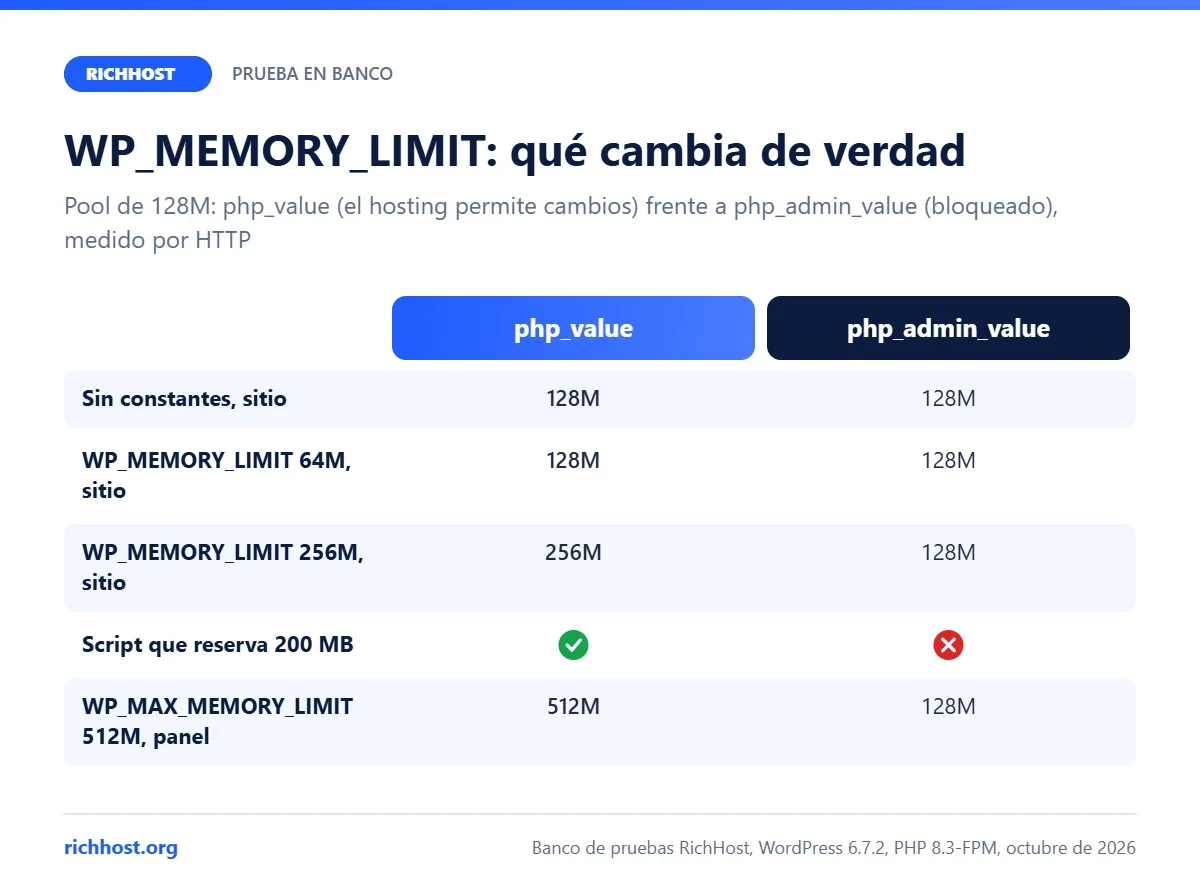
El consejo habitual de «añadir WP_MEMORY_LIMIT 256M» solo funciona cuando el hosting permite a PHP cambiar memory_limit. Comparamos dos pools de PHP-FPM con el mismo límite de 128M. Un script de prueba cargaba WordPress e imprimía el resultado:
# php_value pool (limit can be changed), WP_MEMORY_LIMIT = 256M
"ini_changeable": true, "WP_MEMORY_LIMIT": "256M", "ini_after_wp": "256M", "alloc_ok_mb": 200, "peak_mb": 204
# php_admin_value pool (limit locked), same constant
"ini_changeable": false, "WP_MEMORY_LIMIT": "256M", "ini_after_wp": "128M"
PHP Fatal error:  Allowed memory size of 134217728 bytes exhausted (tried to allocate 209719296 bytes)
Fíjate en que, en el segundo caso, la constante sigue «diciendo» 256M mientras el límite real se queda en 128M, y un script que necesita 200 MB muere con un error 500. El código fuente explica por qué: WordPress solo sube el límite cuando wp_is_ini_value_changeable( 'memory_limit' ) lo permite (default-constants.php, líneas 46-72), y nunca lo baja. Con WP_MEMORY_LIMIT 64M el sitio seguía teniendo 128M.
WP_MAX_MEMORY_LIMIT no se aplica a todo el sitio, solo a las pantallas del panel (wp-admin/admin.php, línea 162), al procesamiento de imágenes y, desde WordPress 6.3, a wp-cron. Registro del pool modificable con WP_MEMORY_LIMIT 64M y WP_MAX_MEMORY_LIMIT 512M:
R24MEM front /                       memory_limit=128M
R24MEM admin /wp-admin/              memory_limit=512M
R24MEM front /wp-cron.php?doing_wp_cron=...  memory_limit=512M
En el pool con php_admin_value el panel se quedó en 128M. Si tu sitio falla con Allowed memory size exhausted, averigua primero el límite real en lugar de añadir constantes: los pasos están en nuestra guía sobre el error Allowed memory size exhausted.
Comprueba el límite desde el navegador: Herramientas > Salud del sitio > Información > Servidor. wp eval no sirve, porque WP-CLI funciona con su propio límite. En el banco principal mostró:
$ wp eval 'echo WP_MEMORY_LIMIT, " ", ini_get("memory_limit");'
40M -1
Depuración: dónde escribe realmente WP_DEBUG_LOG
Provocamos a propósito un aviso de PHP y comprobamos tres combinaciones:
# WP_DEBUG true, the rest default: the error is printed in the page HTML
Warning:  Undefined array key "missing_key" in .../mu-plugins/r24-warn.php on line 3
# + WP_DEBUG_LOG true, WP_DEBUG_DISPLAY false: nothing on the page, file created
-rw-r--r-- 1 www-data www-data 143 wp-content/debug.log
GET /wp-content/debug.log -> HTTP 200, 143 bytes
# WP_DEBUG_LOG '/var/www/r24/logs/wp-debug.log': written there, nothing in wp-content
Tres conclusiones. nginx sirve el registro por defecto a cualquiera que conozca la URL, así que una ruta fuera de public_html no es paranoia (las rutas personalizadas existen desde WordPress 5.1, wp-includes/load.php, líneas 593-597). Con WP_DEBUG = false WordPress no escribe nada en su registro aunque WP_DEBUG_LOG esté definido, y el error solo llega al registro PHP del servidor. Y si el hosting fija error_log con php_admin_value, debug.log nunca aparece: en un pool así el archivo no se creó y la entrada fue al registro del pool. Cómo leer estas entradas cuando aparece «There has been a critical error on this website» lo explicamos en cómo solucionar el error crítico de WordPress.
Panel: DISALLOW_FILE_EDIT y DISALLOW_FILE_MODS
$ wp eval --user=r24admin '...current_user_can(...)...'
default:               edit_themes=yes edit_plugins=yes install_plugins=yes update_core=yes
DISALLOW_FILE_EDIT:    edit_themes=no  edit_plugins=no  install_plugins=yes update_core=yes
+ DISALLOW_FILE_MODS:  edit_themes=no  edit_plugins=no  install_plugins=no  update_core=no
HTTP (administrator):  theme-editor.php 403, plugin-editor.php 403, plugin-install.php 403, update-core.php 403
DISALLOW_FILE_EDIT quita solo las capacidades del editor (wp-includes/capabilities.php, línea 606). DISALLOW_FILE_MODS por sí solo quita el editor, las instalaciones y las actualizaciones, y además desactiva las actualizaciones automáticas (wp_is_file_mod_allowed(), load.php, línea 1807), mientras que wp plugin list y las actualizaciones con WP-CLI siguen funcionando. Úsalo solo si nunca actualizas desde el escritorio; de lo contrario, dejan de llegar los parches de seguridad. Por qué el editor de código no sustituye a una protección real lo explicamos en nuestra guía de ajustes de seguridad de WordPress.
Revisiones, autoguardado, papelera
10 saves of one post:
  WP_POST_REVISIONS not set    -> revisions in DB: 10
  WP_POST_REVISIONS 3          -> 3
  WP_POST_REVISIONS false      -> 0
Post with 8 revisions, then WP_POST_REVISIONS 3:
  no new save -> 8, after one save -> 3
Es decir, las revisiones antiguas no desaparecen en el momento en que cambias la constante: WordPress las recorta en el siguiente guardado de cada entrada. AUTOSAVE_INTERVAL 300 cambió el ajuste del editor de "autosaveInterval":60 a 300. Para la papelera simulamos una entrada enviada a la papelera hace 8 días: con 30 la tarea diaria wp_scheduled_delete la conservó, con 7 la borró y con 0 wp_trash_post() eliminó la entrada definitivamente al instante (post.php, línea 3885).
Cron, actualizaciones del núcleo, HTTPS y direcciones
DISABLE_WP_CRON. Sin la constante, una sola visita a la portada lanzaba POST /wp-cron.php?doing_wp_cron=... y la tarea se ejecutaba dentro de PHP-FPM. Con DISABLE_WP_CRON = true, cinco visitas no generaron ninguna petición a wp-cron.php, y la tarea esperó al programador del sistema:
$ wp cron event run --due-now
Executed the cron event 'r24_probe_event' in 0.002s.
Success: Executed a total of 1 cron event.
# crontab: every 5 minutes
*/5 * * * * wp --path=/home/USER/web/example.com/public_html cron event run --due-now >/dev/null 2>&1
WP_AUTO_UPDATE_CORE. La documentación de WordPress dice que ‘minor’ es el valor por defecto, pero en una instalación nueva de 6.7.2 la opción auto_update_core_major está en enabled, así que el núcleo está listo para actualizarse solo a 6.8 (wp-admin/includes/class-core-upgrader.php, líneas 288-312):
no constant:                6.7.3=true  6.8.0=true
WP_AUTO_UPDATE_CORE 'minor': 6.7.3=true  6.8.0=false
WP_AUTO_UPDATE_CORE false:   6.7.3=false 6.8.0=false
DISALLOW_FILE_MODS true:     updater_disabled=true
FORCE_SSL_ADMIN redirige /wp-login.php y /wp-admin/ a https:// (302); las páginas públicas no cambian. Si la URL del sitio en la base de datos ya empieza por https, WordPress lo activa sin la constante (default-constants.php, líneas 353-359). WP_HOME y WP_SITEURL sustituyen los valores de la base de datos pero no los reescriben: la tabla de opciones conservó la dirección antigua y los campos de Ajustes > Generales quedaron disabled. Quita las constantes y el sitio vuelve a la dirección de la base de datos. Si tras cambiar de dirección o mudar el sitio solo abren la portada y el panel, la causa no suele estar en wp-config.php; consulta WordPress: error 404 en todas las páginas.
WP_CACHE no cachea nada por sí mismo: solo permite que se cargue wp-content/advanced-cache.php (wp-settings.php, línea 96). En el banco, la cabecera de un drop-in de prueba solo apareció con WP_CACHE = true y el archivo presente. Lo que de verdad acelera un sitio, con cifras, está en cómo acelerar WordPress. CONCATENATE_SCRIPTS = false afecta solo al panel: el escritorio perdió 2 peticiones combinadas a load-scripts.php y 1 a load-styles.php, y las hojas de estilo separadas pasaron de 3 a 22. Úsalo solo para cazar un conflicto de scripts. Las constantes SMTP no se tratan aquí: el mu-plugin listo está en WordPress no envía correos.
WP_ENVIRONMENT_TYPE solo acepta local, development, staging y production. ‘development’ activa WP_DEBUG si no está definido (default-constants.php, líneas 92-98), y una errata como ‘prod’ vuelve en silencio a production. Con ‘local’, WordPress permite contraseñas de aplicación sin HTTPS (wp-includes/user.php, línea 4995).
Tres mitos que pusimos a prueba
«WP_MEMORY_LIMIT sube la memoria en cualquier hosting.» No: con php_admin_value el límite real se quedó en 128M mientras la constante mostraba 256M. En proveedores sin ese bloqueo la constante sí funciona.
«Cambiar el prefijo de las tablas hace el sitio mucho más seguro.» El usuario de la base de datos ve todos los prefijos con una sola consulta, así que un ataque de inyección SQL lo encuentra sin esfuerzo:
SELECT table_name FROM information_schema.tables WHERE table_name LIKE '%\_usermeta';
r24_usermeta
wp_usermeta
La guía de protección de WordPress incluye el prefijo personalizado en la «seguridad por oscuridad», que en el mejor de los casos frena algunos ataques automatizados. Además, el prefijo está incrustado en las claves r24_capabilities, r24_user_level y en la opción r24_user_roles, así que no se puede cambiar en un sitio en marcha con una sola línea. Elige un prefijo al instalar y déjalo así.
«Las salts hay que rotarlas con regularidad.» Tras wp config shuffle-salts la cookie antigua del administrador recibió de inmediato un 302 a la página de acceso con reauth=1, mientras el hash de la contraseña en la base de datos no cambió (mismo md5 antes y después). La rotación solo cierra la sesión de todos. Hazla tras una intrusión o una filtración de una contraseña o del wp-config.php; rotar por calendario no aporta nada. Si faltan las claves o todavía dicen «put your unique phrase here», WordPress genera valores de 64 caracteres y los guarda en la base de datos (pluggable.php, líneas 2480-2567). Las claves nuevas se obtienen del servicio oficial api.wordpress.org/secret-key/1.1/salt/.
Dónde puede estar wp-config.php y qué permisos ponerle
WordPress busca el archivo en la raíz del sitio y, si no está ahí, un nivel por encima, siempre que la carpeta superior no contenga el wp-settings.php de otra instalación (wp-load.php, líneas 47-55). El banco confirmó ambas rutas:
$ wp config path
/var/www/r24/wp-config.php            # file above the root /var/www/r24/public
HTTP request: get_included_files() -> /var/www/r24/wp-config.php
GET /wp-config.php (file above root) -> 404
GET /wp-config.php (file in root)    -> 200, 0 bytes
Mientras PHP funcione, el archivo en la raíz devuelve una página vacía, así que moverlo solo ayuda si algún día el servidor web empieza a servir PHP como texto plano. La documentación de WordPress califica la ganancia de mínima. Los permisos importan más. En el banco, PHP se ejecutaba como www-data:
root:root         600 -> HTTP 500  require_once(/var/www/r24/wp-config.php): Failed to open stream: Permission denied
root:www-data     640 -> HTTP 200
root:www-data     440 -> HTTP 200
www-data:www-data 400 -> HTTP 200
Los 400 o 440 de la documentación funcionan cuando el propietario o el grupo del archivo coinciden con el usuario con el que se ejecuta PHP. Si PHP-FPM se ejecuta con tu propia cuenta, basta con 400 o 600. Un detalle más: OPcache no notó el chmod hasta que recargamos PHP-FPM, así que después de cambiar permisos abre el sitio y comprueba que sigue funcionando.
Bloque listo para un sitio en producción
Insertamos este fragmento en la copia del sitio por encima de «That’s all, stop editing!», ejecutamos php -l y comprobamos la portada (200), la redirección HTTPS del acceso y los valores de wp config list. No contiene contraseñas ni claves. Sustituye la ruta del registro por la tuya.
/* ===== Production site: tested on WordPress 6.7.2, October 2026 ===== */
define( 'WP_ENVIRONMENT_TYPE', 'production' );

// Debugging off. While diagnosing: WP_DEBUG = true.
// The log is written only with WP_DEBUG = true, and outside the public folder.
define( 'WP_DEBUG', false );
define( 'WP_DEBUG_LOG', '/home/USER/logs/wp-debug.log' );
define( 'WP_DEBUG_DISPLAY', false );

// Memory: works only if the host has not locked memory_limit.
define( 'WP_MEMORY_LIMIT', '128M' );      // site and REST API
define( 'WP_MAX_MEMORY_LIMIT', '256M' );  // admin, wp-cron, image processing

// Admin
define( 'DISALLOW_FILE_EDIT', true );     // removes theme and plugin editors
// define( 'DISALLOW_FILE_MODS', true );  // only if you update via Git or WP-CLI
define( 'FORCE_SSL_ADMIN', true );        // login and admin over HTTPS only

// Content
define( 'WP_POST_REVISIONS', 5 );
define( 'AUTOSAVE_INTERVAL', 120 );       // seconds, default 60
define( 'EMPTY_TRASH_DAYS', 7 );          // 0 = no trash, deletion is permanent at once

// Scheduler: run from system cron, not from page views
define( 'DISABLE_WP_CRON', true );

// Core: minor updates only (a fresh install also takes majors)
define( 'WP_AUTO_UPDATE_CORE', 'minor' );
Si activas DISABLE_WP_CRON, añade enseguida la tarea cron en tu panel; si no, las entradas programadas y las copias de seguridad de los plugins dejan de ejecutarse. En los planes de hosting de RichHost con nuestro propio panel de control con asistente de IA, las tareas se añaden en la sección de tareas cron. Si PHP-FPM se ejecuta con tu usuario (la configuración habitual en un hosting compartido), para wp-config.php basta con 400 o 600.
Preguntas frecuentes
¿Por qué mi cambio en wp-config.php no tuvo efecto?
Tres motivos habituales: la constante está después de require_once ABSPATH . 'wp-settings.php';, ya está definida más arriba en el archivo (gana el primer valor) o PHP sigue ejecutando el archivo antiguo desde OPcache. En el banco los cambios se aplicaban a los 2-3 segundos; con opcache.validate_timestamps = 0 reinicia PHP-FPM.
¿Cómo veo el límite de memoria real?
En Salud del sitio o con un archivo PHP de prueba abierto en el navegador. wp eval muestra el límite de WP-CLI (-1, ilimitado, en el banco), no el que usa tu sitio.
¿Debo rotar las claves y salts con regularidad?
No. La rotación solo cierra todas las sesiones y no toca las contraseñas. Rótalas tras una intrusión o una filtración de la contraseña del administrador o de una copia de wp-config.php.
¿Un sitio normal necesita DISALLOW_FILE_MODS?
No, si actualizas los plugins desde el escritorio: la constante desactiva tanto las actualizaciones manuales como las automáticas. Para la mayoría de los sitios basta con DISALLOW_FILE_EDIT.
Fuentes, comprobadas el 25.10.2026: Editing wp-config.php y Hardening WordPress (Advanced Administration Handbook, actualizado el 14.10.2026), el servicio de claves secretas de WordPress.org (al que remite el wp-config-sample.php del núcleo) y el código fuente de WordPress 6.7.2.


