


Eine Produktiv-wp-config.php braucht nur wenige Einstellungen: WP_DEBUG aus und das Log außerhalb des öffentlichen Ordners, DISALLOW_FILE_EDIT, ein Revisionslimit, FORCE_SSL_ADMIN, DISABLE_WP_CRON zusammen mit einem System-Cronjob und ein explizites WP_AUTO_UPDATE_CORE. Wir haben jede Konstante unter WordPress 6.7.2 getestet und festgestellt, dass mehrere beliebte Tipps nicht halten, was sie versprechen: WP_MEMORY_LIMIT kann den Speicher nicht erhöhen, wenn der Hoster ihn gesperrt hat, und eine frische Installation aktualisiert sich selbst auf neue Hauptversionen. Unten finden Sie echte Befehlsausgaben, eine Entscheidungstabelle und einen fertigen Block für eine Produktivseite.
So haben wir getestet
- RichHost-Prüfstand: ein isolierter Container mit 2 vCPU / 8 GB, Ubuntu 24.04, nginx 1.24, PHP 8.3-FPM, MariaDB 10.11, WordPress 6.7.2, WP-CLI 2.12, 25. Oktober 2026. Das ist ein Labor, keine Produktivserver von RichHost.
- Eine separate Kopie der Website mit denselben Core-Dateien, wp-config.php eine Ebene über dem Webroot und zwei PHP-FPM-Pools mit
memory_limit = 128M: Einer setzt das Limit mitphp_value(PHP darf es ändern), der andere mitphp_admin_value(gesperrt, wie bei vielen Hostern). - Jede Konstante haben wir mit
wp config setgeändert und das Ergebnis geprüft: HTTP-Codes der Admin-Seiten, Benutzerrechte (current_user_can), Datenbankzeilen und Logs. Die Standardwerte haben wir im Quelltext vonwp-includes/default-constants.phpnachgeprüft. - Nach den Tests wurden die Kopie, Testbeiträge und Tabellen entfernt, die wp-config.php des Haupt-Prüfstands Byte für Byte mit ihrem Backup verglichen, und die Website auf Port 8080 liefert 200.
Entscheidungstabelle: Aufgabe, Konstante, Wert
| Aufgabe | Konstante | Wert | Was der Prüfstand zeigte |
|---|---|---|---|
| Ursache für weißen Bildschirm oder 500 finden | WP_DEBUG, WP_DEBUG_LOG, WP_DEBUG_DISPLAY |
true, ein Dateipfad außerhalb von public_html, false |
Fehler landen in der Datei und bleiben für Besucher unsichtbar. Ohne WP_DEBUG schreibt WordPress überhaupt kein Log |
| Mehr Speicher für die Website | WP_MEMORY_LIMIT |
‘256M’ | Wirkt nur, wenn memory_limit nicht gesperrt ist. Senken kann es das Limit nie |
| Mehr Speicher für Admin, Cron, Bilder | WP_MAX_MEMORY_LIMIT |
‘512M’ | Admin und wp-cron bekamen 512M, öffentliche Seiten blieben bei 128M |
| Code-Editor aus dem Admin entfernen | DISALLOW_FILE_EDIT |
true |
theme-editor.php und plugin-editor.php liefern 403, Plugin-Installationen funktionieren weiter |
| Updates nur per Git oder WP-CLI | DISALLOW_FILE_MODS |
true |
403 bei Plugin-Installation und -Update, Auto-Updates aus, WP-CLI funktioniert weiter |
| Datenbank nicht mit Revisionen aufblähen | WP_POST_REVISIONS |
5 | Nach 10 Speichervorgängen: standardmäßig 10 Revisionen, 3 mit Wert 3, 0 mit false |
| Seltener automatisch speichern | AUTOSAVE_INTERVAL |
120 | Die Editor-Einstellungen zeigen "autosaveInterval":300 statt 60 |
| Wie lange der Papierkorb aufbewahrt wird | EMPTY_TRASH_DAYS |
7 | Bei 0 löscht „In den Papierkorb legen“ den Beitrag sofort endgültig |
| Geplante Aufgaben per Timer statt bei Seitenaufrufen | DISABLE_WP_CRON |
true + System-Cron |
5 Seitenaufrufe, 0 Anfragen an wp-cron.php, die Aufgabe wartet auf den System-Cron |
| Nur Sicherheitsupdates des Cores | WP_AUTO_UPDATE_CORE |
‘minor’ | Ohne die Konstante ist eine frische Installation auch für das Auto-Update auf 6.8 bereit |
| Login und Admin nur über HTTPS | FORCE_SSL_ADMIN |
true |
/wp-login.php und /wp-admin/ antworten mit 302 auf https:// |
| Admin leitet auf eine alte Adresse um | WP_HOME, WP_SITEURL |
‘https://example.com’ | Die Datenbank wird nicht geändert, die Felder unter Einstellungen werden schreibgeschützt |
| Seiten-Cache-Plugin | WP_CACHE |
true |
Lädt nur wp-content/advanced-cache.php, ohne diese Datei passiert nichts |
| Produktiv- und Staging-Umgebung trennen | WP_ENVIRONMENT_TYPE |
‘production’ / ‘staging’ | ‘development’ schaltet WP_DEBUG von selbst ein, ein Tippfehler fällt auf production zurück |
Konstanten gehören über die Zeile /* That's all, stop editing! Happy publishing. */. Die Standardwerte von WordPress 6.7.2 stehen in wp-includes/default-constants.php: WP_MEMORY_LIMIT 40M, bei Multisite 64M (Zeilen 46-54), WP_MAX_MEMORY_LIMIT 256M oder mehr, wenn PHP bereits mehr erlaubt (56-66), WP_DEBUG_DISPLAY true (104-106), WP_DEBUG_LOG false (109-111), WP_CACHE false (113-115), AUTOSAVE_INTERVAL 60 (380-382), EMPTY_TRASH_DAYS 30 (387-389), WP_POST_REVISIONS true (391-393).
WP-CLI: Konstanten ändern und auslesen
Am sichersten bearbeiten Sie die Datei mit wp config: Der Befehl kann die Syntax nicht zerstören und meldet genau, was sich geändert hat. Zwei Details: --raw schreibt Booleans und Zahlen ohne Anführungszeichen, und wp config list gibt false als leeres Feld und true als 1 aus.
$ wp config set WP_POST_REVISIONS 3 --raw
Success: Added the constant 'WP_POST_REVISIONS' to the 'wp-config.php' file with the raw value '3'.
$ wp config get WP_DEBUG_LOG
/var/www/r24/logs/wp-debug.log
$ wp config list --fields=name,value --format=table
WP_DEBUG                       (empty = false)
DISALLOW_FILE_EDIT    1
WP_AUTO_UPDATE_CORE   minor
Eine weitere Falle ist OPcache. Auf dem Prüfstand (opcache.revalidate_freq = 2) griffen Änderungen an der wp-config.php nach 2-3 Sekunden. Steht auf dem Server opcache.validate_timestamps = 0, müssen Sie PHP-FPM neu starten, sonst läuft die Website mit der alten Datei weiter.
Speicher: WP_MEMORY_LIMIT und WP_MAX_MEMORY_LIMIT
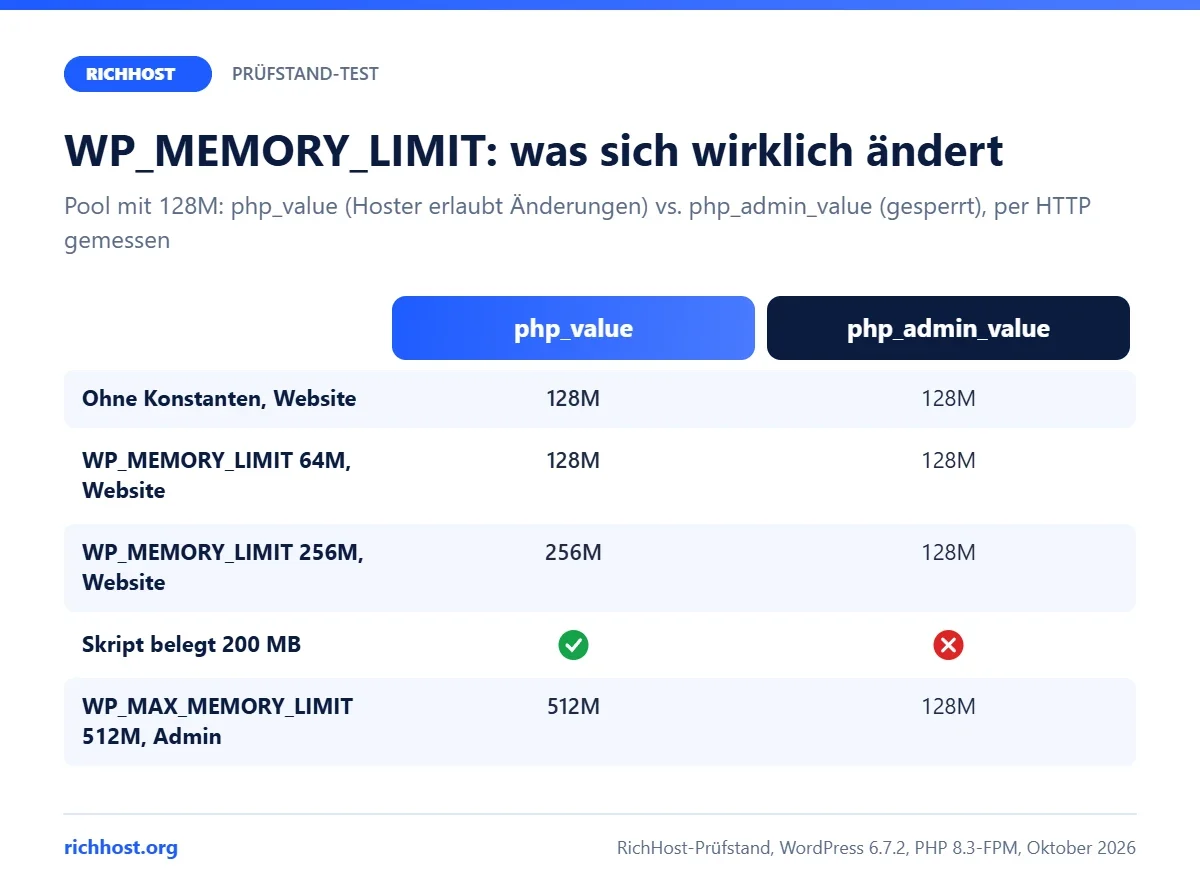
Der verbreitete Rat „trage WP_MEMORY_LIMIT 256M ein“ funktioniert nur, wenn der Hoster PHP erlaubt, memory_limit zu ändern. Wir haben zwei PHP-FPM-Pools mit demselben Limit von 128M verglichen. Ein Testskript lud WordPress und gab das Ergebnis aus:
# php_value pool (limit can be changed), WP_MEMORY_LIMIT = 256M
"ini_changeable": true, "WP_MEMORY_LIMIT": "256M", "ini_after_wp": "256M", "alloc_ok_mb": 200, "peak_mb": 204
# php_admin_value pool (limit locked), same constant
"ini_changeable": false, "WP_MEMORY_LIMIT": "256M", "ini_after_wp": "128M"
PHP Fatal error:  Allowed memory size of 134217728 bytes exhausted (tried to allocate 209719296 bytes)
Beachten Sie: Im zweiten Fall „sagt“ die Konstante weiterhin 256M, das tatsächliche Limit bleibt aber bei 128M, und ein Skript, das 200 MB braucht, stirbt mit einem 500-Fehler. Der Quelltext erklärt, warum: WordPress hebt das Limit nur an, wenn wp_is_ini_value_changeable( 'memory_limit' ) es erlaubt (default-constants.php, Zeilen 46-72), und senkt es nie. Mit WP_MEMORY_LIMIT 64M hatte die Website weiterhin 128M.
WP_MAX_MEMORY_LIMIT gilt nicht für die ganze Website, sondern nur für Admin-Seiten (wp-admin/admin.php, Zeile 162), die Bildverarbeitung und seit WordPress 6.3 für wp-cron. Log aus dem änderbaren Pool mit WP_MEMORY_LIMIT 64M und WP_MAX_MEMORY_LIMIT 512M:
R24MEM front /                       memory_limit=128M
R24MEM admin /wp-admin/              memory_limit=512M
R24MEM front /wp-cron.php?doing_wp_cron=...  memory_limit=512M
Im php_admin_value-Pool blieb der Admin bei 128M. Bricht Ihre Website mit Allowed memory size exhausted ab, ermitteln Sie zuerst das tatsächliche Limit, statt Konstanten hinzuzufügen: Die Schritte stehen in unserer Anleitung zum Fehler Allowed memory size exhausted.
Prüfen Sie das Limit im Browser: Werkzeuge > Website-Zustand > Bericht > Server. wp eval hilft nicht, weil WP-CLI mit einem eigenen Limit läuft. Auf dem Haupt-Prüfstand gab es aus:
$ wp eval 'echo WP_MEMORY_LIMIT, " ", ini_get("memory_limit");'
40M -1
Debugging: wohin WP_DEBUG_LOG wirklich schreibt
Wir haben absichtlich eine PHP-Warnung ausgelöst und drei Kombinationen geprüft:
# WP_DEBUG true, the rest default: the error is printed in the page HTML
Warning:  Undefined array key "missing_key" in .../mu-plugins/r24-warn.php on line 3
# + WP_DEBUG_LOG true, WP_DEBUG_DISPLAY false: nothing on the page, file created
-rw-r--r-- 1 www-data www-data 143 wp-content/debug.log
GET /wp-content/debug.log -> HTTP 200, 143 bytes
# WP_DEBUG_LOG '/var/www/r24/logs/wp-debug.log': written there, nothing in wp-content
Drei Schlussfolgerungen. nginx liefert das Standard-Log an jeden aus, der die URL kennt, ein Pfad außerhalb von public_html ist also keine Paranoia (eigene Pfade gibt es seit WordPress 5.1, wp-includes/load.php, Zeilen 593-597). Mit WP_DEBUG = false schreibt WordPress nichts in sein Log, selbst wenn WP_DEBUG_LOG gesetzt ist, und der Fehler landet nur im PHP-Log des Servers. Und setzt der Hoster error_log per php_admin_value, entsteht debug.log nie: In so einem Pool wurde die Datei nicht angelegt, und der Eintrag ging ins Pool-Log. Wie Sie diese Einträge lesen, wenn „There has been a critical error on this website“ erscheint, zeigt unsere Anleitung kritischer Fehler in WordPress beheben.
Admin: DISALLOW_FILE_EDIT und DISALLOW_FILE_MODS
$ wp eval --user=r24admin '...current_user_can(...)...'
default:               edit_themes=yes edit_plugins=yes install_plugins=yes update_core=yes
DISALLOW_FILE_EDIT:    edit_themes=no  edit_plugins=no  install_plugins=yes update_core=yes
+ DISALLOW_FILE_MODS:  edit_themes=no  edit_plugins=no  install_plugins=no  update_core=no
HTTP (administrator):  theme-editor.php 403, plugin-editor.php 403, plugin-install.php 403, update-core.php 403
DISALLOW_FILE_EDIT entfernt nur die Editor-Rechte (wp-includes/capabilities.php, Zeile 606). DISALLOW_FILE_MODS allein entfernt Editor, Installationen und Updates und schaltet außerdem automatische Updates ab (wp_is_file_mod_allowed(), load.php, Zeile 1807), während wp plugin list und Updates per WP-CLI weiter funktionieren. Nutzen Sie es nur, wenn Sie nie über das Dashboard aktualisieren, sonst kommen keine Sicherheitspatches mehr an. Warum der Code-Editor keine echte Härtung ersetzt, erklärt unser Ratgeber zu WordPress-Sicherheitseinstellungen.
Revisionen, automatisches Speichern, Papierkorb
10 saves of one post:
  WP_POST_REVISIONS not set    -> revisions in DB: 10
  WP_POST_REVISIONS 3          -> 3
  WP_POST_REVISIONS false      -> 0
Post with 8 revisions, then WP_POST_REVISIONS 3:
  no new save -> 8, after one save -> 3
Alte Revisionen verschwinden also nicht in dem Moment, in dem Sie die Konstante ändern: WordPress kürzt sie beim nächsten Speichern des jeweiligen Beitrags. AUTOSAVE_INTERVAL 300 änderte die Editor-Einstellung von "autosaveInterval":60 auf 300. Für den Papierkorb haben wir einen Beitrag simuliert, der vor 8 Tagen gelöscht wurde: Mit 30 behielt ihn die tägliche Aufgabe wp_scheduled_delete, mit 7 löschte sie ihn, und mit 0 entfernte wp_trash_post() den Beitrag sofort endgültig (post.php, Zeile 3885).
Cron, Core-Updates, HTTPS und Adressen
DISABLE_WP_CRON. Ohne die Konstante löste ein einziger Aufruf der Startseite POST /wp-cron.php?doing_wp_cron=... aus, und die Aufgabe lief innerhalb von PHP-FPM. Mit DISABLE_WP_CRON = true erzeugten fünf Seitenaufrufe keine Anfragen an wp-cron.php, und die Aufgabe wartete auf den System-Scheduler:
$ wp cron event run --due-now
Executed the cron event 'r24_probe_event' in 0.002s.
Success: Executed a total of 1 cron event.
# crontab: every 5 minutes
*/5 * * * * wp --path=/home/USER/web/example.com/public_html cron event run --due-now >/dev/null 2>&1
WP_AUTO_UPDATE_CORE. Das WordPress-Handbuch nennt ‘minor’ den Standard, doch bei einer frischen Installation von 6.7.2 steht die Option auto_update_core_major auf enabled, der Core ist also für ein Auto-Update auf 6.8 bereit (wp-admin/includes/class-core-upgrader.php, Zeilen 288-312):
no constant:                6.7.3=true  6.8.0=true
WP_AUTO_UPDATE_CORE 'minor': 6.7.3=true  6.8.0=false
WP_AUTO_UPDATE_CORE false:   6.7.3=false 6.8.0=false
DISALLOW_FILE_MODS true:     updater_disabled=true
FORCE_SSL_ADMIN leitet /wp-login.php und /wp-admin/ auf https:// um (302), öffentliche Seiten bleiben unverändert. Beginnt die Website-URL in der Datenbank bereits mit https, schaltet WordPress das auch ohne Konstante ein (default-constants.php, Zeilen 353-359). WP_HOME und WP_SITEURL überschreiben die Werte aus der Datenbank, ändern sie aber nicht: Die Optionstabelle behielt die alte Adresse, und die Felder unter Einstellungen > Allgemein wurden disabled. Entfernen Sie die Konstanten, kehrt die Website zur Adresse aus der Datenbank zurück. Öffnen sich nach einer Adressänderung oder einem Umzug nur Startseite und Admin, liegt die Ursache meist nicht in der wp-config.php; siehe WordPress-Fehler 404 auf allen Seiten.
WP_CACHE cacht selbst nichts: Es erlaubt nur das Laden von wp-content/advanced-cache.php (wp-settings.php, Zeile 96). Auf dem Prüfstand erschien der Header eines Test-Drop-ins nur mit WP_CACHE = true und vorhandener Datei. Was eine Website wirklich schneller macht, mit Zahlen, steht in WordPress beschleunigen. CONCATENATE_SCRIPTS = false betrifft nur den Admin: Das Dashboard verlor 2 zusammengefasste Anfragen an load-scripts.php und 1 an load-styles.php, die einzelnen Stylesheets stiegen von 3 auf 22. Setzen Sie es nur ein, um einen Skriptkonflikt aufzuspüren. SMTP-Konstanten behandeln wir hier nicht: Das fertige mu-Plugin finden Sie unter WordPress sendet keine E-Mails.
WP_ENVIRONMENT_TYPE akzeptiert nur local, development, staging und production. ‘development’ schaltet WP_DEBUG ein, falls es nicht gesetzt ist (default-constants.php, Zeilen 92-98), und ein Tippfehler wie ‘prod’ fällt stillschweigend auf production zurück. Bei ‘local’ erlaubt WordPress Anwendungspasswörter ohne HTTPS (wp-includes/user.php, Zeile 4995).
Drei Mythen im Test
„WP_MEMORY_LIMIT erhöht den Speicher bei jedem Hoster.“ Nein: Mit php_admin_value blieb das tatsächliche Limit bei 128M, während die Konstante 256M anzeigte. Bei Hostern ohne solche Sperre funktioniert die Konstante.
„Ein anderes Tabellenpräfix macht die Website viel sicherer.“ Der Datenbankbenutzer sieht jedes Präfix mit einer einzigen Abfrage, ein SQL-Injection-Angriff findet es also mühelos:
SELECT table_name FROM information_schema.tables WHERE table_name LIKE '%\_usermeta';
r24_usermeta
wp_usermeta
Der WordPress-Härtungsleitfaden führt ein eigenes Präfix unter „Security through Obscurity“, was bestenfalls einige automatisierte Angriffe aufhält. Das Präfix steckt außerdem in den Schlüsseln r24_capabilities, r24_user_level und der Option r24_user_roles, auf einer laufenden Website lässt es sich also nicht mit einer Zeile ändern. Wählen Sie das Präfix bei der Installation und lassen Sie es dann in Ruhe.
„Salts müssen regelmäßig gewechselt werden.“ Nach wp config shuffle-salts bekam das alte Admin-Cookie sofort ein 302 auf die Login-Seite mit reauth=1, der Passwort-Hash in der Datenbank blieb unverändert (gleicher md5 davor und danach). Ein Wechsel meldet also nur alle ab. Tun Sie es nach einem Einbruch oder wenn ein Passwort oder die wp-config.php nach außen gelangt ist; ein Wechsel nach Zeitplan bringt nichts. Fehlen die Schlüssel oder steht dort noch „put your unique phrase here“, erzeugt WordPress 64 Zeichen lange Werte und speichert sie in der Datenbank (pluggable.php, Zeilen 2480-2567). Frische Schlüssel liefert der offizielle Dienst api.wordpress.org/secret-key/1.1/salt/.
Wo die wp-config.php liegen darf und welche Rechte sie braucht
WordPress sucht die Datei im Stammverzeichnis der Website und, wenn sie dort fehlt, eine Ebene höher, sofern im übergeordneten Ordner keine wp-settings.php einer anderen Installation liegt (wp-load.php, Zeilen 47-55). Der Prüfstand bestätigte beide Pfade:
$ wp config path
/var/www/r24/wp-config.php            # file above the root /var/www/r24/public
HTTP request: get_included_files() -> /var/www/r24/wp-config.php
GET /wp-config.php (file above root) -> 404
GET /wp-config.php (file in root)    -> 200, 0 bytes
Solange PHP läuft, liefert die Datei im Stammverzeichnis eine leere Seite, das Verschieben hilft also nur, falls der Webserver irgendwann PHP als Klartext ausliefert. Das WordPress-Handbuch nennt den Gewinn minimal. Wichtiger sind die Dateirechte. PHP lief auf dem Prüfstand als www-data:
root:root         600 -> HTTP 500  require_once(/var/www/r24/wp-config.php): Failed to open stream: Permission denied
root:www-data     640 -> HTTP 200
root:www-data     440 -> HTTP 200
www-data:www-data 400 -> HTTP 200
Die 400 oder 440 aus dem Handbuch funktionieren, wenn Eigentümer oder Gruppe der Datei zum Benutzer passen, unter dem PHP läuft. Läuft PHP-FPM unter Ihrem eigenen Konto, genügen 400 oder 600. Noch ein Detail: OPcache bemerkte das chmod erst, nachdem wir PHP-FPM neu geladen hatten, öffnen Sie also nach einer Rechteänderung die Website und prüfen Sie, ob sie noch funktioniert.
Fertiger Block für eine Produktivseite
Wir haben dieses Fragment in die Kopie der Website über „That’s all, stop editing!“ eingefügt, php -l ausgeführt und die Startseite (200), die HTTPS-Umleitung für den Login und die Werte in wp config list geprüft. Es enthält keine Passwörter oder Schlüssel. Ersetzen Sie den Log-Pfad durch Ihren eigenen.
/* ===== Production site: tested on WordPress 6.7.2, October 2026 ===== */
define( 'WP_ENVIRONMENT_TYPE', 'production' );

// Debugging off. While diagnosing: WP_DEBUG = true.
// The log is written only with WP_DEBUG = true, and outside the public folder.
define( 'WP_DEBUG', false );
define( 'WP_DEBUG_LOG', '/home/USER/logs/wp-debug.log' );
define( 'WP_DEBUG_DISPLAY', false );

// Memory: works only if the host has not locked memory_limit.
define( 'WP_MEMORY_LIMIT', '128M' );      // site and REST API
define( 'WP_MAX_MEMORY_LIMIT', '256M' );  // admin, wp-cron, image processing

// Admin
define( 'DISALLOW_FILE_EDIT', true );     // removes theme and plugin editors
// define( 'DISALLOW_FILE_MODS', true );  // only if you update via Git or WP-CLI
define( 'FORCE_SSL_ADMIN', true );        // login and admin over HTTPS only

// Content
define( 'WP_POST_REVISIONS', 5 );
define( 'AUTOSAVE_INTERVAL', 120 );       // seconds, default 60
define( 'EMPTY_TRASH_DAYS', 7 );          // 0 = no trash, deletion is permanent at once

// Scheduler: run from system cron, not from page views
define( 'DISABLE_WP_CRON', true );

// Core: minor updates only (a fresh install also takes majors)
define( 'WP_AUTO_UPDATE_CORE', 'minor' );
Wenn Sie DISABLE_WP_CRON aktivieren, legen Sie den Cronjob sofort im Panel an, sonst bleiben geplante Beiträge und Plugin-Backups liegen. In den Hosting-Tarifen von RichHost fügen Sie Aufgaben in unserem eigenen Control Panel mit KI-Assistent hinzu. Läuft PHP-FPM unter Ihrem Benutzer (die Standardeinrichtung beim Shared Hosting), genügen für die wp-config.php 400 oder 600.
FAQ
Warum hat meine Änderung in der wp-config.php nichts bewirkt?
Drei übliche Gründe: Die Konstante steht nach require_once ABSPATH . 'wp-settings.php';, sie ist weiter oben in der Datei bereits definiert (der erste Wert gewinnt), oder PHP führt noch die alte Datei aus dem OPcache aus. Auf dem Prüfstand griffen Änderungen nach 2-3 Sekunden; bei opcache.validate_timestamps = 0 starten Sie PHP-FPM neu.
Wie sehe ich das tatsächliche Speicherlimit?
Im Website-Zustand oder mit einer Test-PHP-Datei, die Sie im Browser öffnen. wp eval zeigt das Limit von WP-CLI (auf dem Prüfstand -1, unbegrenzt), nicht das Ihrer Website.
Sollte ich Schlüssel und Salts regelmäßig wechseln?
Nein. Ein Wechsel beendet nur alle Sitzungen und berührt keine Passwörter. Wechseln Sie nach einem Einbruch oder wenn ein Admin-Passwort oder eine Kopie der wp-config.php nach außen gelangt ist.
Braucht eine normale Website DISALLOW_FILE_MODS?
Nein, wenn Sie Plugins über das Dashboard aktualisieren: Die Konstante schaltet manuelle und automatische Updates gleichermaßen ab. Für die meisten Websites reicht DISALLOW_FILE_EDIT.
Quellen, geprüft am 25.10.2026: Editing wp-config.php und Hardening WordPress (Advanced Administration Handbook, aktualisiert am 14.10.2026), der Schlüsseldienst von WordPress.org (auf ihn verweist die wp-config-sample.php des Cores), Quelltext von WordPress 6.7.2.


