


Um wp-config.php de produção precisa de poucas configurações: WP_DEBUG desligado com o log fora da pasta pública, DISALLOW_FILE_EDIT, um limite de revisões, FORCE_SSL_ADMIN, DISABLE_WP_CRON junto com uma tarefa cron do sistema e um WP_AUTO_UPDATE_CORE explícito. Testamos cada constante no WordPress 6.7.2 e descobrimos que várias dicas populares não funcionam como prometem: WP_MEMORY_LIMIT não consegue aumentar a memória se a hospedagem a bloqueou, e uma instalação nova se atualiza sozinha para novas versões principais. Abaixo estão as saídas reais dos comandos, uma tabela de decisão e um bloco pronto para um site em produção.
Como testamos
- Bancada de testes da RichHost: um contêiner isolado com 2 vCPU / 8 GB, Ubuntu 24.04, nginx 1.24, PHP 8.3-FPM, MariaDB 10.11, WordPress 6.7.2, WP-CLI 2.12, 25 de outubro de 2026. É um laboratório, não os servidores de produção da RichHost.
- Uma cópia separada do site com os mesmos arquivos do núcleo, wp-config.php um nível acima da raiz web e dois pools PHP-FPM com
memory_limit = 128M: um define o limite comphp_value(o PHP pode alterá-lo), o outro comphp_admin_value(bloqueado, como fazem muitas hospedagens). - Alteramos cada constante com
wp config sete verificamos o resultado: códigos HTTP das telas do painel, capacidades dos usuários (current_user_can), linhas do banco de dados e logs. Os valores padrão foram conferidos no código-fonte dewp-includes/default-constants.php. - Depois dos testes, a cópia, os posts e as tabelas de teste foram removidos, o wp-config.php da bancada principal foi comparado byte a byte com seu backup, e o site na porta 8080 responde 200.
Tabela de decisão: tarefa, constante, valor
| Tarefa | Constante | Valor | O que a bancada mostrou |
|---|---|---|---|
| Achar a causa de uma tela branca ou de um erro 500 | WP_DEBUG, WP_DEBUG_LOG, WP_DEBUG_DISPLAY |
true, um caminho de arquivo fora de public_html, false |
Os erros vão para o arquivo e ficam ocultos para os visitantes. Sem WP_DEBUG o WordPress não grava log nenhum |
| Mais memória para o site | WP_MEMORY_LIMIT |
‘256M’ | Só funciona se memory_limit não estiver bloqueado. Nunca consegue reduzir o limite |
| Mais memória para painel, cron e imagens | WP_MAX_MEMORY_LIMIT |
‘512M’ | O painel e o wp-cron receberam 512M, as páginas públicas ficaram em 128M |
| Remover o editor de código do painel | DISALLOW_FILE_EDIT |
true |
theme-editor.php e plugin-editor.php retornam 403, a instalação de plugins continua funcionando |
| Atualizações só via Git ou WP-CLI | DISALLOW_FILE_MODS |
true |
403 ao instalar e atualizar plugins, atualizações automáticas desligadas, o WP-CLI continua funcionando |
| Evitar que as revisões inchem o banco | WP_POST_REVISIONS |
5 | Após 10 salvamentos: 10 revisões por padrão, 3 com valor 3, 0 com false |
| Salvamento automático menos frequente | AUTOSAVE_INTERVAL |
120 | As configurações do editor mostram "autosaveInterval":300 em vez de 60 |
| Por quanto tempo a lixeira é mantida | EMPTY_TRASH_DAYS |
7 | Com 0, “Mover para a lixeira” exclui o post definitivamente na hora |
| Tarefas agendadas por temporizador, não por visitas | DISABLE_WP_CRON |
true + cron do sistema |
5 visualizações de página, 0 requisições ao wp-cron.php, a tarefa espera o cron do sistema |
| Apenas correções de segurança do núcleo | WP_AUTO_UPDATE_CORE |
‘minor’ | Sem ela, uma instalação nova também está pronta para se atualizar sozinha para a 6.8 |
| Login e painel só por HTTPS | FORCE_SSL_ADMIN |
true |
/wp-login.php e /wp-admin/ respondem 302 para https:// |
| O painel redireciona para um endereço antigo | WP_HOME, WP_SITEURL |
‘https://example.com’ | O banco de dados não é alterado, os campos em Configurações ficam somente leitura |
| Plugin de cache de páginas | WP_CACHE |
true |
Apenas carrega wp-content/advanced-cache.php, sem esse arquivo não faz nada |
| Separar produção e staging | WP_ENVIRONMENT_TYPE |
‘production’ / ‘staging’ | ‘development’ liga WP_DEBUG sozinho, um erro de digitação volta para production |
Adicione as constantes acima da linha /* That's all, stop editing! Happy publishing. */. Os valores padrão do WordPress 6.7.2 ficam em wp-includes/default-constants.php: WP_MEMORY_LIMIT 40M, ou 64M em multisite (linhas 46-54), WP_MAX_MEMORY_LIMIT 256M ou mais se o PHP já permitir mais (56-66), WP_DEBUG_DISPLAY true (104-106), WP_DEBUG_LOG false (109-111), WP_CACHE false (113-115), AUTOSAVE_INTERVAL 60 (380-382), EMPTY_TRASH_DAYS 30 (387-389), WP_POST_REVISIONS true (391-393).
WP-CLI: alterar e ler constantes
A forma mais segura de editar o arquivo é o wp config: ele não quebra a sintaxe e informa exatamente o que mudou. Dois detalhes: --raw grava booleanos e números sem aspas, e wp config list mostra false como campo vazio e true como 1.
$ wp config set WP_POST_REVISIONS 3 --raw
Success: Added the constant 'WP_POST_REVISIONS' to the 'wp-config.php' file with the raw value '3'.
$ wp config get WP_DEBUG_LOG
/var/www/r24/logs/wp-debug.log
$ wp config list --fields=name,value --format=table
WP_DEBUG                       (empty = false)
DISALLOW_FILE_EDIT    1
WP_AUTO_UPDATE_CORE   minor
Outra armadilha é o OPcache. Na bancada (opcache.revalidate_freq = 2) as alterações no wp-config.php valiam após 2-3 segundos. Se o servidor tiver opcache.validate_timestamps = 0, é preciso reiniciar o PHP-FPM, senão o site continua rodando o arquivo antigo.
Memória: WP_MEMORY_LIMIT e WP_MAX_MEMORY_LIMIT
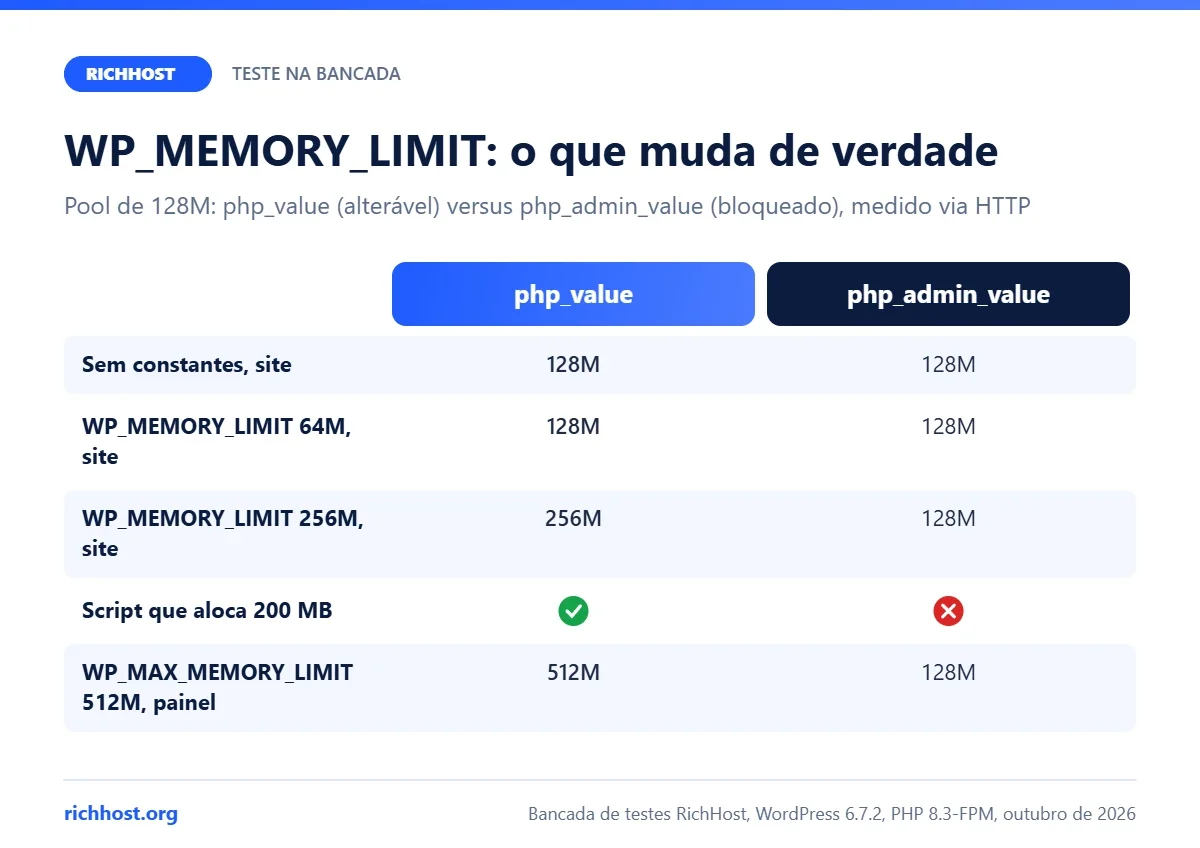
O conselho comum “adicione WP_MEMORY_LIMIT 256M” só funciona quando a hospedagem deixa o PHP alterar memory_limit. Comparamos dois pools PHP-FPM com o mesmo limite de 128M. Um script de teste carregava o WordPress e exibia o resultado:
# php_value pool (limit can be changed), WP_MEMORY_LIMIT = 256M
"ini_changeable": true, "WP_MEMORY_LIMIT": "256M", "ini_after_wp": "256M", "alloc_ok_mb": 200, "peak_mb": 204
# php_admin_value pool (limit locked), same constant
"ini_changeable": false, "WP_MEMORY_LIMIT": "256M", "ini_after_wp": "128M"
PHP Fatal error:  Allowed memory size of 134217728 bytes exhausted (tried to allocate 209719296 bytes)
Repare que, no segundo caso, a constante continua “dizendo” 256M enquanto o limite real fica em 128M, e um script que precisa de 200 MB morre com erro 500. O código-fonte explica o porquê: o WordPress só aumenta o limite quando wp_is_ini_value_changeable( 'memory_limit' ) permite (default-constants.php, linhas 46-72), e nunca o reduz. Com WP_MEMORY_LIMIT 64M o site continuou com 128M.
WP_MAX_MEMORY_LIMIT não vale para o site inteiro, apenas para as telas do painel (wp-admin/admin.php, linha 162), o processamento de imagens e, desde o WordPress 6.3, o wp-cron. Log do pool alterável com WP_MEMORY_LIMIT 64M e WP_MAX_MEMORY_LIMIT 512M:
R24MEM front /                       memory_limit=128M
R24MEM admin /wp-admin/              memory_limit=512M
R24MEM front /wp-cron.php?doing_wp_cron=...  memory_limit=512M
No pool com php_admin_value o painel ficou em 128M. Se o seu site cai com Allowed memory size exhausted, descubra primeiro o limite real em vez de adicionar constantes: os passos estão no nosso guia sobre o erro Allowed memory size exhausted.
Confira o limite pelo navegador: Ferramentas > Saúde do site > Informação > Servidor. O wp eval não ajuda, porque o WP-CLI roda com um limite próprio. Na bancada principal ele exibiu:
$ wp eval 'echo WP_MEMORY_LIMIT, " ", ini_get("memory_limit");'
40M -1
Depuração: onde o WP_DEBUG_LOG grava de verdade
Provocamos de propósito um aviso do PHP e verificamos três combinações:
# WP_DEBUG true, the rest default: the error is printed in the page HTML
Warning:  Undefined array key "missing_key" in .../mu-plugins/r24-warn.php on line 3
# + WP_DEBUG_LOG true, WP_DEBUG_DISPLAY false: nothing on the page, file created
-rw-r--r-- 1 www-data www-data 143 wp-content/debug.log
GET /wp-content/debug.log -> HTTP 200, 143 bytes
# WP_DEBUG_LOG '/var/www/r24/logs/wp-debug.log': written there, nothing in wp-content
Três conclusões. O nginx entrega o log padrão a qualquer pessoa que saiba a URL, então um caminho fora de public_html não é paranoia (caminhos personalizados existem desde o WordPress 5.1, wp-includes/load.php, linhas 593-597). Com WP_DEBUG = false o WordPress não grava nada no seu log mesmo que WP_DEBUG_LOG esteja definido, e o erro só chega ao log PHP do servidor. E se a hospedagem define error_log com php_admin_value, o debug.log nunca aparece: num pool assim o arquivo não foi criado e a entrada foi para o log do pool. Como ler essas entradas quando aparece “There has been a critical error on this website” está no nosso guia como corrigir o erro crítico do WordPress.
Painel: DISALLOW_FILE_EDIT e DISALLOW_FILE_MODS
$ wp eval --user=r24admin '...current_user_can(...)...'
default:               edit_themes=yes edit_plugins=yes install_plugins=yes update_core=yes
DISALLOW_FILE_EDIT:    edit_themes=no  edit_plugins=no  install_plugins=yes update_core=yes
+ DISALLOW_FILE_MODS:  edit_themes=no  edit_plugins=no  install_plugins=no  update_core=no
HTTP (administrator):  theme-editor.php 403, plugin-editor.php 403, plugin-install.php 403, update-core.php 403
DISALLOW_FILE_EDIT remove apenas as capacidades do editor (wp-includes/capabilities.php, linha 606). DISALLOW_FILE_MODS sozinho remove o editor, as instalações e as atualizações, e também desliga as atualizações automáticas (wp_is_file_mod_allowed(), load.php, linha 1807), enquanto wp plugin list e as atualizações via WP-CLI continuam funcionando. Use-o só se você nunca atualiza pelo painel, senão as correções de segurança param de chegar. Por que o editor de código não substitui uma proteção de verdade está explicado no nosso guia de configurações de segurança do WordPress.
Revisões, salvamento automático, lixeira
10 saves of one post:
  WP_POST_REVISIONS not set    -> revisions in DB: 10
  WP_POST_REVISIONS 3          -> 3
  WP_POST_REVISIONS false      -> 0
Post with 8 revisions, then WP_POST_REVISIONS 3:
  no new save -> 8, after one save -> 3
Ou seja, as revisões antigas não somem no momento em que você muda a constante: o WordPress as reduz no próximo salvamento de cada post. AUTOSAVE_INTERVAL 300 mudou a configuração do editor de "autosaveInterval":60 para 300. Para a lixeira, simulamos um post enviado à lixeira há 8 dias: com 30 a tarefa diária wp_scheduled_delete o manteve, com 7 o excluiu e com 0 wp_trash_post() apagou o post definitivamente na hora (post.php, linha 3885).
Cron, atualizações do núcleo, HTTPS e endereços
DISABLE_WP_CRON. Sem a constante, uma única visita à página inicial disparava POST /wp-cron.php?doing_wp_cron=... e a tarefa rodava dentro do PHP-FPM. Com DISABLE_WP_CRON = true, cinco visualizações de página não geraram nenhuma requisição ao wp-cron.php, e a tarefa esperou o agendador do sistema:
$ wp cron event run --due-now
Executed the cron event 'r24_probe_event' in 0.002s.
Success: Executed a total of 1 cron event.
# crontab: every 5 minutes
*/5 * * * * wp --path=/home/USER/web/example.com/public_html cron event run --due-now >/dev/null 2>&1
WP_AUTO_UPDATE_CORE. A documentação do WordPress chama ‘minor’ de padrão, mas numa instalação nova do 6.7.2 a opção auto_update_core_major está como enabled, então o núcleo está pronto para se atualizar sozinho para a 6.8 (wp-admin/includes/class-core-upgrader.php, linhas 288-312):
no constant:                6.7.3=true  6.8.0=true
WP_AUTO_UPDATE_CORE 'minor': 6.7.3=true  6.8.0=false
WP_AUTO_UPDATE_CORE false:   6.7.3=false 6.8.0=false
DISALLOW_FILE_MODS true:     updater_disabled=true
FORCE_SSL_ADMIN redireciona /wp-login.php e /wp-admin/ para https:// (302), as páginas públicas não mudam. Se a URL do site no banco já começa com https, o WordPress liga isso sem a constante (default-constants.php, linhas 353-359). WP_HOME e WP_SITEURL sobrepõem os valores do banco, mas não os regravam: a tabela de opções manteve o endereço antigo, e os campos em Configurações > Geral ficaram disabled. Remova as constantes e o site volta ao endereço do banco. Se, depois de mudar o endereço ou migrar o site, só a página inicial e o painel abrem, a causa geralmente não está no wp-config.php; veja WordPress: erro 404 em todas as páginas.
WP_CACHE não faz cache de nada sozinho: só permite carregar wp-content/advanced-cache.php (wp-settings.php, linha 96). Na bancada, o cabeçalho de um drop-in de teste só apareceu com WP_CACHE = true e o arquivo presente. O que realmente acelera um site, com números, está em como acelerar o WordPress. CONCATENATE_SCRIPTS = false afeta só o painel: o dashboard perdeu 2 requisições combinadas ao load-scripts.php e 1 ao load-styles.php, e as folhas de estilo separadas passaram de 3 para 22. Use só para caçar um conflito de scripts. As constantes de SMTP não entram aqui: o mu-plugin pronto está em WordPress não envia e-mails.
WP_ENVIRONMENT_TYPE aceita apenas local, development, staging e production. ‘development’ liga WP_DEBUG se ele não estiver definido (default-constants.php, linhas 92-98), e um erro de digitação como ‘prod’ volta silenciosamente para production. Com ‘local’, o WordPress permite senhas de aplicativo sem HTTPS (wp-includes/user.php, linha 4995).
Três mitos que testamos
“WP_MEMORY_LIMIT aumenta a memória em qualquer hospedagem.” Não: com php_admin_value o limite real ficou em 128M enquanto a constante mostrava 256M. Em hospedagens sem esse bloqueio a constante funciona.
“Trocar o prefixo das tabelas deixa o site muito mais seguro.” O usuário do banco vê todos os prefixos com uma única consulta, então um ataque de SQL injection o encontra com facilidade:
SELECT table_name FROM information_schema.tables WHERE table_name LIKE '%\_usermeta';
r24_usermeta
wp_usermeta
O guia de proteção do WordPress classifica um prefixo personalizado como “segurança por obscuridade”, que na melhor das hipóteses barra alguns ataques automatizados. O prefixo também fica gravado nas chaves r24_capabilities, r24_user_level e na opção r24_user_roles, então não dá para trocá-lo num site no ar com uma linha. Escolha o prefixo na instalação e deixe-o como está.
“Os salts precisam ser trocados regularmente.” Depois de wp config shuffle-salts o cookie antigo do administrador recebeu na hora um 302 para a página de login com reauth=1, enquanto o hash da senha no banco não mudou (mesmo md5 antes e depois). A troca só desconecta todo mundo. Faça-a após uma invasão ou o vazamento de uma senha ou do wp-config.php; trocar por calendário não acrescenta nada. Se as chaves estiverem ausentes ou ainda disserem “put your unique phrase here”, o WordPress gera valores de 64 caracteres e os guarda no banco (pluggable.php, linhas 2480-2567). Chaves novas vêm do serviço oficial api.wordpress.org/secret-key/1.1/salt/.
Onde o wp-config.php pode ficar e quais permissões usar
O WordPress procura o arquivo na raiz do site e, se não estiver lá, um nível acima, desde que a pasta superior não tenha o wp-settings.php de outra instalação (wp-load.php, linhas 47-55). A bancada confirmou os dois caminhos:
$ wp config path
/var/www/r24/wp-config.php            # file above the root /var/www/r24/public
HTTP request: get_included_files() -> /var/www/r24/wp-config.php
GET /wp-config.php (file above root) -> 404
GET /wp-config.php (file in root)    -> 200, 0 bytes
Enquanto o PHP funciona, o arquivo na raiz retorna uma página vazia, então movê-lo só ajuda se um dia o servidor web passar a entregar PHP como texto puro. A documentação do WordPress chama o ganho de mínimo. As permissões importam mais. Na bancada, o PHP rodava como www-data:
root:root         600 -> HTTP 500  require_once(/var/www/r24/wp-config.php): Failed to open stream: Permission denied
root:www-data     640 -> HTTP 200
root:www-data     440 -> HTTP 200
www-data:www-data 400 -> HTTP 200
Os 400 ou 440 da documentação funcionam quando o dono ou o grupo do arquivo coincide com o usuário com que o PHP roda. Se o PHP-FPM roda com a sua própria conta, 400 ou 600 bastam. Mais um detalhe: o OPcache só percebeu o chmod depois que recarregamos o PHP-FPM, então, após mudar as permissões, abra o site e confira se ele continua funcionando.
Bloco pronto para um site em produção
Inserimos este fragmento na cópia do site acima de “That’s all, stop editing!”, rodamos php -l e verificamos a página inicial (200), o redirecionamento HTTPS do login e os valores em wp config list. Ele não contém senhas nem chaves. Troque o caminho do log pelo seu.
/* ===== Production site: tested on WordPress 6.7.2, October 2026 ===== */
define( 'WP_ENVIRONMENT_TYPE', 'production' );

// Debugging off. While diagnosing: WP_DEBUG = true.
// The log is written only with WP_DEBUG = true, and outside the public folder.
define( 'WP_DEBUG', false );
define( 'WP_DEBUG_LOG', '/home/USER/logs/wp-debug.log' );
define( 'WP_DEBUG_DISPLAY', false );

// Memory: works only if the host has not locked memory_limit.
define( 'WP_MEMORY_LIMIT', '128M' );      // site and REST API
define( 'WP_MAX_MEMORY_LIMIT', '256M' );  // admin, wp-cron, image processing

// Admin
define( 'DISALLOW_FILE_EDIT', true );     // removes theme and plugin editors
// define( 'DISALLOW_FILE_MODS', true );  // only if you update via Git or WP-CLI
define( 'FORCE_SSL_ADMIN', true );        // login and admin over HTTPS only

// Content
define( 'WP_POST_REVISIONS', 5 );
define( 'AUTOSAVE_INTERVAL', 120 );       // seconds, default 60
define( 'EMPTY_TRASH_DAYS', 7 );          // 0 = no trash, deletion is permanent at once

// Scheduler: run from system cron, not from page views
define( 'DISABLE_WP_CRON', true );

// Core: minor updates only (a fresh install also takes majors)
define( 'WP_AUTO_UPDATE_CORE', 'minor' );
Se você ativar DISABLE_WP_CRON, adicione logo a tarefa cron no seu painel, senão posts agendados e backups de plugins deixam de rodar. Nos planos de hospedagem da RichHost com o painel de controle próprio com assistente de IA, as tarefas cron são configuradas pelo painel. Se o PHP-FPM roda com o seu usuário (a configuração habitual na hospedagem compartilhada), 400 ou 600 bastam para o wp-config.php.
Perguntas frequentes
Por que a minha alteração no wp-config.php não teve efeito?
Três motivos comuns: a constante está depois de require_once ABSPATH . 'wp-settings.php';, ela já foi definida mais acima no arquivo (vale o primeiro valor) ou o PHP ainda roda o arquivo antigo do OPcache. Na bancada as alterações valiam após 2-3 segundos; com opcache.validate_timestamps = 0, reinicie o PHP-FPM.
Como vejo o limite de memória real?
Em Saúde do site ou com um arquivo PHP de teste aberto no navegador. O wp eval mostra o limite do WP-CLI (-1, ilimitado, na bancada), não aquele com que o seu site roda.
Devo trocar chaves e salts regularmente?
Não. A troca apenas encerra todas as sessões e não mexe nas senhas. Troque após uma invasão ou o vazamento da senha do administrador ou de uma cópia do wp-config.php.
Um site comum precisa de DISALLOW_FILE_MODS?
Não, se você atualiza plugins pelo painel: a constante desliga tanto as atualizações manuais quanto as automáticas. Para a maioria dos sites, DISALLOW_FILE_EDIT basta.
Fontes, verificadas em 25.10.2026: Editing wp-config.php e Hardening WordPress (Advanced Administration Handbook, atualizado em 14.10.2026), o serviço de chaves secretas do WordPress.org (citado no wp-config-sample.php do núcleo) e o código-fonte do WordPress 6.7.2.


