El error Allowed memory size of 134217728 bytes exhausted significa que un script de PHP intentó usar más memoria de la que permite la directiva memory_limit (134217728 bytes son 128 MB), así que PHP lo detuvo con un Fatal error. La solución rápida es subir el límite a 256M en .user.ini, en php.ini o con la constante WP_MEMORY_LIMIT de wp-config.php. Si el script se sigue quedando sin memoria con 512M, el problema no es el límite, sino un plugin, un tema, una importación o un bucle, y eso es lo que hay que encontrar.
Cómo lo hemos comprobado
Todos los valores por defecto y comportamientos proceden de la documentación oficial: manual de PHP (memory_limit, .user.ini, max_memory_limit), documentación para desarrolladores de WordPress (WP_MEMORY_LIMIT, WP_MAX_MEMORY_LIMIT, Salud del sitio), requisitos de WooCommerce y Elementor, documentación de Composer. Fecha de revisión: octubre de 2026. Las rutas y los comandos corresponden a Debian/Ubuntu con PHP 8.3; adapta el número de versión a tu servidor.
Qué significa el error y cómo leerlo
Una entrada típica del registro tiene este aspecto:
PHP Fatal error: Allowed memory size of 134217728 bytes exhausted (tried to allocate 20480 bytes) in /home/user/web/example.com/public_html/wp-content/plugins/some-plugin/includes/export.php on line 88- of 134217728 bytes es el memory_limit activo en bytes. Sirve para confirmar que el cambio ha funcionado: si después de editar sigues viendo 134217728, el nuevo límite no se está aplicando.
- tried to allocate 20480 bytes es el tamaño de la última asignación, no el consumo total. Un número pequeño (kilobytes) indica que la memoria se fue llenando poco a poco y que esta línea fue solo la gota que colmó el vaso. Uno grande (decenas o cientos de MB) apunta a una única operación pesada: leer un archivo grande, cargar una tabla entera, procesar una imagen enorme.
- in … on line … indica dónde falló. Una ruta dentro de wp-content/plugins/plugin-name señala al sospechoso. Una ruta dentro de wp-includes significa que el núcleo de WordPress estaba haciendo un trabajo que le pidió un plugin o un tema, así que hay que seguir investigando.
Los visitantes de un sitio WordPress suelen ver en su lugar el mensaje «Ha habido un error crítico en esta web», y el administrador recibe un correo con un enlace al modo de recuperación (consulta nuestra guía sobre el error crítico de WordPress). La causa real siempre está en el registro.
| Bytes en el error | Límite | De dónde suele venir |
|---|---|---|
| 41943040 | 40M | Valor por defecto de WP_MEMORY_LIMIT, solo se aplica si el límite de PHP es menor |
| 67108864 | 64M | Valor por defecto de WP_MEMORY_LIMIT en Multisite |
| 134217728 | 128M | memory_limit por defecto de PHP |
| 268435456 | 256M | WP_MAX_MEMORY_LIMIT para el escritorio de WordPress, un valor habitual en hostings |
| 536870912 | 512M | Aumento manual para maquetadores visuales, tiendas, importaciones |
| 1610612736 | 1,5G | El límite que Composer se fija a sí mismo |
No lo confundas con Out of memory (allocated …) (tried to allocate …). PHP muestra ese mensaje cuando el sistema operativo se niega a darle memoria: el servidor se ha quedado sin RAM o se ha alcanzado el tope de memoria de toda la cuenta en el hosting compartido. Subir memory_limit no sirve de nada en ese caso.
Cómo comprobar el memory_limit actual
El límite se puede definir en varios sitios, y la web y la línea de comandos suelen usar valores distintos, así que compruébalo allí donde se produce el error.
- WordPress: Herramientas → Salud del sitio → Información. La sección Servidor muestra el límite de memoria de PHP (para la web y para el escritorio), y la sección Constantes de WordPress muestra WP_MEMORY_LIMIT y WP_MAX_MEMORY_LIMIT.
- Un archivo de prueba en la raíz del sitio muestra el límite para las peticiones web:
<?php
// mem.php - delete it right after checking
echo 'memory_limit: ', ini_get('memory_limit'), '<br>';
echo 'PHP ', PHP_VERSION, ', SAPI: ', PHP_SAPI;
Cada versión de PHP tiene su propio php.ini, así que vuelve a comprobarlo después de cambiar el sitio a otra versión de PHP. Por SSH, recuerda que la CLI lee un archivo distinto (en Debian y Ubuntu, /etc/php/8.3/cli/php.ini), mientras que la web funciona con PHP-FPM y /etc/php/8.3/fpm/php.ini:
php -i | grep memory_limit    # CLI limit, not the website's
php --ini                     # which php.ini files the CLI loads
wp eval 'echo ini_get("memory_limit"), " / ", WP_MEMORY_LIMIT, " / ", WP_MAX_MEMORY_LIMIT, PHP_EOL;'
Cómo aumentar memory_limit: todos los métodos
El método correcto depende de cómo se ejecuta PHP. La mayoría de los hostings modernos, incluidos los que ofrecen un panel de control, funcionan con PHP-FPM: .user.ini, php.ini y los ajustes del pool funcionan; php_value en .htaccess, no.
| Método | Funciona con | Línea | Notas |
|---|---|---|---|
| .user.ini en la raíz del sitio | PHP-FPM, CGI/FastCGI (la mayoría de hostings compartidos) | memory_limit = 256M | Se aplica en un máximo de 5 minutos; se ignora si está bloqueado con php_admin_value |
| php.ini | VPS, servidor dedicado | memory_limit = 256M | Todos los sitios con esa versión de PHP; recarga PHP-FPM |
| Pool de PHP-FPM | VPS | php_admin_value[memory_limit] = 256M | Un solo sitio; no se puede cambiar con ini_set() |
| .htaccess | Solo Apache con mod_php | php_value memory_limit 256M | Provoca un error 500 con PHP-FPM |
| wp-config.php | WordPress | define( ‘WP_MEMORY_LIMIT’, ‘256M’ ); | Solo sube el límite mediante ini_set(), no puede saltarse un bloqueo del hosting |
| Línea de comandos | CLI, WP-CLI, Composer | php -d memory_limit=1G | Solo para una ejecución |
.user.ini en un hosting compartido
; .user.ini in public_html
memory_limit = 256M
PHP vuelve a leer estos archivos cada 5 minutos (user_ini.cache_ttl = 300), así que espera y compruébalo con mem.php. Usa solo K, M o G como unidades: PHP no entiende MB, y 256MB se interpreta como 256 bytes (desde PHP 8.2 además se registra un aviso Invalid quantity). Si no cambia nada, tu proveedor ha bloqueado el valor: pide al soporte que lo aumente.
php.ini y el pool de PHP-FPM en un VPS
sudo grep -n '^memory_limit' /etc/php/8.3/fpm/php.ini
sudo sed -i 's/^memory_limit = .*/memory_limit = 256M/' /etc/php/8.3/fpm/php.ini
sudo php-fpm8.3 -t && sudo systemctl reload php8.3-fpm
Para un solo sitio, añade la línea a su archivo de pool, por ejemplo /etc/php/8.3/fpm/pool.d/example.com.conf. Un valor definido con php_admin_value no se puede cambiar con ini_set(), así que ni WordPress ni los plugins pueden subirlo más; usa php_value[memory_limit] si la aplicación debe poder hacerlo. Si el pool no define memory_limit, se aplica php.ini. Si un panel de control genera los pools a partir de plantillas, no edites la plantilla por defecto ni los archivos de pool generados, porque el panel los reescribe en las actualizaciones y al reconstruir el dominio: copia la plantilla con otro nombre y asígnala al dominio.
.htaccess: solo con mod_php
php_value memory_limit 256M en .htaccess solo funciona cuando PHP se ejecuta como módulo de Apache. Con PHP-FPM, Apache no reconoce la directiva y devuelve un error 500 en todo el sitio, así que elimina la línea si la web dejó de funcionar después de añadirla.
wp-config.php: WP_MEMORY_LIMIT y WP_MAX_MEMORY_LIMIT
WP_MEMORY_LIMIT se aplica a la parte pública (por defecto 40M, 64M en Multisite). WP_MAX_MEMORY_LIMIT se aplica a las pantallas del escritorio para administradores, a la descompresión de actualizaciones, al procesamiento de imágenes y a WP-Cron (por defecto 256M). WordPress solo llama a ini_set() cuando su valor es mayor que el límite actual de PHP, así que la constante nunca reduce un límite de 512M ni puede superar un límite bloqueado por tu proveedor.
// wp-config.php, above "That's all, stop editing!"
define( 'WP_MEMORY_LIMIT', '256M' );
define( 'WP_MAX_MEMORY_LIMIT', '512M' );
CLI: WP-CLI y Composer
php -d memory_limit=1G $(which wp) import big-export.xml --authors=create
COMPOSER_MEMORY_LIMIT=-1 composer update
Composer ya sube su propio límite a 1,5 GB. Si aun así falla (1610612736 en el mensaje), elimina el tope con COMPOSER_MEMORY_LIMIT=-1, siempre que el servidor tenga RAM suficiente. PHP 8.5 añadió la directiva max_memory_limit: si el administrador del servidor la ha definido, memory_limit no puede superarla desde .user.ini ni con ini_set().
Cuánta memoria configurar
memory_limit es un techo para un solo proceso de PHP, no memoria que el sitio ocupe todo el tiempo. La mayoría de las peticiones usan mucho menos; el tope existe para que un script descontrolado no se adueñe de todo el servidor.
| Sitio | memory_limit | Comentario |
|---|---|---|
| Web corporativa sencilla, blog sin maquetador visual | 128M | El valor por defecto de PHP suele bastar |
| Sitio WordPress típico con caché y plugins | 256M | Coincide con el valor por defecto de WP_MAX_MEMORY_LIMIT |
| WooCommerce | 256M o más | WooCommerce recomienda 256 MB o más |
| Elementor | 256M como mínimo, 512M recomendado | Según los requisitos de Elementor; 768M para el mejor rendimiento |
| Importaciones, exportaciones, migraciones | 512M-1G, puntualmente | Ejecútalas con WP-CLI, no desde el escritorio |
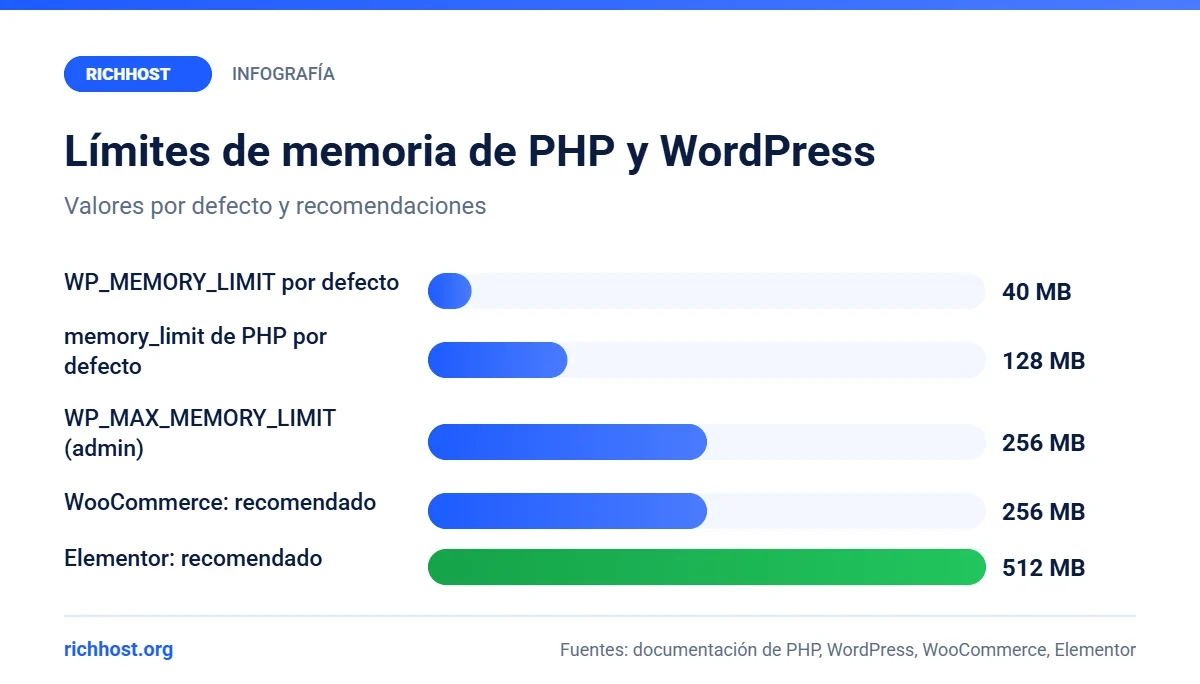
Nunca pongas memory_limit = -1 en una web: un fallo podría consumir toda la memoria disponible y tumbar toda la cuenta o el servidor. En un VPS, calcula el peor caso: el límite multiplicado por el número de procesos PHP-FPM. Con pm.max_children = 8, por ejemplo, un solo sitio con 256M podría usar en teoría 2 GB.
Cómo encontrar qué consume la memoria
Si una página normal necesita más de 256M, subir el límite solo aplaza el problema. Estos cuatro pasos suelen bastar para dar con el culpable.
Paso 1. Encuentra la entrada en el registro
define( 'WP_DEBUG', true );
define( 'WP_DEBUG_LOG', true );       // writes to wp-content/debug.log
define( 'WP_DEBUG_DISPLAY', false );  // hides errors from visitors
En el servidor, los errores de PHP también se guardan en el log del dominio, por ejemplo /var/log/apache2/domains/example.com.error.log o /var/log/nginx/domains/example.com.error.log. Este comando muestra qué archivos aparecen con más frecuencia:
grep -h "Allowed memory size" wp-content/debug.log /var/log/apache2/domains/example.com.error.log 2>/dev/null | grep -o "in /[^ ]*" | sort | uniq -c | sort -rn | headPaso 2. Mide el pico de memoria
Query Monitor muestra el pico de memoria de la página en la barra de administración, además de las consultas SQL y las llamadas HTTP desglosadas por plugin. En un sitio en producción, un pequeño mu-plugin registra las peticiones pesadas:
<?php
// wp-content/mu-plugins/memory-peak-log.php
register_shutdown_function( function () {
    $peak = memory_get_peak_usage( true ) / 1048576;
    if ( $peak > 96 ) {
        error_log( sprintf( '[memory] %.1f MB %s', $peak, $_SERVER['REQUEST_URI'] ?? 'cli' ) );
    }
} );
Al cabo de uno o dos días, el registro muestra qué URL se acercan al límite: la búsqueda, los filtros del catálogo, admin-ajax.php o la API REST de algún plugin. Borra el archivo cuando termines.
Paso 3. Desactiva los plugins y cambia de tema
wp plugin list --status=active    # save the list first
wp plugin deactivate --all
wp plugin activate woocommerce    # re-enable one at a time, testing the page
wp theme activate twentytwentyfive  # or another installed default theme
Sin SSH, cambia el nombre de wp-content/plugins en el gestor de archivos. El plugin Health Check & Troubleshooting también puede desactivar plugins solo para tu sesión, sin que los visitantes lo noten.
Paso 4. Revisa las opciones autoload y las consultas pesadas
Las opciones con carga automática (autoload) se cargan en memoria en cada petición, y los restos de plugins eliminados pueden inflarlas hasta varios megabytes. Desde WordPress 6.6, Salud del sitio avisa cuando superan los 800 KB. Limpiarlas forma parte de la optimización periódica de la base de datos:
wp option list --autoload=on --format=total_bytes
wp db query "SELECT option_name, LENGTH(option_value) AS bytes FROM wp_options WHERE autoload IN ('yes','on','auto-on','auto') ORDER BY bytes DESC LIMIT 10;"
Sustituye wp_ por el prefijo de tus tablas. En el código de un tema personalizado, busca ‘posts_per_page’ => -1, que carga en memoria todas las entradas con sus metadatos.

Causas habituales en WordPress
- Maquetadores visuales y temas pesados. Elementor por sí solo exige al menos 256 MB, y cada paquete de complementos añade más.
- WooCommerce con un catálogo grande: informes, exportaciones de pedidos, edición masiva de productos, filtros.
- Importaciones y exportaciones de miles de filas en una sola petición. Divide el archivo o lanza la importación con WP-CLI.
- Plugins de copias de seguridad que crean los archivos comprimidos en PHP. Las copias a nivel de servidor o por cron son más seguras.
- Imágenes grandes. GD guarda cada píxel en memoria con 4 bytes, así que una foto de 6000 × 4000 píxeles necesita unos 96 MB antes de crear ninguna miniatura. Reduce las fotos a 2560 px en el lado largo antes de subirlas: es el umbral big_image_size_threshold a partir del cual WordPress empieza a reducir las imágenes por su cuenta.
- Escáneres de seguridad y plugins de entradas relacionadas que recorren todos los archivos o entradas de una sola pasada.
- Errores en el código: bucles infinitos, recursión, arrays que crecen dentro de un bucle.
Hosting compartido o VPS: cuando el límite no sube
En un hosting compartido, memory_limit es por proceso, pero el proveedor suele limitar además la memoria total de la cuenta. Cuando varios procesos usan 256 MB a la vez, chocas con ese tope y ves en su lugar errores 500, 503 o 508. Consulta cómo funciona el hosting compartido y cómo influyen la caché y la RAM en la velocidad. Qué puedes hacer: definir memory_limit en .user.ini o en los ajustes de PHP del panel, cachear las páginas, reducir los plugins, pasar las importaciones y copias de seguridad a cron o WP-CLI, y cambiar a un plan mayor o a un VPS si la memoria se queda corta constantemente.
En un VPS controlas php.ini, los pools y el número de procesos. Mantén «memory_limit × pm.max_children» de todos los sitios, más MySQL y el sistema operativo, por debajo de la RAM total. El tamaño medio real de un proceso PHP-FPM:
ps -C php-fpm8.3 -o rss= | awk '{s+=$1; n++} END {print s/n/1024 " MB"}'Preguntas frecuentes
¿Puedo poner memory_limit = -1?
Para una tarea puntual de CLI en tu propio servidor, sí. Para una web, no: un script descontrolado consumiría toda la memoria y tumbaría todo el sitio o el servidor en lugar de fallar él solo.
¿Por qué no funciona WP_MEMORY_LIMIT en wp-config.php?
Normalmente por uno de estos tres motivos: la constante se define después de cargar wp-settings.php, el proveedor ha bloqueado el límite con php_admin_value o tu valor no es mayor que el límite actual de PHP. WordPress solo sube el límite, nunca lo reduce.
¿Por qué el error solo aparece en el escritorio o durante las actualizaciones?
Ahí es donde se hace el trabajo más pesado: descomprimir actualizaciones, procesar imágenes, importaciones, maquetadores visuales. Si el proveedor no deja que WordPress suba el límite hasta WP_MAX_MEMORY_LIMIT, la memoria se agota justo en esos momentos.
¿Un memory_limit más alto hará mi web más rápida?
No. Es solo un techo para un proceso. Si tu WordPress va lento, ayudan la caché de páginas, OPcache y un almacenamiento rápido; en un VPS, un límite sobredimensionado solo aumenta el riesgo de quedarse sin RAM.
¿OPcache y Redis cuentan para memory_limit?
No. OPcache usa una memoria compartida aparte (opcache.memory_consumption), y Redis o Memcached funcionan como servicios independientes. Solo cuenta la memoria que el script de PHP reserva durante la petición, incluidos los datos que haya obtenido de una caché.
Conclusión
Allowed memory size exhausted significa que un script ha llegado a su techo de memoria. Sube memory_limit a 256M con el método que admita tu servidor (.user.ini con PHP-FPM, php.ini o el pool en un VPS, y WP_MEMORY_LIMIT encima), confirma que el nuevo valor está activo y, si la memoria sigue sin bastar, encuentra al culpable con el registro, Query Monitor y desactivando los plugins uno a uno. Si tu web se ha quedado pequeña para sus recursos, compara los planes de hosting compartido de RichHost con almacenamiento NVMe y panel de control propio con asistente de IA, o descubre qué importa en un buen hosting para WordPress.