ERR_CONNECTION_TIMED_OUT significa que o navegador pediu uma conexão TCP e não recebeu resposta nenhuma: um firewall está descartando os pacotes em silêncio, o servidor está fora do ar ou o DNS aponta para um endereço IP errado ou antigo. Se o servidor recusa ativamente, aparece na hora ERR_CONNECTION_REFUSED; se a conexão abre mas o site fica em silêncio, a página carrega sem fim ou termina em um erro 504. Comece verificando a partir de outra rede e rode curl -v --connect-timeout 10: em 10 segundos a saída mostra exatamente onde a cadeia se rompe.
Como testamos
Bancada de testes da RichHost, um contêiner isolado com 2 vCPU / 8 GB, Ubuntu 24.04, kernel Linux 6.18, outubro de 2026. Criamos um network namespace separado com endereços da faixa de documentação 203.0.113.0/24, nosso próprio servidor DNS e uma instância separada do nginx 1.24; as regras do iptables existiam apenas dentro desse namespace, que foi apagado depois do teste. Navegador: Chromium 141.0.7390.37 headless (Playwright 1.56), sem proxy, com um contexto novo para cada cenário. Também curl 8.5.0, netcat do OpenBSD e fail2ban 1.0.2. O tempo até o erro com o SYN descartado foi medido três vezes, os demais cenários uma ou duas vezes, e cada um também foi conferido com curl. São resultados de laboratório, não números dos servidores de produção da RichHost.
O que a bancada mostrou: TIMED_OUT, REFUSED, 504 e NXDOMAIN
Reproduzimos cada situação em que um site “não abre” e registramos o código de erro exato do Chromium e quanto tempo o navegador esperou antes de desistir.
| Cenário na bancada | Chromium 141 | Tempo até o erro | curl | nc -vz |
|---|---|---|---|---|
| O firewall descarta o SYN em silêncio (iptables DROP) | ERR_CONNECTION_TIMED_OUT | 133,6 s (três execuções: 133,56-133,75 s) | exit 28, Timeout was reached | timed out |
| Nada escuta na porta (o kernel responde com RST) | ERR_CONNECTION_REFUSED | 0,05-0,09 s | exit 7, Connection refused | Connection refused |
| O firewall rejeita (iptables REJECT) | ERR_CONNECTION_REFUSED | 0,04-0,12 s | exit 7, Connection refused | Connection refused |
| O servidor aceita a conexão HTTP e nunca responde | nenhum erro, a página continua carregando | mais de 600 s (interrompemos o teste) | exit 28 só com -m, 0 bytes recebidos |
succeeded! |
| A porta 443 aceita, mas o TLS nunca responde | ERR_TIMED_OUT | 30,1 s | exit 28 depois do Client hello | succeeded! |
| Proxy nginx, o backend aceitou a requisição e ficou em silêncio | HTTP 504 | 60,05 s | HTTP 504, exit 0 | succeeded! |
| Proxy nginx, backend atrás de um firewall com DROP | HTTP 504 | 60,06 s | HTTP 504, exit 0 | succeeded! |
| Proxy nginx, backend parado | HTTP 502 | 0,05-0,13 s | HTTP 502, exit 0 | succeeded! |
| O domínio não existe (NXDOMAIN) | ERR_NAME_NOT_RESOLVED | 0,05-0,07 s | exit 6, Could not resolve host | Name or service not known |
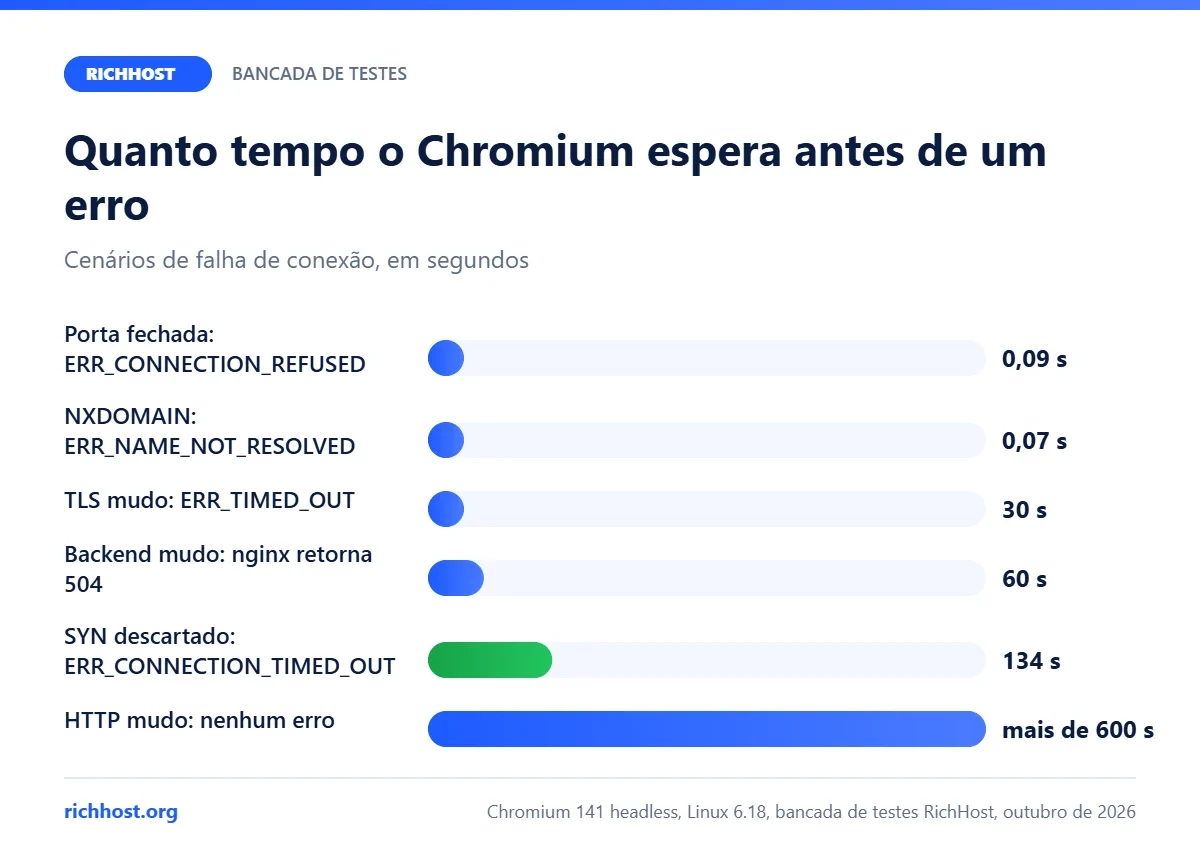
Três descobertas que os guias comuns deixam de lado. Primeiro, a espera de 134 segundos é definida pelo kernel do sistema operacional, não pelo Chromium. No Linux, net.ipv4.tcp_syn_retries vale 6 por padrão, e o kernel informa o erro ao navegador depois da última retransmissão do SYN; na bancada, o curl sem --connect-timeout desistiu após os mesmos 133,9 s. O Windows com as configurações padrão desiste antes, por volta de 21 segundos (não testado na bancada). Segundo, ERR_CONNECTION_TIMED_OUT só aparece quando o próprio TCP não recebe resposta. Quando o servidor aceitou a conexão e depois travou, o Chromium não mostrou erro nenhum via HTTP nem após 10 minutos, enquanto via HTTPS abortou o handshake TLS incompleto após 30 segundos com outro código, ERR_TIMED_OUT. Terceiro, uma regra REJECT do firewall parece para o navegador exatamente igual a um servidor web parado, enquanto uma regra DROP produz o timeout.
Os códigos 502 e 504 pertencem a outra classe: a conexão com o nginx está ativa, e é o próprio nginx que informa que o backend falhou. Esses casos têm guias próprios: erro 504 Gateway Timeout e erro 503 Service Unavailable. Se o domínio não resolve e o Chrome mostra DNS_PROBE_FINISHED_NXDOMAIN, leia como corrigir DNS_PROBE_FINISHED_NXDOMAIN.
Como diferenciar “firewall descarta”, “nada escuta” e “servidor lento” no terminal
Abaixo estão saídas reais e resumidas da bancada. Troque os nomes de teste pelo seu domínio.
1. Um firewall descarta os pacotes em silêncio. O curl chega à linha Trying e espera até o limite de --connect-timeout:
$ curl -v --connect-timeout 10 http://drop.bench.test/
* IPv4: 203.0.113.11
*   Trying 203.0.113.11:80...
* ipv4 connect timeout after 10000ms, move on!
* Failed to connect to drop.bench.test port 80 after 10002 ms: Timeout was reached
curl: (28) Failed to connect to drop.bench.test port 80 after 10002 ms: Timeout was reached

$ nc -vz -w 5 drop.bench.test 80
nc: connect to drop.bench.test (203.0.113.11) port 80 (tcp) timed out: Operation now in progress
2. A porta está fechada ou o firewall responde com REJECT. A recusa chega em milissegundos:
$ curl -v http://closed.bench.test/
*   Trying 203.0.113.12:80...
* connect to 203.0.113.12 port 80 ... failed: Connection refused
curl: (7) Failed to connect to closed.bench.test port 80 after 0 ms: Couldn't connect to server

$ nc -vz -w 5 closed.bench.test 80
nc: connect to closed.bench.test (203.0.113.12) port 80 (tcp) failed: Connection refused
3. O servidor aceitou a conexão, mas não responde. O nc informa sucesso, o curl envia a requisição e recebe 0 bytes. Aqui a rede e o firewall estão bem, então olhe para a aplicação:
$ nc -vz -w 5 hang.bench.test 80
Connection to hang.bench.test (203.0.113.13) 80 port [tcp/http] succeeded!

$ curl -v -m 15 http://hang.bench.test/
* Connected to hang.bench.test (203.0.113.13) port 80
> GET / HTTP/1.1
* Operation timed out after 15002 milliseconds with 0 bytes received
curl: (28) Operation timed out after 15002 milliseconds with 0 bytes received
Resumo rápido: Trying sem Connected mais o código de saída 28 indica timeout de conexão, o código 7 com Connection refused indica recusa, Connected sem resposta indica servidor lento ou travado, e o código 6 indica problema de DNS. Se um backend trava atrás de um proxy, o curl recebe do nginx um HTTP/1.1 504 Gateway Time-out pronto após exatamente 60 s, porque esse é o padrão tanto de proxy_connect_timeout quanto de proxy_read_timeout.
Para testar um servidor específico sem passar pelo DNS (por exemplo, o novo depois de uma migração), informe o IP manualmente. Na bancada, chegamos assim ao nginx em 127.0.0.1:
$ curl -sS -o /dev/null -w "HTTP %{http_code}, IP %{remote_ip}\n" --resolve example.com:8080:127.0.0.1 http://example.com:8080/
HTTP 200, IP 127.0.0.1
O mesmo no Windows: Test-NetConnection
Não rodamos estes comandos na bancada; aqui descrevemos as ferramentas padrão do Windows 10 e 11. No PowerShell, execute:
Test-NetConnection example.com -Port 443
Resolve-DnsName example.com
curl.exe -v --connect-timeout 10 https://example.com/
O Test-NetConnection mostra TcpTestSucceeded : True se a porta aceitou a conexão, e False com um aviso de falha na conexão TCP se não aceitou. DROP e REJECT dão False nos dois casos, então diferencie-os pelo tempo: uma recusa volta bem mais rápido, enquanto um timeout vai até o limite do sistema. Se o nome não resolve, você recebe em vez disso um aviso de resolução de nomes. O curl.exe vem com as versões atuais do Windows e retorna os mesmos códigos de saída 28, 7 e 6 que no Linux.
Para visitantes: é só com você ou com todo mundo?
- Abra o site no celular usando dados móveis, com Wi-Fi e VPN desligados. Se funcionar ali, mas não em casa ou no escritório, provavelmente o IP da sua rede está bloqueado ou algo no seu computador está interferindo.
- Abra alguns outros sites. Timeout em todos aponta para a sua conexão, o roteador ou o proxy, não para o site.
- Desative a VPN, o proxy (Windows: Configurações > Rede e Internet > Proxy) e a proteção web do antivírus. Se o site abrir depois disso, adicione-o às exceções.
- Limpe o cache de DNS (
ipconfig /flushdnsno Windows, Clear host cache emchrome://net-internals/#dns) e verifique se o arquivo hosts tem linhas antigas com o IP deste site.
Para donos de sites: cinco causas reais e como confirmá-las
1. Seu IP foi banido pelo fail2ban ou pelo firewall do painel
O clássico “meu site caiu, mas a hospedagem diz que está tudo funcionando”: o monitoramento da hospedagem vê o site, você não, porque depois de alguns logins SSH, FTP ou de e-mail com falha o fail2ban baniu o seu endereço. Na bancada, rodamos o fail2ban 1.0.2 dentro do mesmo namespace isolado e “erramos a senha” três vezes a partir de dois endereços de teste. Um detalhe importante que você pode conferir em /etc/fail2ban/action.d/iptables.conf: a ação padrão bloqueia com REJECT --reject-with icmp-port-unreachable, então um visitante banido recebe uma recusa imediata, não um timeout. O timeout aparece quando o banimento usa DROP:
-A f2b-r26def -s 203.0.113.77/32 -j REJECT --reject-with icmp-port-unreachable
-A f2b-r26drop -s 203.0.113.78/32 -j DROP

$ curl -sS -o /dev/null -w "HTTP %{http_code}\n" --interface 203.0.113.10 http://ok.bench.test/
HTTP 200
$ curl -sS -o /dev/null -w "HTTP %{http_code}\n" --interface 203.0.113.77 http://ok.bench.test/
curl: (7) Failed to connect to ok.bench.test port 80 after 0 ms: Couldn't connect to server
HTTP 000
$ curl -sS -o /dev/null -w "HTTP %{http_code}\n" --connect-timeout 10 --interface 203.0.113.78 http://ok.bench.test/
curl: (28) Failed to connect to ok.bench.test port 80 after 10002 ms: Timeout was reached
HTTP 000
$ fail2ban-client set r26-default unbanip 203.0.113.77
1
$ curl -sS -o /dev/null -w "HTTP %{http_code}\n" --interface 203.0.113.77 http://ok.bench.test/
HTTP 200
O endereço 203.0.113.10 não está banido, o 203.0.113.77 está banido pela ação padrão (REJECT), e o 203.0.113.78 por uma ação com DROP.
No seu próprio servidor, confira sudo fail2ban-client status e desbana o endereço na jail correta. Se o servidor tem um painel de controle com firewall próprio, confira também ali a lista de banimentos. Para não se banir de novo, adicione o seu IP fixo a ignoreip. Outras falhas comuns de proteção de servidores são abordadas em 5 brechas de segurança em servidores. Na hospedagem compartilhada você não tem acesso root, então peça ao suporte para remover o bloqueio e informe o seu endereço IP público.
2. O DNS ainda aponta para o servidor antigo depois de uma migração
Se o servidor antigo foi desligado, os visitantes com o registro A antigo em cache recebem timeout, enquanto outros já veem o site novo. Uma armadilha à parte é um registro AAAA apontando para um endereço IPv6 em que o site não está configurado. Compare dig +short A example.com e dig +short AAAA example.com com o IP do seu painel de hospedagem, e teste o servidor novo com curl --resolve como mostrado acima. Os passos da migração estão em migração de hospedagem sem perdas, e os registros em si em registros DNS e gestão de domínio.
3. O firewall do servidor ou da nuvem fechou as portas 80 e 443
Se o SSH funciona, mas as portas web dão timeout, procure uma regra DROP: sudo iptables -S, sudo nft list ruleset ou sudo ufw status verbose. Em um VPS na nuvem, confira também o security group ou o firewall no painel do provedor: ele descarta pacotes antes que cheguem ao servidor, e essas regras são invisíveis de dentro do sistema.
4. O servidor web não está rodando: REFUSED imediato
Verifique se algo escuta na porta. Veja como fica na bancada, onde o nginx roda na 8080:
$ ss -tlnp | grep ':8080 '
LISTEN 0  511  0.0.0.0:8080  0.0.0.0:*  users:(("nginx",pid=25374,fd=5),...)
Se não houver linha para 80 ou 443, rode sudo nginx -t, corrija o erro de configuração e reinicie o serviço.
5. O servidor está fora do ar ou sobrecarregado
Timeout para todos os visitantes mais um SSH mudo significa que o servidor está desligado ou que a rede do data center falhou: verifique o status e o console no painel do provedor. Em picos de carga, quando a fila de novas conexões está cheia, o servidor deixa de responder aos pacotes SYN e os novos visitantes recebem ERR_CONNECTION_TIMED_OUT enquanto as sessões existentes continuam funcionando. Se a conexão abre, mas o PHP não dá conta, você já não vê um erro de rede, e sim um 502, 503 ou 504. No log do nginx da bancada esses casos diferem por uma única linha:
connect() failed (111: Connection refused) while connecting to upstream          -> 502
upstream timed out (110: Connection timed out) while connecting to upstream      -> 504
upstream timed out (110: Connection timed out) while reading response header ... -> 504
Tabela de decisão: sintoma, verificação, solução
| Sintoma | O que verificar | O que fazer |
|---|---|---|
| Timeout só para você, pelos dados móveis o site funciona | curl -v da sua rede e de outra; fail2ban-client status |
Desbanir o IP e adicioná-lo a ignoreip; na hospedagem compartilhada, falar com o suporte informando o seu IP |
| Timeout em todos os sites | VPN, proxy, antivírus, roteador | Desativá-los um por um, reiniciar o roteador |
| Timeout para todos, o SSH também não responde | Status do servidor no painel do provedor | Iniciar ou reiniciar o servidor pelo console, contatar o provedor |
| O SSH funciona, as portas 80 e 443 dão timeout | iptables -S, nft list ruleset, ufw status, firewall da nuvem |
Abrir 80/tcp e 443/tcp, remover a regra DROP |
| ERR_CONNECTION_REFUSED imediato | ss -tlnp, nginx -t, regras REJECT, banimento do fail2ban |
Iniciar o servidor web, corrigir a configuração ou remover o banimento |
| Depois de uma migração funciona para uns e dá timeout para outros | dig +short A e AAAA, arquivo hosts |
Corrigir os registros, remover um AAAA errado, esperar o TTL expirar, limpar caches |
| O nc diz “succeeded”, mas a página carrega sem fim | curl -v -m 15, logs do PHP e da aplicação |
Encontrar o processo travado ou a consulta lenta; atrás de um proxy isso vira um 504 |
| HTTP funciona, HTTPS dá ERR_TIMED_OUT após uns 30 s | openssl s_client -connect example.com:443 -servername example.com |
Garantir que um servidor web TLS realmente escuta na 443 e não está sobrecarregado |
| ERR_NAME_NOT_RESOLVED ou DNS_PROBE_FINISHED_NXDOMAIN | dig example.com, status NXDOMAIN |
Verificar a delegação e os registros do domínio |
Na bancada, o openssl s_client contra uma porta que fica muda depois de conectar simplesmente travou sem resposta nenhuma do servidor até o encerrarmos após 8 segundos: o mesmo sintoma que o Chromium transforma em ERR_TIMED_OUT.
Os primeiros 10 minutos quando um site não abre
- Não mude nada no chute: reiniciar tudo apaga os rastros da causa.
- Anote o texto exato do erro e o horário com o fuso horário. TIMED_OUT, REFUSED, 504 e NXDOMAIN levam a direções diferentes.
- Verifique o site a partir de outra rede e com um serviço de monitoramento externo. Um monitoramento de hospedagem configurado com antecedência mostra na hora se o site caiu para todos.
- Rode
curl -v --connect-timeout 10enc -vz: eles separam a rede da aplicação. - Ao falar com o suporte, informe o domínio, o horário, o seu endereço IP público, a saída do curl e o resultado da outra rede. Com esses fatos, o “do nosso lado está tudo funcionando” vira uma verificação concreta de um banimento ou de uma rota.
Nomes de erro do Chromium: o que cada um significa
Os nomes e códigos numéricos vêm do arquivo oficial net_error_list.h no código-fonte do Chromium (verificado em 25/10/2026); o comportamento foi confirmado na bancada.
| Erro | Código | Significado |
|---|---|---|
| ERR_CONNECTION_TIMED_OUT | -118 | Uma tentativa de conexão expirou: ninguém respondeu ao SYN |
| ERR_TIMED_OUT | -7 | Timeout genérico de uma operação; na bancada foi assim que terminou um handshake TLS sem resposta |
| ERR_CONNECTION_REFUSED | -102 | A tentativa de conexão foi recusada: porta fechada ou regra REJECT |
| ERR_CONNECTION_RESET | -101 | A conexão foi redefinida por um TCP RST, geralmente depois de estabelecida |
| ERR_NAME_NOT_RESOLVED | -105 | Não foi possível resolver o nome do host; a página de erro do Chrome mostra DNS_PROBE_FINISHED_NXDOMAIN |
| ERR_ADDRESS_UNREACHABLE | -109 | O endereço IP está inacessível, geralmente não há rota até o host ou a rede |
| ERR_INTERNET_DISCONNECTED | -106 | O navegador acha que não há conexão com a internet; vimos isso na bancada até o namespace ganhar uma rota padrão |
Se o navegador mostra ERR_TOO_MANY_REDIRECTS, a conexão na verdade funciona e o problema é uma cadeia infinita de redirecionamentos: veja como corrigir ERR_TOO_MANY_REDIRECTS.
Perguntas frequentes
Por que o Chrome espera mais de dois minutos antes de mostrar o erro?
Quem decide é o sistema operacional. Na bancada Linux, com o padrão tcp_syn_retries = 6, o Chromium mostrou ERR_CONNECTION_TIMED_OUT após 133,6 s. No Windows o limite do sistema é menor, cerca de 21 s.
Qual a diferença entre ERR_CONNECTION_TIMED_OUT e 504 Gateway Timeout?
Com TIMED_OUT o navegador não conseguiu se conectar nem ao primeiro servidor. Com um 504 a conexão com o nginx está ativa, e após 60 s o próprio nginx devolve uma página de erro porque o backend não respondeu. Procure o primeiro na rede, no DNS e no firewall, e o segundo no PHP, no banco de dados e nos timeouts do proxy.
O ping não responde. O site está mesmo fora do ar?
Não. Muitos servidores bloqueiam ICMP, então um site funcionando pode ignorar o ping. Teste a porta TCP em vez disso: nc -vz example.com 443 ou Test-NetConnection.
Se você procura uma nova casa para o seu site, compare os planos de hospedagem da RichHost: discos NVMe, painel de controle próprio com assistente de IA, SSL gratuito do Let’s Encrypt e servidores na Europa e nos EUA.