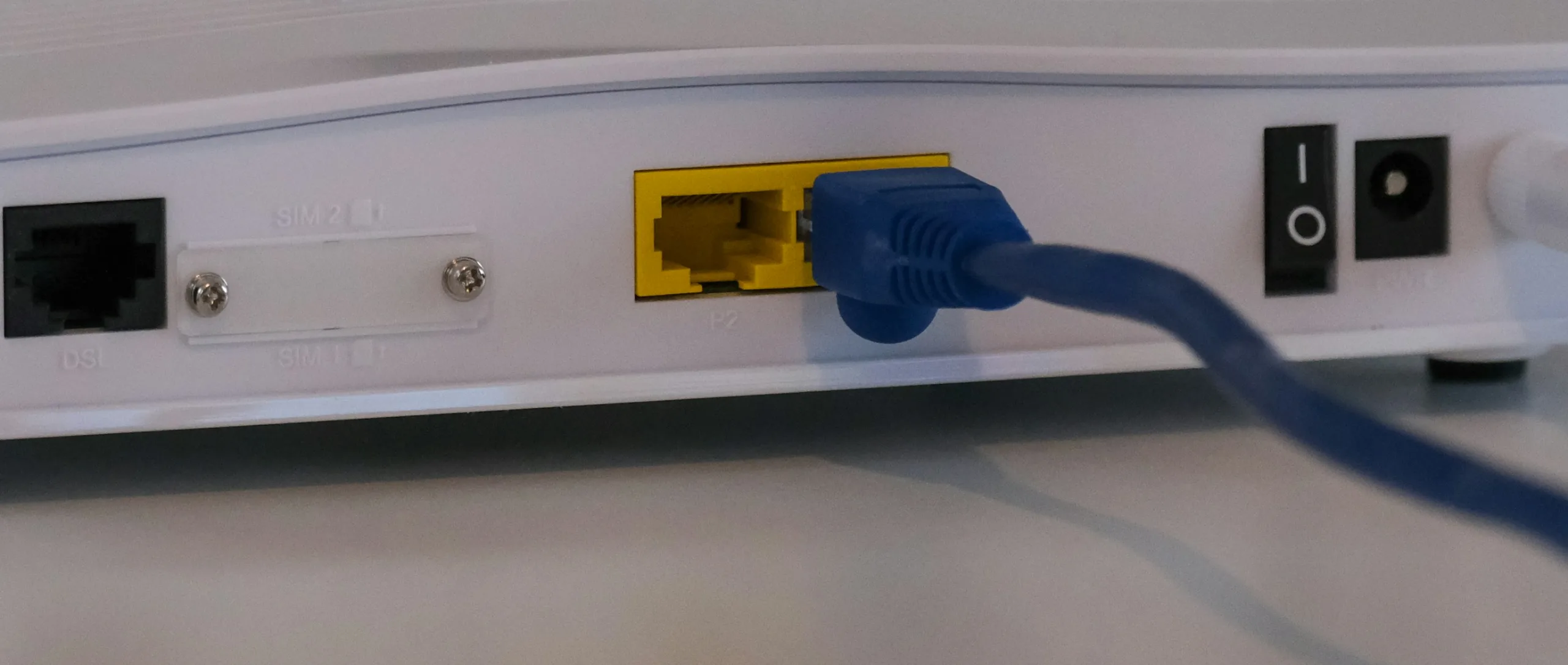
ERR_CONNECTION_TIMED_OUT znamená, že prohlížeč požádal o spojení TCP a nedostal vůbec žádnou odpověď: firewall potichu zahazuje pakety, server neběží nebo DNS ukazuje na špatnou či starou IP adresu. Pokud server spojení aktivně odmítne, objeví se místo toho okamžitě ERR_CONNECTION_REFUSED; pokud se spojení otevře, ale web mlčí, stránka se načítá donekonečna nebo skončí chybou 504. Začněte kontrolou z jiné sítě a spusťte curl -v --connect-timeout 10: do 10 sekund jeho výstup ukáže přesně, kde se řetězec přerušuje.
Jak jsme testovali
Testovací stend RichHost, izolovaný kontejner s 2 vCPU / 8 GB, Ubuntu 24.04, jádro Linux 6.18, říjen 2026. Vytvořili jsme samostatný network namespace s adresami z dokumentačního rozsahu 203.0.113.0/24, vlastním DNS serverem a samostatnou instancí nginx 1.24; pravidla iptables existovala jen v tomto namespace, který jsme po testu smazali. Prohlížeč: headless Chromium 141.0.7390.37 (Playwright 1.56), bez proxy, pro každý scénář nový kontext. Dále curl 8.5.0, netcat z OpenBSD a fail2ban 1.0.2. Čas do chyby u zahozeného SYN jsme měřili třikrát, ostatní scénáře jednou až dvakrát a každý jsme ověřili i pomocí curl. Jde o laboratorní výsledky, ne o údaje z produkčních serverů RichHost.
Co ukázal stend: TIMED_OUT, REFUSED, 504 a NXDOMAIN
Nasimulovali jsme každou situaci, kdy se web „neotevírá“, a zaznamenali přesný chybový kód Chromia i to, jak dlouho prohlížeč čekal, než to vzdal.
| Scénář na stendu | Chromium 141 | Čas do chyby | curl | nc -vz |
|---|---|---|---|---|
| Firewall potichu zahazuje SYN (iptables DROP) | ERR_CONNECTION_TIMED_OUT | 133,6 s (tři běhy: 133,56-133,75 s) | exit 28, Timeout was reached | timed out |
| Na portu nic neposlouchá (jádro odpoví RST) | ERR_CONNECTION_REFUSED | 0,05-0,09 s | exit 7, Connection refused | Connection refused |
| Firewall odmítá (iptables REJECT) | ERR_CONNECTION_REFUSED | 0,04-0,12 s | exit 7, Connection refused | Connection refused |
| Server přijme spojení HTTP a nikdy neodpoví | žádná chyba, stránka se dál načítá | přes 600 s (test jsme ukončili) | exit 28 jen s -m, přijato 0 bajtů |
succeeded! |
| Port 443 spojení přijme, ale TLS nikdy neodpoví | ERR_TIMED_OUT | 30,1 s | exit 28 po Client hello | succeeded! |
| Nginx proxy, backend přijal požadavek a mlčí | HTTP 504 | 60,05 s | HTTP 504, exit 0 | succeeded! |
| Nginx proxy, backend za firewallem s DROP | HTTP 504 | 60,06 s | HTTP 504, exit 0 | succeeded! |
| Nginx proxy, backend neběží | HTTP 502 | 0,05-0,13 s | HTTP 502, exit 0 | succeeded! |
| Doména neexistuje (NXDOMAIN) | ERR_NAME_NOT_RESOLVED | 0,05-0,07 s | exit 6, Could not resolve host | Name or service not known |
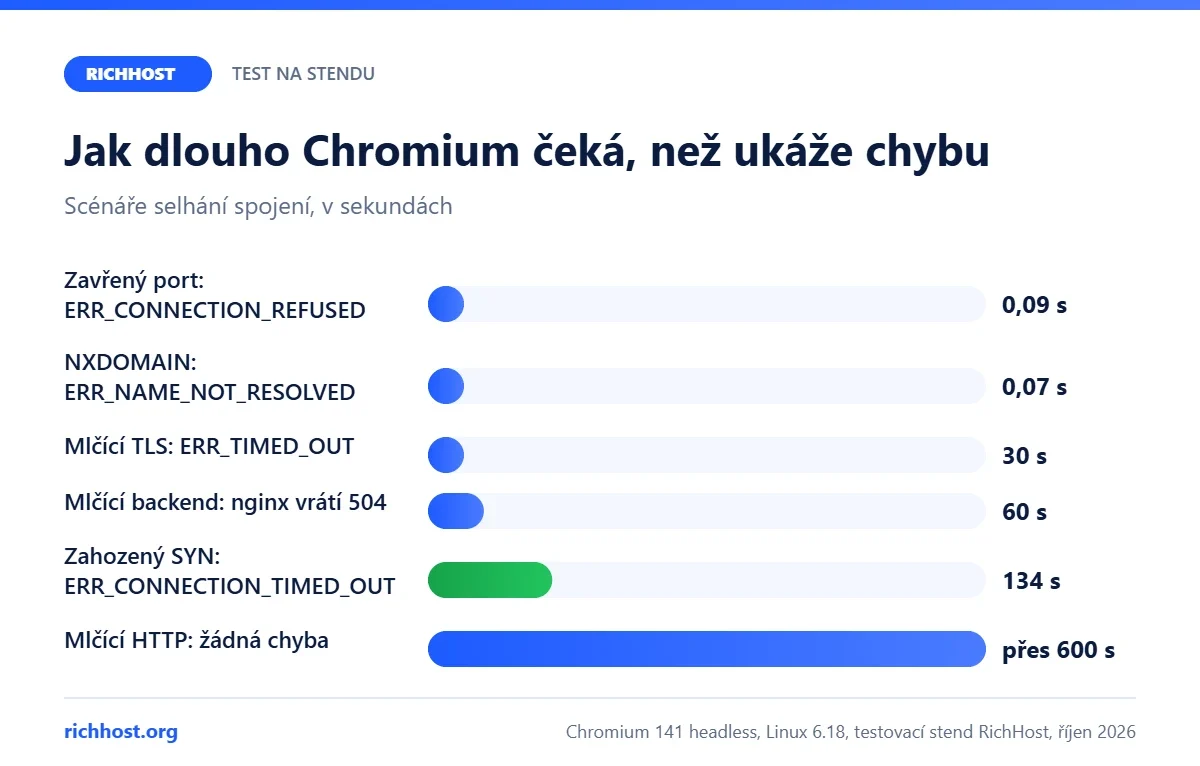
Tři zjištění, která běžné návody vynechávají. Zaprvé, 134 sekund čekání určuje jádro operačního systému, ne Chromium. V Linuxu má net.ipv4.tcp_syn_retries výchozí hodnotu 6 a jádro ohlásí chybu prohlížeči po posledním opakování SYN; curl bez --connect-timeout to na stendu vzdal po stejných 133,9 s. Windows s výchozím nastavením to vzdají dříve, přibližně po 21 sekundách (na stendu netestováno). Zadruhé, ERR_CONNECTION_TIMED_OUT se objeví jen tehdy, když samotné TCP nedostane odpověď. Když server spojení přijal a pak se zasekl, Chromium přes HTTP neukázal žádnou chybu ani po 10 minutách, zatímco přes HTTPS přerušil nedokončený TLS handshake po 30 sekundách s jiným kódem, ERR_TIMED_OUT. Zatřetí, pravidlo REJECT ve firewallu vypadá pro prohlížeč úplně stejně jako zastavený webový server, kdežto pravidlo DROP vyvolá timeout.
Kódy 502 a 504 patří do jiné třídy: spojení s nginx funguje a sám nginx hlásí, že selhal backend. Tyto případy mají vlastní návody: chyba 504 Gateway Timeout a chyba 503 Service Unavailable. Pokud se doména nepřekládá a Chrome ukazuje DNS_PROBE_FINISHED_NXDOMAIN, přečtěte si, jak opravit DNS_PROBE_FINISHED_NXDOMAIN.
Jak v terminálu rozlišit „firewall zahazuje“, „nic neposlouchá“ a „server je pomalý“
Níže je skutečný, zkrácený výstup ze stendu. Testovací názvy nahraďte svou doménou.
1. Firewall potichu zahazuje pakety. curl dojde k řádku Trying a čeká až do limitu --connect-timeout:
$ curl -v --connect-timeout 10 http://drop.bench.test/
* IPv4: 203.0.113.11
*   Trying 203.0.113.11:80...
* ipv4 connect timeout after 10000ms, move on!
* Failed to connect to drop.bench.test port 80 after 10002 ms: Timeout was reached
curl: (28) Failed to connect to drop.bench.test port 80 after 10002 ms: Timeout was reached

$ nc -vz -w 5 drop.bench.test 80
nc: connect to drop.bench.test (203.0.113.11) port 80 (tcp) timed out: Operation now in progress
2. Port je zavřený nebo firewall odpovídá pomocí REJECT. Odmítnutí přijde během milisekund:
$ curl -v http://closed.bench.test/
*   Trying 203.0.113.12:80...
* connect to 203.0.113.12 port 80 ... failed: Connection refused
curl: (7) Failed to connect to closed.bench.test port 80 after 0 ms: Couldn't connect to server

$ nc -vz -w 5 closed.bench.test 80
nc: connect to closed.bench.test (203.0.113.12) port 80 (tcp) failed: Connection refused
3. Server spojení přijal, ale neodpovídá. nc hlásí úspěch, curl odešle požadavek a přijme 0 bajtů. Síť i firewall jsou tu v pořádku, takže se zaměřte na aplikaci:
$ nc -vz -w 5 hang.bench.test 80
Connection to hang.bench.test (203.0.113.13) 80 port [tcp/http] succeeded!

$ curl -v -m 15 http://hang.bench.test/
* Connected to hang.bench.test (203.0.113.13) port 80
> GET / HTTP/1.1
* Operation timed out after 15002 milliseconds with 0 bytes received
curl: (28) Operation timed out after 15002 milliseconds with 0 bytes received
Rychlý tahák: Trying bez Connected plus návratový kód 28 znamená timeout spojení, kód 7 s Connection refused odmítnutí, Connected bez odpovědi pomalý nebo zaseknutý server a kód 6 problém s DNS. Pokud se backend za proxy zasekne, curl dostane od nginx po přesně 60 s hotové HTTP/1.1 504 Gateway Time-out, protože to je výchozí hodnota pro proxy_connect_timeout i proxy_read_timeout.
Chcete-li otestovat konkrétní server mimo DNS (například nový po migraci), zadejte IP ručně. Na stendu jsme se takto dostali k nginx na 127.0.0.1:
$ curl -sS -o /dev/null -w "HTTP %{http_code}, IP %{remote_ip}\n" --resolve example.com:8080:127.0.0.1 http://example.com:8080/
HTTP 200, IP 127.0.0.1
Totéž ve Windows: Test-NetConnection
Tyto příkazy jsme na stendu nespouštěli; popisujeme standardní nástroje Windows 10 a 11. V PowerShellu spusťte:
Test-NetConnection example.com -Port 443
Resolve-DnsName example.com
curl.exe -v --connect-timeout 10 https://example.com/
Test-NetConnection ukáže TcpTestSucceeded : True, pokud port spojení přijal, a False s varováním o neúspěšném spojení TCP, pokud ne. DROP i REJECT dávají False, takže je rozlišíte podle času: odmítnutí se vrátí výrazně rychleji, timeout běží až do systémového limitu. Pokud se název nepřeloží, dostanete místo toho varování o překladu názvu. curl.exe je součástí aktuálních Windows a vrací stejné návratové kódy 28, 7 a 6 jako v Linuxu.
Pro návštěvníky: týká se to jen vás, nebo všech?
- Otevřete web na telefonu přes mobilní data s vypnutou Wi-Fi a VPN. Pokud tam funguje, ale doma nebo v kanceláři ne, je nejspíš zablokovaná IP vaší sítě nebo něco ruší na vašem počítači.
- Otevřete několik jiných webů. Timeout všude ukazuje na vaše připojení, router nebo proxy, ne na web.
- Vypněte VPN, proxy (Windows: Nastavení > Síť a internet > Proxy) a webový štít antiviru. Pokud se web poté otevře, přidejte ho do výjimek.
- Vyprázdněte mezipaměť DNS (
ipconfig /flushdnsve Windows, Clear host cache nachrome://net-internals/#dns) a zkontrolujte, zda soubor hosts neobsahuje staré řádky s IP tohoto webu.
Pro provozovatele webu: pět skutečných příčin a jak je ověřit
1. Vaši IP zablokoval fail2ban nebo firewall v panelu
Klasika „web mi nejde, ale hosting tvrdí, že vše funguje“: monitoring hostingu web vidí, vy ne, protože po několika neúspěšných přihlášeních přes SSH, FTP nebo poštu fail2ban zablokoval vaši adresu. Na stendu jsme spustili fail2ban 1.0.2 ve stejném izolovaném namespace a třikrát jsme se ze dvou testovacích adres „spletli v hesle“. Důležitý detail, který si ověříte v /etc/fail2ban/action.d/iptables.conf: výchozí akce blokuje pomocí REJECT --reject-with icmp-port-unreachable, takže zablokovaný návštěvník dostane okamžité odmítnutí, ne timeout. Timeout nastane, když blokace používá DROP:
-A f2b-r26def -s 203.0.113.77/32 -j REJECT --reject-with icmp-port-unreachable
-A f2b-r26drop -s 203.0.113.78/32 -j DROP

$ curl -sS -o /dev/null -w "HTTP %{http_code}\n" --interface 203.0.113.10 http://ok.bench.test/
HTTP 200
$ curl -sS -o /dev/null -w "HTTP %{http_code}\n" --interface 203.0.113.77 http://ok.bench.test/
curl: (7) Failed to connect to ok.bench.test port 80 after 0 ms: Couldn't connect to server
HTTP 000
$ curl -sS -o /dev/null -w "HTTP %{http_code}\n" --connect-timeout 10 --interface 203.0.113.78 http://ok.bench.test/
curl: (28) Failed to connect to ok.bench.test port 80 after 10002 ms: Timeout was reached
HTTP 000
$ fail2ban-client set r26-default unbanip 203.0.113.77
1
$ curl -sS -o /dev/null -w "HTTP %{http_code}\n" --interface 203.0.113.77 http://ok.bench.test/
HTTP 200
Adresa 203.0.113.10 zablokovaná není, 203.0.113.77 je zablokovaná výchozí akcí (REJECT), 203.0.113.78 akcí s DROP.
Na vlastním serveru zkontrolujte sudo fail2ban-client status a odblokujte adresu ve správném jailu. Abyste se znovu nezablokovali, přidejte svou statickou IP do ignoreip. Další běžné mezery v zabezpečení serveru rozebírá článek 5 bezpečnostních děr serveru. Na sdíleném hostingu nemáte přístup root, požádejte proto podporu o zrušení blokace a uveďte svou veřejnou IP adresu.
2. DNS po migraci stále ukazuje na starý server
Pokud je starý server vypnutý, návštěvníci s uloženým starým záznamem A dostanou timeout, zatímco jiní už vidí nový web. Samostatnou pastí je záznam AAAA, který ukazuje na IPv6 adresu, kde web není nastavený. Porovnejte dig +short A example.com a dig +short AAAA example.com s IP v panelu hostingu a nový server otestujte pomocí curl --resolve, jak je ukázáno výše. Postup migrace popisuje migrace hostingu bez ztrát, samotné záznamy DNS záznamy a správa domény.
3. Firewall serveru nebo cloudu zavřel porty 80 a 443
Pokud SSH funguje, ale webové porty končí timeoutem, hledejte pravidlo DROP: sudo iptables -S, sudo nft list ruleset nebo sudo ufw status verbose. U cloudového VPS zkontrolujte také security group nebo firewall v panelu poskytovatele: zahazuje pakety dřív, než dorazí na server, a tato pravidla nejsou zevnitř systému vidět.
4. Webový server neběží: okamžité REFUSED
Zkontrolujte, zda na portu vůbec něco poslouchá. Takto to vypadá na stendu, kde nginx běží na 8080:
$ ss -tlnp | grep ':8080 '
LISTEN 0  511  0.0.0.0:8080  0.0.0.0:*  users:(("nginx",pid=25374,fd=5),...)
Pokud tam není řádek pro 80 nebo 443, spusťte sudo nginx -t, opravte chybu v konfiguraci a službu restartujte.
5. Server neběží nebo je přetížený
Timeout pro všechny návštěvníky a k tomu mlčící SSH znamenají, že server je vypnutý nebo selhala síť datacentra: zkontrolujte stav a konzoli v panelu poskytovatele. Při špičkové zátěži, kdy je fronta nových spojení plná, server přestane odpovídat na pakety SYN a noví návštěvníci dostávají ERR_CONNECTION_TIMED_OUT, zatímco stávající relace dál fungují. Pokud se spojení otevře, ale PHP nestíhá, neuvidíte už síťovou chybu, ale 502, 503 nebo 504. V logu nginx na stendu se tyto případy liší jediným řádkem:
connect() failed (111: Connection refused) while connecting to upstream          -> 502
upstream timed out (110: Connection timed out) while connecting to upstream      -> 504
upstream timed out (110: Connection timed out) while reading response header ... -> 504
Rozhodovací tabulka: příznak, kontrola, řešení
| Příznak | Co zkontrolovat | Co udělat |
|---|---|---|
| Timeout jen u vás, přes mobilní data web funguje | curl -v z vaší a z jiné sítě; fail2ban-client status |
Odblokovat IP a přidat ji do ignoreip; na sdíleném hostingu kontaktovat podporu a uvést svou IP |
| Timeout na všech webech | VPN, proxy, antivirus, router | Postupně je vypínat, restartovat router |
| Timeout pro všechny, mlčí i SSH | Stav serveru v panelu poskytovatele | Spustit nebo restartovat server z konzole, kontaktovat poskytovatele |
| SSH funguje, porty 80 a 443 končí timeoutem | iptables -S, nft list ruleset, ufw status, cloudový firewall |
Otevřít 80/tcp a 443/tcp, odstranit pravidlo DROP |
| Okamžité ERR_CONNECTION_REFUSED | ss -tlnp, nginx -t, pravidla REJECT, blokace fail2ban |
Spustit webový server, opravit konfiguraci nebo zrušit blokaci |
| Po migraci to někomu funguje, jiným hlásí timeout | dig +short A a AAAA, soubor hosts |
Opravit záznamy, odstranit chybný AAAA, počkat na vypršení TTL, vyprázdnit mezipaměti |
| nc hlásí „succeeded“, ale stránka se načítá donekonečna | curl -v -m 15, logy PHP a aplikace |
Najít zaseknutý proces nebo pomalý dotaz; za proxy se z toho stane 504 |
| HTTP funguje, HTTPS hlásí po zhruba 30 s ERR_TIMED_OUT | openssl s_client -connect example.com:443 -servername example.com |
Ověřit, že na 443 opravdu poslouchá webový server s TLS a není přetížený |
| ERR_NAME_NOT_RESOLVED nebo DNS_PROBE_FINISHED_NXDOMAIN | dig example.com, stav NXDOMAIN |
Zkontrolovat delegaci a záznamy domény |
Na stendu openssl s_client proti portu, který po navázání spojení zmlkne, prostě visel bez jakékoli odpovědi serveru, dokud jsme ho po 8 sekundách neukončili: stejný příznak, ze kterého Chromium udělá ERR_TIMED_OUT.
Prvních 10 minut, když se web neotevírá
- Neměňte nic naslepo: restart všeho smaže stopy příčiny.
- Zapište si přesný text chyby a čas včetně časového pásma. TIMED_OUT, REFUSED, 504 a NXDOMAIN vedou různými směry.
- Zkontrolujte web z jiné sítě a externí monitorovací službou. Předem nastavený monitoring hostingu hned ukáže, zda byl web nedostupný pro všechny.
- Spusťte
curl -v --connect-timeout 10anc -vz: oddělí síť od aplikace. - Když píšete podpoře, uveďte doménu, čas, svou veřejnou IP adresu, výstup curl a výsledek z jiné sítě. S těmito fakty se z „u nás vše funguje“ stane konkrétní kontrola blokace nebo trasy.
Názvy chyb Chromia: co která znamená
Názvy a číselné kódy pocházejí z oficiálního souboru net_error_list.h ve zdrojovém kódu Chromia (ověřeno 25. 10. 2026); chování jsme potvrdili na stendu.
| Chyba | Kód | Význam |
|---|---|---|
| ERR_CONNECTION_TIMED_OUT | -118 | Pokus o spojení vypršel: na SYN nikdo neodpověděl |
| ERR_TIMED_OUT | -7 | Obecný timeout operace; na stendu takto skončil TLS handshake bez odpovědi |
| ERR_CONNECTION_REFUSED | -102 | Pokus o spojení byl odmítnut: zavřený port nebo pravidlo REJECT |
| ERR_CONNECTION_RESET | -101 | Spojení bylo resetováno paketem TCP RST, obvykle až po navázání |
| ERR_NAME_NOT_RESOLVED | -105 | Název hostitele se nepodařilo přeložit; chybová stránka Chromu ukazuje DNS_PROBE_FINISHED_NXDOMAIN |
| ERR_ADDRESS_UNREACHABLE | -109 | IP adresa je nedosažitelná, obvykle chybí trasa k hostiteli nebo síti |
| ERR_INTERNET_DISCONNECTED | -106 | Prohlížeč si myslí, že není připojení k internetu; na stendu jsme to viděli, dokud namespace neměl výchozí trasu |
Pokud prohlížeč hlásí ERR_TOO_MANY_REDIRECTS, spojení ve skutečnosti funguje a problémem je nekonečný řetězec přesměrování: viz jak opravit ERR_TOO_MANY_REDIRECTS.
Časté dotazy
Proč Chrome čeká déle než dvě minuty, než chybu zobrazí?
Rozhoduje o tom operační systém. Na linuxovém stendu s výchozím tcp_syn_retries = 6 ukázal Chromium ERR_CONNECTION_TIMED_OUT po 133,6 s. Ve Windows je systémový limit kratší, přibližně 21 s.
Čím se ERR_CONNECTION_TIMED_OUT liší od 504 Gateway Timeout?
U TIMED_OUT se prohlížeč nepřipojil ani k prvnímu serveru. U 504 spojení s nginx funguje a po 60 s vrátí chybovou stránku sám nginx, protože backend neodpověděl. To první hledejte v síti, DNS a firewallu, to druhé v PHP, databázi a timeoutech proxy.
Ping neodpovídá. Je web opravdu nedostupný?
Ne. Mnoho serverů blokuje ICMP, takže fungující web může ping ignorovat. Otestujte místo toho port TCP: nc -vz example.com 443 nebo Test-NetConnection.
Pokud hledáte pro svůj web nový domov, porovnejte hostingové tarify RichHost: NVMe disky, vlastní ovládací panel s asistentem AI, bezplatné SSL od Let’s Encrypt a servery v Evropě a USA.