ERR_CONNECTION_TIMED_OUT bedeutet: Der Browser hat eine TCP-Verbindung angefragt und überhaupt keine Antwort bekommen. Eine Firewall verwirft die Pakete stillschweigend, der Server ist ausgefallen oder das DNS zeigt auf eine falsche oder alte IP-Adresse. Lehnt der Server die Verbindung aktiv ab, erscheint stattdessen sofort ERR_CONNECTION_REFUSED; öffnet sich die Verbindung, die Website schweigt aber, lädt die Seite endlos oder endet mit einem 504. Prüfen Sie zuerst aus einem anderen Netz und führen Sie curl -v --connect-timeout 10 aus: Innerhalb von 10 Sekunden zeigt die Ausgabe genau, wo die Kette reißt.
So haben wir getestet
RichHost-Prüfstand, ein isolierter Container mit 2 vCPU / 8 GB, Ubuntu 24.04, Linux-Kernel 6.18, Oktober 2026. Wir haben einen separaten Network Namespace mit Adressen aus dem Dokumentationsbereich 203.0.113.0/24, einem eigenen DNS-Server und einer separaten nginx-1.24-Instanz angelegt; die iptables-Regeln existierten nur in diesem Namespace, der nach dem Test gelöscht wurde. Browser: Headless Chromium 141.0.7390.37 (Playwright 1.56), ohne Proxy, für jedes Szenario ein frischer Kontext. Außerdem curl 8.5.0, OpenBSD netcat und fail2ban 1.0.2. Die Zeit bis zum Fehler beim verworfenen SYN haben wir dreimal gemessen, die übrigen Szenarien ein- oder zweimal, und jedes zusätzlich mit curl geprüft. Das sind Laborergebnisse, keine Werte von RichHost-Produktivservern.
Was der Prüfstand zeigte: TIMED_OUT, REFUSED, 504 und NXDOMAIN
Wir haben jede Situation nachgestellt, in der sich eine Website „nicht öffnet“, und den genauen Fehlercode von Chromium sowie die Wartezeit des Browsers bis zum Abbruch festgehalten.
| Szenario auf dem Prüfstand | Chromium 141 | Zeit bis zum Fehler | curl | nc -vz |
|---|---|---|---|---|
| Firewall verwirft SYN stillschweigend (iptables DROP) | ERR_CONNECTION_TIMED_OUT | 133,6 s (drei Läufe: 133,56-133,75 s) | exit 28, Timeout was reached | timed out |
| Am Port lauscht nichts (Kernel antwortet mit RST) | ERR_CONNECTION_REFUSED | 0,05-0,09 s | exit 7, Connection refused | Connection refused |
| Firewall lehnt ab (iptables REJECT) | ERR_CONNECTION_REFUSED | 0,04-0,12 s | exit 7, Connection refused | Connection refused |
| Server nimmt die HTTP-Verbindung an und antwortet nie | kein Fehler, Seite lädt weiter | über 600 s (Test von uns abgebrochen) | exit 28 nur mit -m, 0 Bytes empfangen |
succeeded! |
| Port 443 nimmt an, aber TLS antwortet nie | ERR_TIMED_OUT | 30,1 s | exit 28 nach Client hello | succeeded! |
| Nginx-Proxy, Backend hat die Anfrage angenommen und schweigt | HTTP 504 | 60,05 s | HTTP 504, exit 0 | succeeded! |
| Nginx-Proxy, Backend hinter einer DROP-Firewall | HTTP 504 | 60,06 s | HTTP 504, exit 0 | succeeded! |
| Nginx-Proxy, Backend läuft nicht | HTTP 502 | 0,05-0,13 s | HTTP 502, exit 0 | succeeded! |
| Domain existiert nicht (NXDOMAIN) | ERR_NAME_NOT_RESOLVED | 0,05-0,07 s | exit 6, Could not resolve host | Name or service not known |
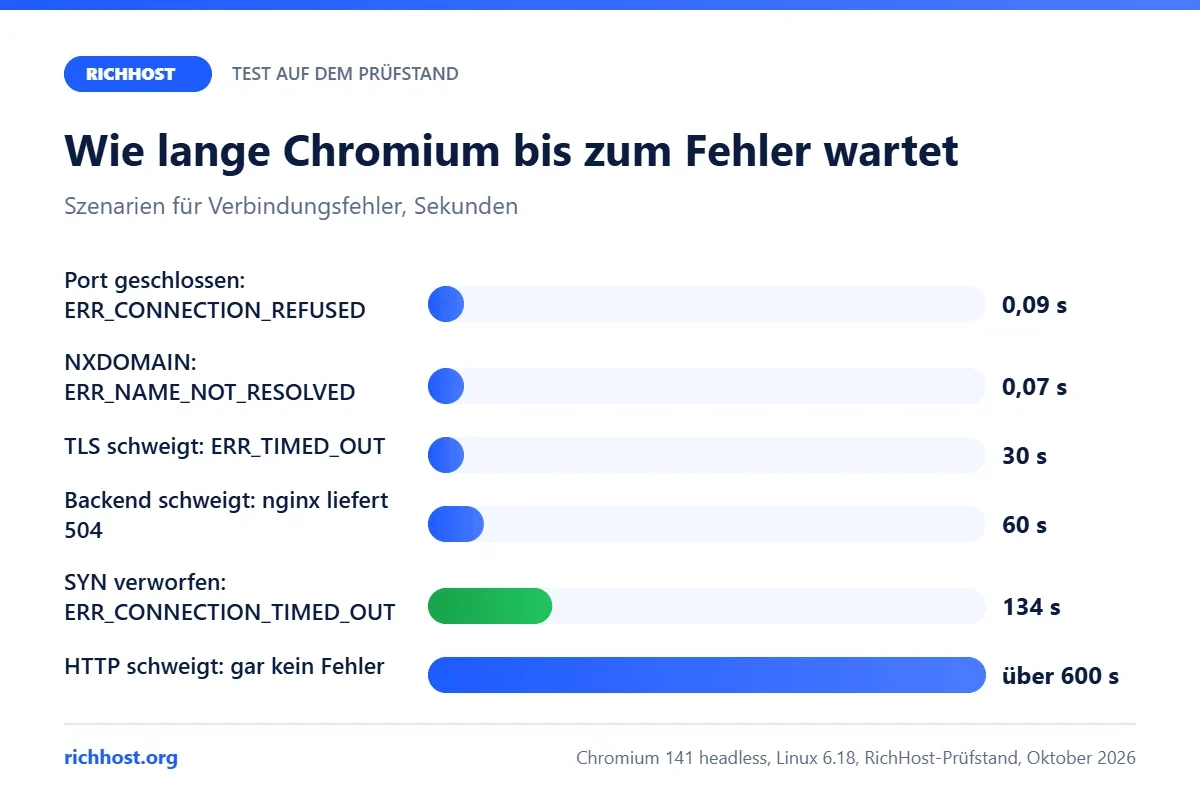
Drei Erkenntnisse, die in typischen Anleitungen fehlen. Erstens: Die 134 Sekunden Wartezeit legt der Kernel des Betriebssystems fest, nicht Chromium. Unter Linux steht net.ipv4.tcp_syn_retries standardmäßig auf 6, und der Kernel meldet den Fehler nach der letzten SYN-Wiederholung an den Browser; curl ohne --connect-timeout gab auf dem Prüfstand nach denselben 133,9 s auf. Windows gibt mit Standardeinstellungen früher auf, etwa nach 21 Sekunden (nicht auf dem Prüfstand getestet). Zweitens: ERR_CONNECTION_TIMED_OUT erscheint nur, wenn TCP selbst keine Antwort bekommt. Hatte der Server die Verbindung angenommen und hing dann, zeigte Chromium über HTTP selbst nach 10 Minuten keinen Fehler, über HTTPS brach er den unvollständigen TLS-Handshake dagegen nach 30 Sekunden mit einem anderen Code ab: ERR_TIMED_OUT. Drittens: Eine REJECT-Regel der Firewall sieht für den Browser genauso aus wie ein gestoppter Webserver, eine DROP-Regel erzeugt dagegen den Timeout.
Die Codes 502 und 504 gehören zu einer anderen Klasse: Die Verbindung zu nginx steht, und nginx selbst meldet, dass das Backend versagt hat. Für diese Fälle gibt es eigene Anleitungen: Fehler 504 Gateway Timeout und Fehler 503 Service Unavailable. Wird die Domain nicht aufgelöst und Chrome zeigt DNS_PROBE_FINISHED_NXDOMAIN, lesen Sie DNS_PROBE_FINISHED_NXDOMAIN beheben.
„Firewall verwirft“, „nichts lauscht“ und „Server langsam“ im Terminal unterscheiden
Unten sehen Sie echte, gekürzte Ausgaben vom Prüfstand. Ersetzen Sie die Testnamen durch Ihre Domain.
1. Eine Firewall verwirft Pakete stillschweigend. curl kommt bis zur Zeile Trying und wartet bis zum Limit von --connect-timeout:
$ curl -v --connect-timeout 10 http://drop.bench.test/
* IPv4: 203.0.113.11
*   Trying 203.0.113.11:80...
* ipv4 connect timeout after 10000ms, move on!
* Failed to connect to drop.bench.test port 80 after 10002 ms: Timeout was reached
curl: (28) Failed to connect to drop.bench.test port 80 after 10002 ms: Timeout was reached

$ nc -vz -w 5 drop.bench.test 80
nc: connect to drop.bench.test (203.0.113.11) port 80 (tcp) timed out: Operation now in progress
2. Der Port ist geschlossen oder die Firewall antwortet mit REJECT. Die Ablehnung kommt innerhalb von Millisekunden:
$ curl -v http://closed.bench.test/
*   Trying 203.0.113.12:80...
* connect to 203.0.113.12 port 80 ... failed: Connection refused
curl: (7) Failed to connect to closed.bench.test port 80 after 0 ms: Couldn't connect to server

$ nc -vz -w 5 closed.bench.test 80
nc: connect to closed.bench.test (203.0.113.12) port 80 (tcp) failed: Connection refused
3. Der Server hat die Verbindung angenommen, antwortet aber nicht. nc meldet Erfolg, curl sendet die Anfrage und empfängt 0 Bytes. Netzwerk und Firewall sind hier in Ordnung, schauen Sie also auf die Anwendung:
$ nc -vz -w 5 hang.bench.test 80
Connection to hang.bench.test (203.0.113.13) 80 port [tcp/http] succeeded!

$ curl -v -m 15 http://hang.bench.test/
* Connected to hang.bench.test (203.0.113.13) port 80
> GET / HTTP/1.1
* Operation timed out after 15002 milliseconds with 0 bytes received
curl: (28) Operation timed out after 15002 milliseconds with 0 bytes received
Kurzer Spickzettel: Trying ohne Connected plus Exit-Code 28 bedeutet einen Verbindungs-Timeout, Code 7 mit Connection refused eine Ablehnung, Connected ohne Antwort einen langsamen oder hängenden Server und Code 6 ein DNS-Problem. Hängt ein Backend hinter einem Proxy, bekommt curl von nginx nach genau 60 s ein fertiges HTTP/1.1 504 Gateway Time-out, denn das ist der Standardwert sowohl für proxy_connect_timeout als auch für proxy_read_timeout.
Um einen bestimmten Server unter Umgehung des DNS zu testen (zum Beispiel den neuen nach einem Umzug), geben Sie die IP manuell an. Auf dem Prüfstand haben wir so nginx auf 127.0.0.1 erreicht:
$ curl -sS -o /dev/null -w "HTTP %{http_code}, IP %{remote_ip}\n" --resolve example.com:8080:127.0.0.1 http://example.com:8080/
HTTP 200, IP 127.0.0.1
Dasselbe unter Windows: Test-NetConnection
Diese Befehle haben wir nicht auf dem Prüfstand ausgeführt; beschrieben sind die Standardwerkzeuge von Windows 10 und 11. Führen Sie in PowerShell aus:
Test-NetConnection example.com -Port 443
Resolve-DnsName example.com
curl.exe -v --connect-timeout 10 https://example.com/
Test-NetConnection zeigt TcpTestSucceeded : True, wenn der Port die Verbindung angenommen hat, und False plus eine Warnung über den fehlgeschlagenen TCP-Verbindungsaufbau, wenn nicht. DROP und REJECT liefern beide False, unterscheiden Sie sie daher an der Zeit: Eine Ablehnung kommt deutlich schneller zurück, ein Timeout läuft bis zum Systemlimit. Lässt sich der Name nicht auflösen, erhalten Sie stattdessen eine Warnung zur Namensauflösung. curl.exe ist in aktuellen Windows-Versionen enthalten und liefert dieselben Exit-Codes 28, 7 und 6 wie unter Linux.
Für Besucher: Liegt es nur an Ihnen oder an allen?
- Öffnen Sie die Website auf dem Smartphone über mobile Daten, mit ausgeschaltetem WLAN und VPN. Funktioniert sie dort, aber nicht zu Hause oder im Büro, ist wahrscheinlich die IP Ihres Netzes gesperrt oder etwas auf Ihrem Computer stört.
- Öffnen Sie ein paar andere Websites. Ein Timeout überall deutet auf Ihre Verbindung, Ihren Router oder Proxy hin, nicht auf die Website.
- Schalten Sie VPN, Proxy (Windows: Einstellungen > Netzwerk und Internet > Proxy) und den Webschutz des Virenscanners aus. Öffnet sich die Website danach, tragen Sie sie in die Ausnahmen ein.
- Leeren Sie den DNS-Cache (
ipconfig /flushdnsunter Windows, Clear host cache aufchrome://net-internals/#dns) und prüfen Sie die hosts-Datei auf alte Zeilen mit der IP dieser Website.
Für Websitebetreiber: fünf echte Ursachen und wie Sie sie bestätigen
1. Ihre IP wurde von fail2ban oder der Panel-Firewall gesperrt
Der Klassiker „meine Website ist down, aber der Hoster sagt, alles läuft“: Das Monitoring des Hosters sieht die Website, Sie nicht, weil fail2ban Ihre Adresse nach einigen fehlgeschlagenen SSH-, FTP- oder Mail-Logins gesperrt hat. Auf dem Prüfstand haben wir fail2ban 1.0.2 im selben isolierten Namespace laufen lassen und uns von zwei Testadressen aus dreimal „beim Passwort vertippt“. Ein wichtiges Detail, das Sie in /etc/fail2ban/action.d/iptables.conf nachprüfen können: Die Standardaktion sperrt mit REJECT --reject-with icmp-port-unreachable, ein gesperrter Besucher bekommt also eine sofortige Ablehnung, keinen Timeout. Der Timeout entsteht, wenn die Sperre DROP verwendet:
-A f2b-r26def -s 203.0.113.77/32 -j REJECT --reject-with icmp-port-unreachable
-A f2b-r26drop -s 203.0.113.78/32 -j DROP

$ curl -sS -o /dev/null -w "HTTP %{http_code}\n" --interface 203.0.113.10 http://ok.bench.test/
HTTP 200
$ curl -sS -o /dev/null -w "HTTP %{http_code}\n" --interface 203.0.113.77 http://ok.bench.test/
curl: (7) Failed to connect to ok.bench.test port 80 after 0 ms: Couldn't connect to server
HTTP 000
$ curl -sS -o /dev/null -w "HTTP %{http_code}\n" --connect-timeout 10 --interface 203.0.113.78 http://ok.bench.test/
curl: (28) Failed to connect to ok.bench.test port 80 after 10002 ms: Timeout was reached
HTTP 000
$ fail2ban-client set r26-default unbanip 203.0.113.77
1
$ curl -sS -o /dev/null -w "HTTP %{http_code}\n" --interface 203.0.113.77 http://ok.bench.test/
HTTP 200
Die Adresse 203.0.113.10 ist nicht gesperrt, 203.0.113.77 ist durch die Standardaktion (REJECT) gesperrt, 203.0.113.78 durch eine Aktion mit DROP.
Auf Ihrem eigenen Server prüfen Sie sudo fail2ban-client status und heben die Sperre der Adresse im passenden Jail auf. Verwaltet ein Hosting-Control-Panel die Firewall, heben Sie die Sperre dort auf. Damit Sie sich nicht erneut selbst aussperren, tragen Sie Ihre statische IP in ignoreip ein. Weitere typische Lücken beim Serverschutz behandelt der Beitrag 5 Sicherheitslücken auf Servern. Beim Shared Hosting haben Sie keinen Root-Zugriff, bitten Sie also den Support, die Sperre aufzuheben, und nennen Sie Ihre öffentliche IP-Adresse.
2. Das DNS zeigt nach einem Umzug noch auf den alten Server
Ist der alte Server abgeschaltet, bekommen Besucher mit einem zwischengespeicherten alten A-Eintrag einen Timeout, während andere schon die neue Website sehen. Eine eigene Falle ist ein AAAA-Eintrag, der auf eine IPv6-Adresse zeigt, unter der die Website nicht eingerichtet ist. Vergleichen Sie dig +short A example.com und dig +short AAAA example.com mit der IP in Ihrem Hosting-Panel und testen Sie den neuen Server mit curl --resolve wie oben gezeigt. Die Schritte des Umzugs beschreibt Hosting-Umzug ohne Verluste, die Einträge selbst DNS-Einträge und Domainverwaltung.
3. Server- oder Cloud-Firewall hat die Ports 80 und 443 geschlossen
Funktioniert SSH, laufen die Web-Ports aber in einen Timeout, suchen Sie nach einer DROP-Regel: sudo iptables -S, sudo nft list ruleset oder sudo ufw status verbose. Prüfen Sie auf einem Cloud-VPS zusätzlich die Security Group oder Firewall im Panel des Anbieters: Sie verwirft Pakete, bevor sie den Server erreichen, und diese Regeln sind innerhalb des Systems unsichtbar.
4. Der Webserver läuft nicht: sofort REFUSED
Prüfen Sie, ob überhaupt etwas am Port lauscht. So sieht es auf dem Prüfstand aus, wo nginx auf 8080 läuft:
$ ss -tlnp | grep ':8080 '
LISTEN 0  511  0.0.0.0:8080  0.0.0.0:*  users:(("nginx",pid=25374,fd=5),...)
Gibt es keine Zeile für 80 oder 443, führen Sie sudo nginx -t aus, beheben Sie den Konfigurationsfehler und starten Sie den Dienst neu.
5. Der Server ist ausgefallen oder überlastet
Ein Timeout für alle Besucher plus ein stummes SSH bedeutet, dass der Server aus ist oder das Netz des Rechenzentrums ausgefallen ist: Prüfen Sie Status und Konsole im Panel des Anbieters. Unter Spitzenlast, wenn die Warteschlange für neue Verbindungen voll ist, beantwortet der Server keine SYN-Pakete mehr, und neue Besucher bekommen ERR_CONNECTION_TIMED_OUT, während bestehende Sitzungen weiterlaufen. Öffnet sich die Verbindung, kommt PHP aber nicht hinterher, sehen Sie keinen Netzwerkfehler mehr, sondern einen 502, 503 oder 504. Im nginx-Log des Prüfstands unterscheiden sich diese Fälle durch eine einzige Zeile:
connect() failed (111: Connection refused) while connecting to upstream          -> 502
upstream timed out (110: Connection timed out) while connecting to upstream      -> 504
upstream timed out (110: Connection timed out) while reading response header ... -> 504
Entscheidungstabelle: Symptom, Prüfung, Lösung
| Symptom | Was prüfen | Was tun |
|---|---|---|
| Timeout nur bei Ihnen, über mobile Daten funktioniert die Website | curl -v aus Ihrem und einem anderen Netz; fail2ban-client status |
IP entsperren und in ignoreip eintragen; beim Shared Hosting den Support mit Ihrer IP kontaktieren |
| Timeout bei allen Websites | VPN, Proxy, Virenscanner, Router | Nacheinander deaktivieren, Router neu starten |
| Timeout für alle, auch SSH schweigt | Serverstatus im Panel des Anbieters | Server über die Konsole starten oder neu starten, Anbieter kontaktieren |
| SSH funktioniert, Ports 80 und 443 laufen in einen Timeout | iptables -S, nft list ruleset, ufw status, Cloud-Firewall |
80/tcp und 443/tcp öffnen, DROP-Regel entfernen |
| Sofort ERR_CONNECTION_REFUSED | ss -tlnp, nginx -t, REJECT-Regeln, fail2ban-Sperre |
Webserver starten, Konfiguration korrigieren oder Sperre aufheben |
| Nach einem Umzug klappt es bei manchen, andere bekommen einen Timeout | dig +short A und AAAA, hosts-Datei |
Einträge korrigieren, falschen AAAA-Eintrag entfernen, TTL abwarten, Caches leeren |
| nc meldet „succeeded“, aber die Seite lädt endlos | curl -v -m 15, PHP- und Anwendungslogs |
Hängenden Prozess oder langsame Abfrage finden; hinter einem Proxy wird daraus ein 504 |
| HTTP funktioniert, HTTPS liefert nach etwa 30 s ERR_TIMED_OUT | openssl s_client -connect example.com:443 -servername example.com |
Sicherstellen, dass auf 443 wirklich ein TLS-Webserver lauscht und nicht überlastet ist |
| ERR_NAME_NOT_RESOLVED oder DNS_PROBE_FINISHED_NXDOMAIN | dig example.com, Status NXDOMAIN |
Delegierung und Einträge der Domain prüfen |
Auf dem Prüfstand hing openssl s_client an einem Port, der nach dem Verbindungsaufbau verstummt, einfach ohne jede Serverantwort, bis wir es nach 8 Sekunden beendet haben: dasselbe Symptom, aus dem Chromium ERR_TIMED_OUT macht.
Die ersten 10 Minuten, wenn sich eine Website nicht öffnet
- Ändern Sie nichts auf gut Glück: Wer alles neu startet, löscht die Spuren der Ursache.
- Notieren Sie den genauen Fehlertext und die Uhrzeit mit Zeitzone. TIMED_OUT, REFUSED, 504 und NXDOMAIN führen in verschiedene Richtungen.
- Prüfen Sie die Website aus einem anderen Netz und mit einem externen Monitoring-Dienst. Ein vorab eingerichtetes Hosting-Monitoring zeigt sofort, ob die Website für alle ausgefallen war.
- Führen Sie
curl -v --connect-timeout 10undnc -vzaus: Sie trennen das Netzwerk von der Anwendung. - Nennen Sie dem Support die Domain, die Uhrzeit, Ihre öffentliche IP-Adresse, die curl-Ausgabe und das Ergebnis aus dem anderen Netz. Mit diesen Fakten wird aus „bei uns läuft alles“ eine konkrete Prüfung einer Sperre oder einer Route.
Chromium-Fehlernamen: Was sie bedeuten
Namen und numerische Codes stammen aus der offiziellen net_error_list.h im Chromium-Quellcode (geprüft am 25.10.2026); das Verhalten wurde auf dem Prüfstand bestätigt.
| Fehler | Code | Bedeutung |
|---|---|---|
| ERR_CONNECTION_TIMED_OUT | -118 | Zeitüberschreitung beim Verbindungsversuch: Niemand hat auf das SYN geantwortet |
| ERR_TIMED_OUT | -7 | Allgemeiner Timeout einer Operation; auf dem Prüfstand endete so ein unbeantworteter TLS-Handshake |
| ERR_CONNECTION_REFUSED | -102 | Der Verbindungsversuch wurde abgelehnt: geschlossener Port oder REJECT-Regel |
| ERR_CONNECTION_RESET | -101 | Die Verbindung wurde durch ein TCP-RST zurückgesetzt, meist nachdem sie aufgebaut war |
| ERR_NAME_NOT_RESOLVED | -105 | Der Hostname konnte nicht aufgelöst werden; die Fehlerseite von Chrome zeigt DNS_PROBE_FINISHED_NXDOMAIN |
| ERR_ADDRESS_UNREACHABLE | -109 | Die IP-Adresse ist nicht erreichbar, meist gibt es keine Route zum Host oder Netz |
| ERR_INTERNET_DISCONNECTED | -106 | Der Browser meint, es gebe keine Internetverbindung; auf dem Prüfstand sahen wir das, bis der Namespace eine Default-Route hatte |
Meldet der Browser ERR_TOO_MANY_REDIRECTS, funktioniert die Verbindung eigentlich, und das Problem ist eine endlose Weiterleitungskette: siehe ERR_TOO_MANY_REDIRECTS beheben.
Häufige Fragen
Warum wartet Chrome mehr als zwei Minuten, bevor der Fehler erscheint?
Das entscheidet das Betriebssystem. Auf dem Linux-Prüfstand mit dem Standardwert tcp_syn_retries = 6 zeigte Chromium ERR_CONNECTION_TIMED_OUT nach 133,6 s. Unter Windows ist das Systemlimit kürzer, etwa 21 s.
Worin unterscheidet sich ERR_CONNECTION_TIMED_OUT von 504 Gateway Timeout?
Bei TIMED_OUT hat sich der Browser nicht einmal mit dem ersten Server verbunden. Bei einem 504 steht die Verbindung zu nginx, und nach 60 s liefert nginx selbst eine Fehlerseite, weil das Backend nicht geantwortet hat. Das Erste suchen Sie im Netzwerk, im DNS und in der Firewall, das Zweite in PHP, der Datenbank und den Proxy-Timeouts.
Ping antwortet nicht. Ist die Website wirklich down?
Nein. Viele Server blockieren ICMP, eine funktionierende Website ignoriert Ping also womöglich. Testen Sie stattdessen den TCP-Port: nc -vz example.com 443 oder Test-NetConnection.
Suchen Sie ein neues Zuhause für Ihre Website, vergleichen Sie die Hosting-Tarife von RichHost: NVMe-Festplatten, das Control Panel aus eigener Entwicklung mit KI-Assistent, kostenloses SSL von Let’s Encrypt und Server in Europa und den USA.