ERR_CONNECTION_TIMED_OUT означає, що браузер надіслав запит на TCP-з’єднання і не отримав взагалі жодної відповіді: пакети мовчки відкидає файрвол, сервер вимкнений або DNS веде на чужу чи стару IP-адресу. Якщо ж сервер відповідає відмовою, ви побачите миттєву ERR_CONNECTION_REFUSED, а якщо з’єднання є, але сайт мовчить, сторінка вантажиться безкінечно або закінчується кодом 504. Почніть з перевірки з іншої мережі і команди curl -v --connect-timeout 10: за її виводом за 10 секунд видно, де саме обірвався ланцюжок.
Як ми перевіряли
Тестовий стенд RichHost, ізольований контейнер 2 vCPU / 8 ГБ, Ubuntu 24.04, ядро Linux 6.18, жовтень 2026. Для тесту ми створили окремий мережевий простір імен (network namespace) з адресами з документаційного діапазону 203.0.113.0/24, власним DNS-сервером і окремим екземпляром nginx 1.24: правила iptables діяли лише всередині нього, після тесту простір видалено. Браузер: headless Chromium 141.0.7390.37 (Playwright 1.56), без проксі, кожен сценарій у новому контексті. Також curl 8.5.0, OpenBSD netcat і fail2ban 1.0.2. Час до помилки при відкинутому SYN виміряно тричі, решту сценаріїв один-два рази, окремо кожен перевірено curl. Це лабораторні дані, а не показники продакшн-серверів RichHost.
Що показав стенд: TIMED_OUT, REFUSED, 504 і NXDOMAIN
Ми відтворили всі ситуації, через які сайт «не відкривається», і записали точний код помилки Chromium та час, за який браузер здався.
| Сценарій на стенді | Chromium 141 | Час до помилки | curl | nc -vz |
|---|---|---|---|---|
| Файрвол мовчки відкидає SYN (iptables DROP) | ERR_CONNECTION_TIMED_OUT | 133,6 с (три заміри: 133,56-133,75 с) | exit 28, Timeout was reached | timed out |
| На порту ніхто не слухає (ядро відповідає RST) | ERR_CONNECTION_REFUSED | 0,05-0,09 с | exit 7, Connection refused | Connection refused |
| Файрвол відхиляє (iptables REJECT) | ERR_CONNECTION_REFUSED | 0,04-0,12 с | exit 7, Connection refused | Connection refused |
| Сервер прийняв з’єднання по HTTP і нічого не відповідає | помилки немає, сторінка вантажиться | понад 600 с (ми зупинили тест) | exit 28 лише з -m, 0 bytes received |
succeeded! |
| Порт 443 приймає з’єднання, але TLS не відповідає | ERR_TIMED_OUT | 30,1 с | exit 28 після Client hello | succeeded! |
| Nginx-проксі, бекенд прийняв запит і мовчить | HTTP 504 | 60,05 с | HTTP 504, exit 0 | succeeded! |
| Nginx-проксі, бекенд за файрволом DROP | HTTP 504 | 60,06 с | HTTP 504, exit 0 | succeeded! |
| Nginx-проксі, бекенд не запущено | HTTP 502 | 0,05-0,13 с | HTTP 502, exit 0 | succeeded! |
| Домену не існує (NXDOMAIN) | ERR_NAME_NOT_RESOLVED | 0,05-0,07 с | exit 6, Could not resolve host | Name or service not known |
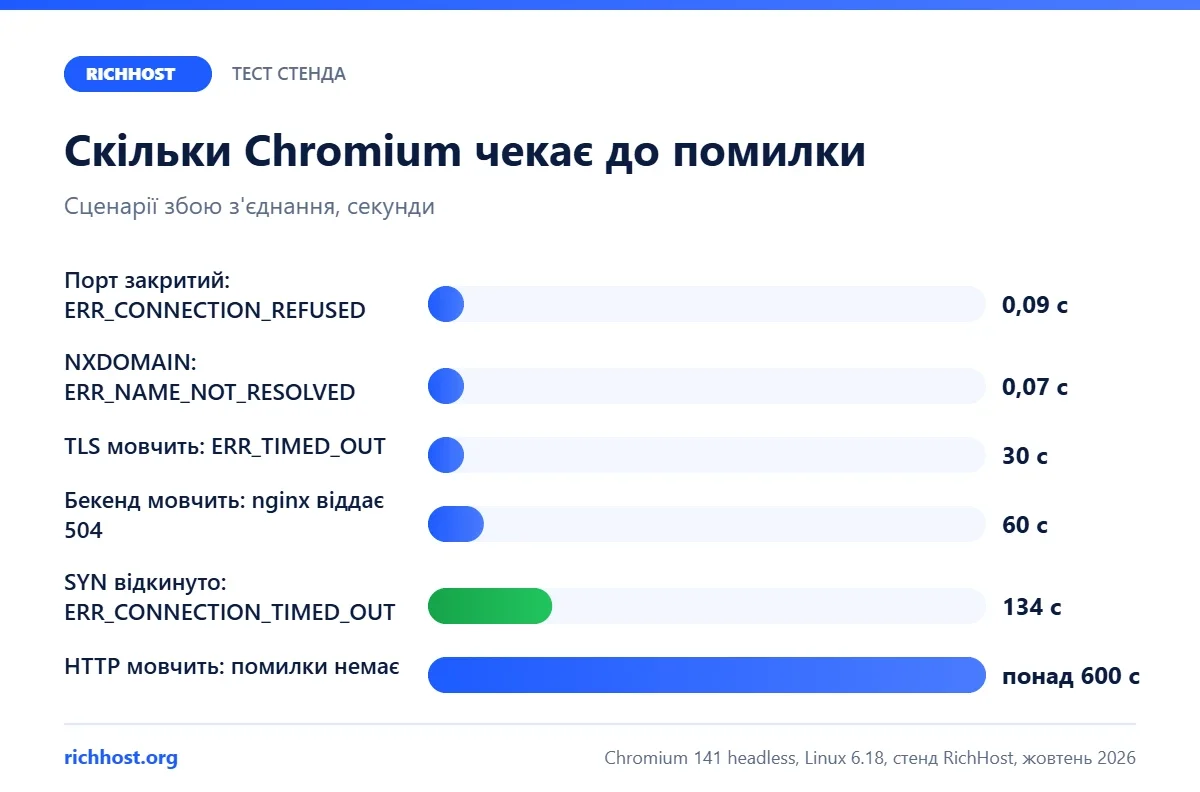
Три висновки, яких немає в типових інструкціях. Перший: 134 секунди очікування задає не Chromium, а ядро операційної системи. У Linux параметр net.ipv4.tcp_syn_retries за замовчуванням дорівнює 6, і саме після останнього повтору SYN ядро повертає браузеру помилку; curl без --connect-timeout на стенді здався через ті самі 133,9 с. У Windows з типовими налаштуваннями система здається раніше, орієнтовно за 21 секунду (на стенді не перевіряли). Другий: ERR_CONNECTION_TIMED_OUT виникає лише тоді, коли не відповідає сам TCP. Якщо сервер прийняв з’єднання, але завис, Chromium по HTTP не показав помилки навіть за 10 хвилин, а по HTTPS обірвав незавершене TLS-рукостискання через 30 секунд з іншим кодом, ERR_TIMED_OUT. Третій: файрвол з правилом REJECT для браузера виглядає так само, як вимкнений веб-сервер, а правило DROP дає саме тайм-аут.
Коди 502 і 504 стоять в іншому ряду: з’єднання з nginx встановлено, і він сам повідомляє, що бекенд недоступний. Про ці випадки є окремі розбори: помилка 504 Gateway Timeout, коли хостинг повертає 502 і помилка 503 Service Unavailable. Якщо ж домен не резолвиться і Chrome показує DNS_PROBE_FINISHED_NXDOMAIN, читайте розбір помилки DNS_PROBE_FINISHED_NXDOMAIN.
Як відрізнити «файрвол відкидає», «ніхто не слухає» і «сервер повільний» з терміналу
Ось реальний вивід зі стенда, скорочений. Підставте свій домен замість тестових імен.
1. Файрвол мовчки відкидає пакети. curl доходить до рядка Trying і чекає до межі --connect-timeout:
$ curl -v --connect-timeout 10 http://drop.bench.test/
* IPv4: 203.0.113.11
*   Trying 203.0.113.11:80...
* ipv4 connect timeout after 10000ms, move on!
* Failed to connect to drop.bench.test port 80 after 10002 ms: Timeout was reached
curl: (28) Failed to connect to drop.bench.test port 80 after 10002 ms: Timeout was reached

$ nc -vz -w 5 drop.bench.test 80
nc: connect to drop.bench.test (203.0.113.11) port 80 (tcp) timed out: Operation now in progress
2. Порт закритий або файрвол відповідає REJECT. Відмова приходить за мілісекунди:
$ curl -v http://closed.bench.test/
*   Trying 203.0.113.12:80...
* connect to 203.0.113.12 port 80 ... failed: Connection refused
curl: (7) Failed to connect to closed.bench.test port 80 after 0 ms: Couldn't connect to server

$ nc -vz -w 5 closed.bench.test 80
nc: connect to closed.bench.test (203.0.113.12) port 80 (tcp) failed: Connection refused
3. Сервер прийняв з’єднання, але не відповідає. nc повідомляє про успіх, curl відправляє запит і отримує 0 байт. Мережа і файрвол тут ні до чого, шукайте проблему в застосунку:
$ nc -vz -w 5 hang.bench.test 80
Connection to hang.bench.test (203.0.113.13) 80 port [tcp/http] succeeded!

$ curl -v -m 15 http://hang.bench.test/
* Connected to hang.bench.test (203.0.113.13) port 80
> GET / HTTP/1.1
* Operation timed out after 15002 milliseconds with 0 bytes received
curl: (28) Operation timed out after 15002 milliseconds with 0 bytes received
Коротка шпаргалка: Trying без Connected і код 28 означають тайм-аут з’єднання, код 7 з Connection refused означає відмову, Connected без відповіді означає повільний або завислий сервер, код 6 означає проблему DNS. Якщо за проксі-сервером зависає бекенд, curl отримає від nginx готову відповідь HTTP/1.1 504 Gateway Time-out рівно через 60 с, бо стільки за замовчуванням тривають proxy_connect_timeout і proxy_read_timeout.
Щоб перевірити конкретний сервер в обхід DNS (наприклад, новий після переїзду), підставте IP вручну. На стенді так ми звернулися до nginx на 127.0.0.1:
$ curl -sS -o /dev/null -w "HTTP %{http_code}, IP %{remote_ip}\n" --resolve example.com:8080:127.0.0.1 http://example.com:8080/
HTTP 200, IP 127.0.0.1
Те саме у Windows: Test-NetConnection
Ці команди ми на стенді не запускали, це опис стандартних інструментів Windows 10 і 11. У PowerShell виконайте:
Test-NetConnection example.com -Port 443
Resolve-DnsName example.com
curl.exe -v --connect-timeout 10 https://example.com/
Test-NetConnection показує TcpTestSucceeded : True, якщо порт прийняв з’єднання, і False разом із попередженням про невдале TCP-з’єднання, якщо ні. DROP і REJECT обидва дають False, тому розрізняйте їх за часом: відмова повертається помітно швидше, тайм-аут триває до системної межі. Якщо ім’я не резолвиться, ви побачите попередження про невдале розв’язання імені. curl.exe входить до складу сучасної Windows і дає ті самі коди 28, 7 і 6, що й у Linux.
Відвідувачу: проблема тільки у вас чи в усіх
- Відкрийте сайт з телефону через мобільний інтернет без Wi-Fi і VPN. Працює там, але не вдома чи в офісі: найімовірніше, заблоковано IP вашої мережі або заважає щось на комп’ютері.
- Відкрийте кілька інших сайтів. Тайм-аут скрізь означає проблему з вашим підключенням, роутером або проксі, а не з сайтом.
- Вимкніть VPN, проксі (у Windows: «Параметри > Мережа та інтернет > Проксі») і веб-захист антивіруса. Якщо після цього сайт відкрився, додайте його у виключення.
- Очистіть DNS-кеш (
ipconfig /flushdnsу Windows, Clear host cache на сторінціchrome://net-internals/#dns) і перевірте файл hosts на старі рядки з IP цього сайту.
Власнику сайту: п’ять реальних причин і як їх підтвердити
1. Ваш IP заблокував fail2ban або файрвол панелі
Класика «сайт лежить, а хостер каже, що все працює»: моніторинг хостера бачить сайт, а ви ні, бо після кількох невдалих входів у SSH, FTP чи пошту fail2ban забанив вашу адресу. На стенді ми запустили fail2ban 1.0.2 у тому самому ізольованому просторі імен і тричі «помилилися з паролем» з двох тестових адрес. Важлива деталь, яку легко перевірити у файлі /etc/fail2ban/action.d/iptables.conf: стандартна дія блокує через REJECT --reject-with icmp-port-unreachable, тож заблокований відвідувач отримує миттєву відмову, а не тайм-аут. Тайм-аут з’являється, якщо бан зроблено через DROP:
-A f2b-r26def -s 203.0.113.77/32 -j REJECT --reject-with icmp-port-unreachable
-A f2b-r26drop -s 203.0.113.78/32 -j DROP

$ curl -sS -o /dev/null -w "HTTP %{http_code}\n" --interface 203.0.113.10 http://ok.bench.test/
HTTP 200
$ curl -sS -o /dev/null -w "HTTP %{http_code}\n" --interface 203.0.113.77 http://ok.bench.test/
curl: (7) Failed to connect to ok.bench.test port 80 after 0 ms: Couldn't connect to server
HTTP 000
$ curl -sS -o /dev/null -w "HTTP %{http_code}\n" --connect-timeout 10 --interface 203.0.113.78 http://ok.bench.test/
curl: (28) Failed to connect to ok.bench.test port 80 after 10002 ms: Timeout was reached
HTTP 000
$ fail2ban-client set r26-default unbanip 203.0.113.77
1
$ curl -sS -o /dev/null -w "HTTP %{http_code}\n" --interface 203.0.113.77 http://ok.bench.test/
HTTP 200
Адреса 203.0.113.10 не заблокована, 203.0.113.77 забанена стандартною дією (REJECT), 203.0.113.78 дією з DROP.
На своєму сервері подивіться sudo fail2ban-client status і розбаньте адресу в потрібному jail. Щоб не блокувати себе знову, додайте свій статичний IP у ignoreip. Як влаштовані такі захисти, описано в статті про Fail2Ban, ModSecurity і CSF. На віртуальному хостингу root-доступу немає, тому з блокуванням звертайтеся в підтримку і вказуйте свою публічну IP-адресу.
2. DNS досі веде на старий сервер після переїзду
Якщо старий сервер вимкнено, частина відвідувачів з кешованим старим A-записом бачить тайм-аут, а частина вже відкриває новий сайт. Окрема пастка: AAAA-запис на IPv6-адресу, на якій сайт не налаштовано. Порівняйте вивід dig +short A example.com і dig +short AAAA example.com з IP у панелі хостингу, а новий сервер перевірте через curl --resolve, як показано вище. Порядок дій під час зміни провайдера описано в посібнику з переїзду хостингу, а значення записів у статті про DNS-записи A, CNAME, MX і TXT.
3. Файрвол сервера або хмари закрив 80 і 443
Якщо SSH працює, а веб-порти дають тайм-аут, шукайте правило DROP: sudo iptables -S, sudo nft list ruleset або sudo ufw status verbose. На VPS у хмарі перевірте також групу безпеки чи файрвол у панелі провайдера: вона відкидає пакети ще до сервера, і всередині системи цих правил не видно.
4. Веб-сервер не запущений: миттєва REFUSED
Перевірте, чи слухає хтось потрібний порт. Так це виглядає на стенді, де nginx працює на 8080:
$ ss -tlnp | grep ':8080 '
LISTEN 0  511  0.0.0.0:8080  0.0.0.0:*  users:(("nginx",pid=25374,fd=5),...)
Якщо рядка для 80 чи 443 немає, запустіть sudo nginx -t, виправте помилку в конфігурації і перезапустіть службу.
5. Сервер лежить або перевантажений
Тайм-аут у всіх відвідувачів і мовчання SSH означають вимкнений сервер або збій мережі дата-центру: дивіться статус і консоль у панелі провайдера. Під піковим навантаженням, коли черга нових з’єднань переповнена, сервер перестає відповідати на SYN, і нові відвідувачі ловлять ERR_CONNECTION_TIMED_OUT, хоча старі сесії ще працюють. Якщо ж з’єднання встановлюється, а не встигає PHP, ви побачите вже не мережеву помилку, а 502, 503 або 504. У журналі nginx на стенді ці випадки розрізняються одним рядком:
connect() failed (111: Connection refused) while connecting to upstream          -> 502
upstream timed out (110: Connection timed out) while connecting to upstream      -> 504
upstream timed out (110: Connection timed out) while reading response header ... -> 504
Таблиця рішень: симптом, перевірка, що робити
| Симптом | Що перевірити | Що робити |
|---|---|---|
| Тайм-аут тільки у вас, з мобільного інтернету сайт працює | curl -v з вашої мережі і з іншої; fail2ban-client status |
Розбанити IP, додати його в ignoreip; на віртуальному хостингу написати в підтримку з IP |
| Тайм-аут на всіх сайтах | VPN, проксі, антивірус, роутер | Вимкнути по черзі, перезавантажити роутер |
| Тайм-аут у всіх, SSH теж мовчить | Статус сервера в панелі провайдера | Увімкнути або перезавантажити сервер через консоль, звернутися до провайдера |
| SSH працює, 80 і 443 дають тайм-аут | iptables -S, nft list ruleset, ufw status, хмарний файрвол |
Відкрити 80/tcp і 443/tcp, прибрати правило DROP |
| Миттєва ERR_CONNECTION_REFUSED | ss -tlnp, nginx -t, правила REJECT, бан fail2ban |
Запустити веб-сервер, виправити конфігурацію або зняти бан |
| Після переїзду в одних працює, в інших тайм-аут | dig +short A і AAAA, файл hosts |
Виправити записи, прибрати хибний AAAA, дочекатися TTL, очистити кеш |
| nc «succeeded», а сторінка вантажиться без кінця | curl -v -m 15, журнали PHP і застосунку |
Шукати завислий процес чи повільний запит; за проксі це стане 504 |
| HTTP працює, HTTPS дає ERR_TIMED_OUT приблизно за 30 с | openssl s_client -connect example.com:443 -servername example.com |
Перевірити, що на 443 слухає саме веб-сервер з TLS і він не перевантажений |
| ERR_NAME_NOT_RESOLVED або DNS_PROBE_FINISHED_NXDOMAIN | dig example.com, статус NXDOMAIN |
Перевірити делегування і записи домену |
Команда openssl s_client на стенді проти порту, що мовчить після з’єднання, просто зависла без відповіді сервера, доки ми не перервали її через 8 секунд: це той самий симптом, який Chromium перетворює на ERR_TIMED_OUT.
Перші 10 хвилин, коли сайт не відкривається
- Нічого не змінюйте навмання: перезапуск усього підряд стирає сліди причини.
- Запишіть точний текст помилки і час з часовим поясом. TIMED_OUT, REFUSED, 504 і NXDOMAIN ведуть у різні боки.
- Перевірте сайт з іншої мережі і з зовнішнього сервісу моніторингу. Налаштований заздалегідь моніторинг хостингу одразу покаже, чи падав сайт для всіх.
- Запустіть
curl -v --connect-timeout 10іnc -vz: вони відділяють мережу від застосунку. - Якщо пишете в підтримку, додайте домен, час, свою публічну IP-адресу, вивід curl і результат перевірки з іншої мережі. З такими фактами відповідь «у нас усе працює» перетворюється на конкретну перевірку бану чи маршруту.
Назви помилок Chromium: що означає кожна
Назви і числові коди взято з офіційного списку net_error_list.h у репозиторії Chromium (перевірено 25.10.2026), а поведінку підтверджено на стенді.
| Помилка | Код | Значення |
|---|---|---|
| ERR_CONNECTION_TIMED_OUT | -118 | Спроба з’єднання вичерпала час: на SYN ніхто не відповів |
| ERR_TIMED_OUT | -7 | Загальний тайм-аут операції; на стенді так завершилось TLS-рукостискання без відповіді |
| ERR_CONNECTION_REFUSED | -102 | У з’єднанні відмовлено: порт закритий або спрацювало REJECT |
| ERR_CONNECTION_RESET | -101 | З’єднання скинуто пакетом TCP RST, зазвичай уже після встановлення |
| ERR_NAME_NOT_RESOLVED | -105 | Ім’я не вдалося розв’язати; на сторінці помилки Chrome показує DNS_PROBE_FINISHED_NXDOMAIN |
| ERR_ADDRESS_UNREACHABLE | -109 | IP-адреса недосяжна, зазвичай немає маршруту до вузла чи мережі |
| ERR_INTERNET_DISCONNECTED | -106 | Браузер вважає, що підключення до інтернету немає; на стенді ми бачили її, поки в просторі імен не було маршруту за замовчуванням |
Якщо браузер пише ERR_TOO_MANY_REDIRECTS, з’єднання якраз працює, а проблема в нескінченних переспрямуваннях: див. ERR_TOO_MANY_REDIRECTS: причини і як виправити.
Часті питання
Чому Chrome чекає понад дві хвилини, перш ніж показати помилку?
Тривалість визначає операційна система. На стенді з Linux за стандартного tcp_syn_retries = 6 Chromium показав ERR_CONNECTION_TIMED_OUT через 133,6 с. У Windows системна межа коротша, орієнтовно 21 с.
Чим ERR_CONNECTION_TIMED_OUT відрізняється від 504 Gateway Timeout?
При TIMED_OUT браузер не з’єднався навіть із першим сервером. При 504 з’єднання з nginx є, і через 60 с він сам віддає сторінку помилки, бо не дочекався бекенда. Перше шукають у мережі, DNS і файрволі, друге у PHP, базі даних і тайм-аутах проксі.
Ping не відповідає. Сайт точно лежить?
Ні. Багато серверів блокують ICMP, і робочий сайт може не відповідати на ping. Перевіряйте TCP-порт: nc -vz example.com 443 або Test-NetConnection.
Якщо ж ви шукаєте новий майданчик для сайту, порівняйте тарифи хостингу RichHost: NVMe-диски, панель керування власної розробки з ШІ-помічником, безкоштовний SSL Let’s Encrypt і сервери в Європі та США.