ERR_CONNECTION_TIMED_OUT oznacza, że przeglądarka poprosiła o połączenie TCP i nie dostała żadnej odpowiedzi: zapora po cichu odrzuca pakiety, serwer nie działa albo DNS wskazuje na błędny lub stary adres IP. Jeśli serwer aktywnie odmawia, zamiast tego od razu pojawia się ERR_CONNECTION_REFUSED, a jeśli połączenie się otwiera, ale strona milczy, ładuje się bez końca albo kończy błędem 504. Zacznij od sprawdzenia z innej sieci i uruchom curl -v --connect-timeout 10: w ciągu 10 sekund jego wynik pokaże dokładnie, gdzie zrywa się łańcuch.
Jak testowaliśmy
Stanowisko testowe RichHost, odizolowany kontener z 2 vCPU / 8 GB, Ubuntu 24.04, jądro Linux 6.18, październik 2026. Utworzyliśmy osobny network namespace z adresami z puli dokumentacyjnej 203.0.113.0/24, własnym serwerem DNS i osobną instancją nginx 1.24; reguły iptables istniały tylko w tym namespace, który po teście usunęliśmy. Przeglądarka: Chromium 141.0.7390.37 headless (Playwright 1.56), bez proxy, z nowym kontekstem dla każdego scenariusza. Do tego curl 8.5.0, netcat z OpenBSD i fail2ban 1.0.2. Czas do błędu przy odrzuconym SYN mierzyliśmy trzykrotnie, pozostałe scenariusze raz lub dwa razy, a każdy sprawdziliśmy też za pomocą curl. To wyniki laboratoryjne, a nie dane z serwerów produkcyjnych RichHost.
Co pokazało stanowisko: TIMED_OUT, REFUSED, 504 i NXDOMAIN
Odtworzyliśmy każdą sytuację, w której strona „się nie otwiera”, i zapisaliśmy dokładny kod błędu Chromium oraz to, jak długo przeglądarka czekała, zanim się poddała.
| Scenariusz na stanowisku | Chromium 141 | Czas do błędu | curl | nc -vz |
|---|---|---|---|---|
| Zapora po cichu odrzuca SYN (iptables DROP) | ERR_CONNECTION_TIMED_OUT | 133,6 s (trzy przebiegi: 133,56-133,75 s) | exit 28, Timeout was reached | timed out |
| Nic nie nasłuchuje na porcie (jądro odpowiada RST) | ERR_CONNECTION_REFUSED | 0,05-0,09 s | exit 7, Connection refused | Connection refused |
| Zapora odrzuca z odpowiedzią (iptables REJECT) | ERR_CONNECTION_REFUSED | 0,04-0,12 s | exit 7, Connection refused | Connection refused |
| Serwer przyjmuje połączenie HTTP i nigdy nie odpowiada | brak błędu, strona dalej się ładuje | ponad 600 s (przerwaliśmy test) | exit 28 tylko z -m, odebrano 0 bajtów |
succeeded! |
| Port 443 przyjmuje połączenie, ale TLS nigdy nie odpowiada | ERR_TIMED_OUT | 30,1 s | exit 28 po Client hello | succeeded! |
| Proxy nginx, backend przyjął żądanie i milczy | HTTP 504 | 60,05 s | HTTP 504, exit 0 | succeeded! |
| Proxy nginx, backend za zaporą z DROP | HTTP 504 | 60,06 s | HTTP 504, exit 0 | succeeded! |
| Proxy nginx, backend nie działa | HTTP 502 | 0,05-0,13 s | HTTP 502, exit 0 | succeeded! |
| Domena nie istnieje (NXDOMAIN) | ERR_NAME_NOT_RESOLVED | 0,05-0,07 s | exit 6, Could not resolve host | Name or service not known |
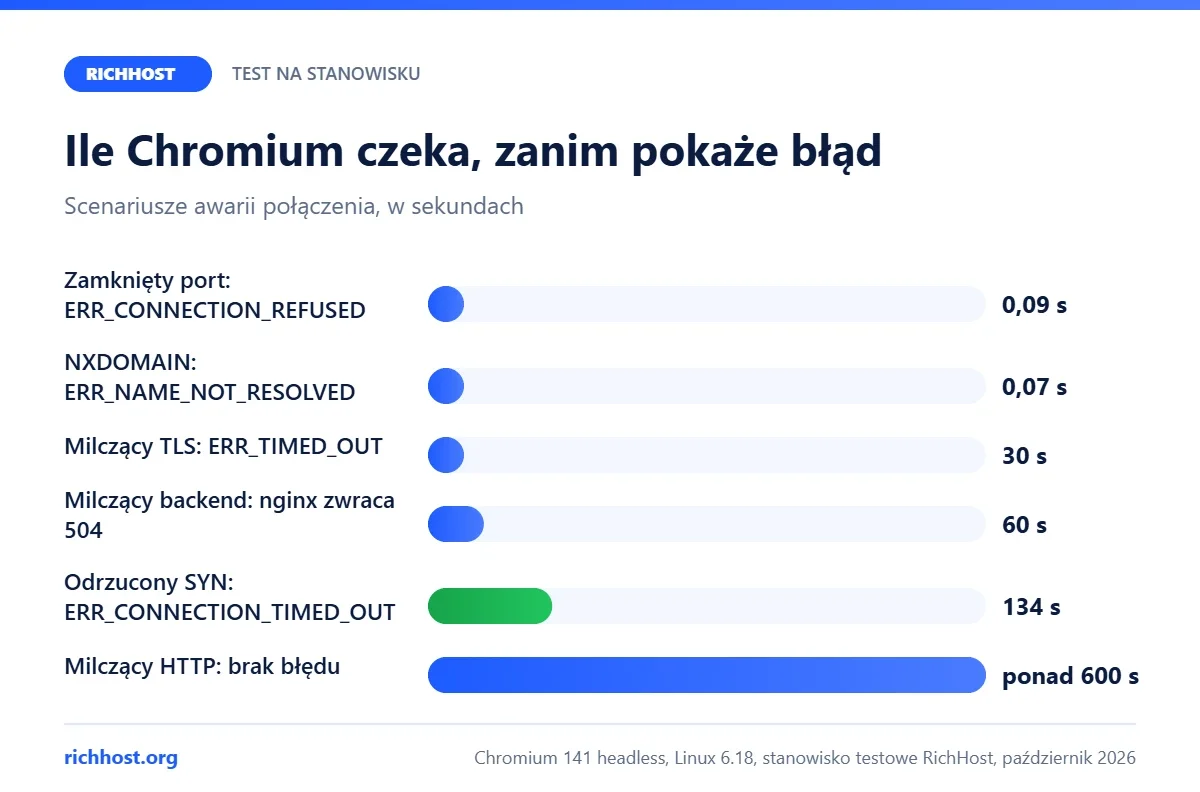
Trzy wnioski, które typowe poradniki pomijają. Po pierwsze, 134 sekundy oczekiwania ustala jądro systemu operacyjnego, a nie Chromium. W Linuksie net.ipv4.tcp_syn_retries domyślnie wynosi 6, a jądro zgłasza błąd przeglądarce po ostatniej ponownej próbie SYN; curl bez --connect-timeout poddał się na stanowisku po tych samych 133,9 s. Windows z ustawieniami domyślnymi poddaje się wcześniej, mniej więcej po 21 sekundach (nie testowaliśmy tego na stanowisku). Po drugie, ERR_CONNECTION_TIMED_OUT pojawia się tylko wtedy, gdy samo TCP nie dostaje odpowiedzi. Gdy serwer przyjął połączenie, a potem się zawiesił, Chromium przez HTTP nie pokazał żadnego błędu nawet po 10 minutach, natomiast przez HTTPS przerwał niedokończony handshake TLS po 30 sekundach z innym kodem, ERR_TIMED_OUT. Po trzecie, reguła REJECT na zaporze wygląda dla przeglądarki dokładnie jak zatrzymany serwer WWW, a reguła DROP daje timeout.
Kody 502 i 504 to inna klasa: połączenie z nginx działa, a to nginx zgłasza, że backend zawiódł. Te przypadki mają osobne poradniki: błąd 504 Gateway Timeout i błąd 503 Service Unavailable. Jeśli domena się nie rozwiązuje, a Chrome pokazuje DNS_PROBE_FINISHED_NXDOMAIN, przeczytaj, jak naprawić DNS_PROBE_FINISHED_NXDOMAIN.
Jak w terminalu odróżnić „zapora odrzuca”, „nic nie nasłuchuje” i „serwer jest wolny”
Poniżej prawdziwe, skrócone wyniki ze stanowiska. Zamień nazwy testowe na swoją domenę.
1. Zapora po cichu odrzuca pakiety. curl dochodzi do linii Trying i czeka do limitu --connect-timeout:
$ curl -v --connect-timeout 10 http://drop.bench.test/
* IPv4: 203.0.113.11
*   Trying 203.0.113.11:80...
* ipv4 connect timeout after 10000ms, move on!
* Failed to connect to drop.bench.test port 80 after 10002 ms: Timeout was reached
curl: (28) Failed to connect to drop.bench.test port 80 after 10002 ms: Timeout was reached

$ nc -vz -w 5 drop.bench.test 80
nc: connect to drop.bench.test (203.0.113.11) port 80 (tcp) timed out: Operation now in progress
2. Port jest zamknięty albo zapora odpowiada przez REJECT. Odmowa przychodzi w ciągu milisekund:
$ curl -v http://closed.bench.test/
*   Trying 203.0.113.12:80...
* connect to 203.0.113.12 port 80 ... failed: Connection refused
curl: (7) Failed to connect to closed.bench.test port 80 after 0 ms: Couldn't connect to server

$ nc -vz -w 5 closed.bench.test 80
nc: connect to closed.bench.test (203.0.113.12) port 80 (tcp) failed: Connection refused
3. Serwer przyjął połączenie, ale nie odpowiada. nc zgłasza sukces, curl wysyła żądanie i odbiera 0 bajtów. Sieć i zapora są tu w porządku, więc przyjrzyj się aplikacji:
$ nc -vz -w 5 hang.bench.test 80
Connection to hang.bench.test (203.0.113.13) 80 port [tcp/http] succeeded!

$ curl -v -m 15 http://hang.bench.test/
* Connected to hang.bench.test (203.0.113.13) port 80
> GET / HTTP/1.1
* Operation timed out after 15002 milliseconds with 0 bytes received
curl: (28) Operation timed out after 15002 milliseconds with 0 bytes received
Krótka ściąga: Trying bez Connected plus kod wyjścia 28 oznacza timeout połączenia, kod 7 z Connection refused oznacza odmowę, Connected bez odpowiedzi oznacza wolny lub zawieszony serwer, a kod 6 problem z DNS. Jeśli backend za proxy się zawiesza, curl po dokładnie 60 s dostaje od nginx gotowe HTTP/1.1 504 Gateway Time-out, bo to domyślna wartość zarówno proxy_connect_timeout, jak i proxy_read_timeout.
Aby przetestować konkretny serwer z pominięciem DNS (na przykład nowy po migracji), podaj IP ręcznie. Na stanowisku dotarliśmy w ten sposób do nginx na 127.0.0.1:
$ curl -sS -o /dev/null -w "HTTP %{http_code}, IP %{remote_ip}\n" --resolve example.com:8080:127.0.0.1 http://example.com:8080/
HTTP 200, IP 127.0.0.1
To samo w Windows: Test-NetConnection
Tych poleceń nie uruchamialiśmy na stanowisku; opisujemy standardowe narzędzia Windows 10 i 11. W PowerShell uruchom:
Test-NetConnection example.com -Port 443
Resolve-DnsName example.com
curl.exe -v --connect-timeout 10 https://example.com/
Test-NetConnection pokazuje TcpTestSucceeded : True, jeśli port przyjął połączenie, oraz False z ostrzeżeniem o nieudanym połączeniu TCP, jeśli nie. DROP i REJECT dają w obu przypadkach False, więc rozróżnij je po czasie: odmowa wraca wyraźnie szybciej, a timeout trwa do limitu systemowego. Jeśli nazwa się nie rozwiązuje, zamiast tego dostaniesz ostrzeżenie o rozpoznawaniu nazw. curl.exe jest dołączany do aktualnych wersji Windows i zwraca te same kody wyjścia 28, 7 i 6 co w Linuksie.
Dla odwiedzających: problem tylko u ciebie czy u wszystkich?
- Otwórz stronę na telefonie przez dane komórkowe, z wyłączonym Wi-Fi i VPN. Jeśli tam działa, a w domu lub w biurze nie, adres IP twojej sieci jest prawdopodobnie zablokowany albo coś na komputerze przeszkadza.
- Otwórz kilka innych stron. Timeout wszędzie wskazuje na twoje łącze, router lub proxy, a nie na stronę.
- Wyłącz VPN, proxy (Windows: Ustawienia > Sieć i Internet > Serwer proxy) i ochronę WWW w antywirusie. Jeśli strona potem się otworzy, dodaj ją do wyjątków.
- Wyczyść pamięć podręczną DNS (
ipconfig /flushdnsw Windows, Clear host cache nachrome://net-internals/#dns) i sprawdź, czy w pliku hosts nie ma starych wpisów z adresem IP tej strony.
Dla właścicieli stron: pięć prawdziwych przyczyn i jak je potwierdzić
1. Twój IP zablokował fail2ban lub zapora w panelu
Klasyka „moja strona nie działa, a hosting mówi, że wszystko jest w porządku”: monitoring hostingu widzi stronę, ty nie, bo po kilku nieudanych logowaniach przez SSH, FTP lub pocztę fail2ban zablokował twój adres. Na stanowisku uruchomiliśmy fail2ban 1.0.2 w tym samym odizolowanym namespace i trzy razy „pomyliliśmy hasło” z dwóch adresów testowych. Ważny szczegół, który sprawdzisz w /etc/fail2ban/action.d/iptables.conf: domyślna akcja blokuje przez REJECT --reject-with icmp-port-unreachable, więc zablokowany odwiedzający dostaje natychmiastową odmowę, a nie timeout. Timeout pojawia się, gdy blokada używa DROP:
-A f2b-r26def -s 203.0.113.77/32 -j REJECT --reject-with icmp-port-unreachable
-A f2b-r26drop -s 203.0.113.78/32 -j DROP

$ curl -sS -o /dev/null -w "HTTP %{http_code}\n" --interface 203.0.113.10 http://ok.bench.test/
HTTP 200
$ curl -sS -o /dev/null -w "HTTP %{http_code}\n" --interface 203.0.113.77 http://ok.bench.test/
curl: (7) Failed to connect to ok.bench.test port 80 after 0 ms: Couldn't connect to server
HTTP 000
$ curl -sS -o /dev/null -w "HTTP %{http_code}\n" --connect-timeout 10 --interface 203.0.113.78 http://ok.bench.test/
curl: (28) Failed to connect to ok.bench.test port 80 after 10002 ms: Timeout was reached
HTTP 000
$ fail2ban-client set r26-default unbanip 203.0.113.77
1
$ curl -sS -o /dev/null -w "HTTP %{http_code}\n" --interface 203.0.113.77 http://ok.bench.test/
HTTP 200
Adres 203.0.113.10 nie jest zablokowany, 203.0.113.77 jest zablokowany domyślną akcją (REJECT), a 203.0.113.78 akcją z DROP.
Na własnym serwerze sprawdź sudo fail2ban-client status i odblokuj adres we właściwym jailu. Aby znów się nie zablokować, dodaj swój stały IP do ignoreip. Inne typowe luki w ochronie serwera omawia artykuł 5 luk w zabezpieczeniach serwera. Na hostingu współdzielonym nie masz dostępu root, więc poproś pomoc techniczną o zdjęcie blokady i podaj swój publiczny adres IP.
2. Po migracji DNS wciąż wskazuje na stary serwer
Jeśli stary serwer jest wyłączony, odwiedzający z zapamiętanym starym rekordem A dostają timeout, a inni widzą już nową stronę. Osobną pułapką jest rekord AAAA wskazujący na adres IPv6, pod którym strona nie jest skonfigurowana. Porównaj dig +short A example.com i dig +short AAAA example.com z adresem IP w panelu hostingu i przetestuj nowy serwer przez curl --resolve, jak pokazano wyżej. Kroki migracji opisuje migracja hostingu bez strat, a same rekordy rekordy DNS i zarządzanie domeną.
3. Zapora serwera lub chmury zamknęła porty 80 i 443
Jeśli SSH działa, a porty WWW kończą się timeoutem, szukaj reguły DROP: sudo iptables -S, sudo nft list ruleset lub sudo ufw status verbose. Na VPS w chmurze sprawdź też security group lub zaporę w panelu dostawcy: odrzuca pakiety, zanim dotrą do serwera, a tych reguł nie widać z wnętrza systemu.
4. Serwer WWW nie działa: natychmiastowe REFUSED
Sprawdź, czy cokolwiek nasłuchuje na porcie. Tak to wygląda na stanowisku, gdzie nginx działa na 8080:
$ ss -tlnp | grep ':8080 '
LISTEN 0  511  0.0.0.0:8080  0.0.0.0:*  users:(("nginx",pid=25374,fd=5),...)
Jeśli nie ma linii dla 80 lub 443, uruchom sudo nginx -t, popraw błąd konfiguracji i zrestartuj usługę.
5. Serwer nie działa lub jest przeciążony
Timeout u wszystkich odwiedzających i milczące SSH oznaczają, że serwer jest wyłączony albo padła sieć centrum danych: sprawdź stan i konsolę w panelu dostawcy. Przy szczytowym obciążeniu, gdy kolejka nowych połączeń jest pełna, serwer przestaje odpowiadać na pakiety SYN i nowi odwiedzający dostają ERR_CONNECTION_TIMED_OUT, podczas gdy istniejące sesje nadal działają. Jeśli połączenie się otwiera, ale PHP nie nadąża, nie widzisz już błędu sieci, tylko 502, 503 lub 504. W logu nginx na stanowisku te przypadki różnią się jedną linią:
connect() failed (111: Connection refused) while connecting to upstream          -> 502
upstream timed out (110: Connection timed out) while connecting to upstream      -> 504
upstream timed out (110: Connection timed out) while reading response header ... -> 504
Tabela decyzyjna: objaw, sprawdzenie, rozwiązanie
| Objaw | Co sprawdzić | Co zrobić |
|---|---|---|
| Timeout tylko u ciebie, przez dane komórkowe strona działa | curl -v z twojej sieci i z innej; fail2ban-client status |
Odblokować IP i dodać go do ignoreip; na hostingu współdzielonym napisać do pomocy technicznej, podając swój IP |
| Timeout na wszystkich stronach | VPN, proxy, antywirus, router | Wyłączać je po kolei, zrestartować router |
| Timeout u wszystkich, SSH też milczy | Stan serwera w panelu dostawcy | Uruchomić lub zrestartować serwer z konsoli, skontaktować się z dostawcą |
| SSH działa, porty 80 i 443 kończą się timeoutem | iptables -S, nft list ruleset, ufw status, zapora w chmurze |
Otworzyć 80/tcp i 443/tcp, usunąć regułę DROP |
| Natychmiastowe ERR_CONNECTION_REFUSED | ss -tlnp, nginx -t, reguły REJECT, blokada fail2ban |
Uruchomić serwer WWW, poprawić konfigurację lub zdjąć blokadę |
| Po migracji u jednych działa, u innych jest timeout | dig +short A i AAAA, plik hosts |
Poprawić rekordy, usunąć błędny AAAA, odczekać TTL, wyczyścić pamięć podręczną |
| nc mówi „succeeded”, ale strona ładuje się bez końca | curl -v -m 15, logi PHP i aplikacji |
Znaleźć zawieszony proces lub wolne zapytanie; za proxy kończy się to błędem 504 |
| HTTP działa, HTTPS daje ERR_TIMED_OUT po około 30 s | openssl s_client -connect example.com:443 -servername example.com |
Upewnić się, że na 443 naprawdę nasłuchuje serwer WWW z TLS i nie jest przeciążony |
| ERR_NAME_NOT_RESOLVED lub DNS_PROBE_FINISHED_NXDOMAIN | dig example.com, status NXDOMAIN |
Sprawdzić delegację i rekordy domeny |
Na stanowisku openssl s_client skierowany na port, który milknie po nawiązaniu połączenia, po prostu wisiał bez żadnej odpowiedzi serwera, dopóki nie przerwaliśmy go po 8 sekundach: to ten sam objaw, który Chromium zamienia w ERR_TIMED_OUT.
Pierwsze 10 minut, gdy strona się nie otwiera
- Nie zmieniaj niczego na chybił trafił: restart wszystkiego zaciera ślady przyczyny.
- Zapisz dokładną treść błędu i godzinę ze strefą czasową. TIMED_OUT, REFUSED, 504 i NXDOMAIN prowadzą w różne strony.
- Sprawdź stronę z innej sieci i zewnętrznym serwisem monitorującym. Wcześniej skonfigurowany monitoring hostingu od razu pokaże, czy strona nie działała dla wszystkich.
- Uruchom
curl -v --connect-timeout 10inc -vz: oddzielają sieć od aplikacji. - Pisząc do pomocy technicznej, podaj domenę, godzinę, swój publiczny adres IP, wynik curl i rezultat z innej sieci. Z tymi faktami „u nas wszystko działa” zamienia się w konkretne sprawdzenie blokady lub trasy.
Nazwy błędów Chromium: co oznacza każda z nich
Nazwy i kody liczbowe pochodzą z oficjalnego pliku net_error_list.h w kodzie źródłowym Chromium (sprawdzone 25.10.2026); zachowanie potwierdziliśmy na stanowisku.
| Błąd | Kod | Znaczenie |
|---|---|---|
| ERR_CONNECTION_TIMED_OUT | -118 | Próba połączenia przekroczyła limit czasu: nikt nie odpowiedział na SYN |
| ERR_TIMED_OUT | -7 | Ogólny timeout operacji; na stanowisku tak zakończył się handshake TLS bez odpowiedzi |
| ERR_CONNECTION_REFUSED | -102 | Próba połączenia została odrzucona: zamknięty port lub reguła REJECT |
| ERR_CONNECTION_RESET | -101 | Połączenie zostało zresetowane pakietem TCP RST, zwykle po jego nawiązaniu |
| ERR_NAME_NOT_RESOLVED | -105 | Nie udało się rozwiązać nazwy hosta; strona błędu Chrome pokazuje DNS_PROBE_FINISHED_NXDOMAIN |
| ERR_ADDRESS_UNREACHABLE | -109 | Adres IP jest nieosiągalny, zwykle brak trasy do hosta lub sieci |
| ERR_INTERNET_DISCONNECTED | -106 | Przeglądarka uważa, że nie ma połączenia z internetem; na stanowisku widzieliśmy to, dopóki namespace nie miał trasy domyślnej |
Jeśli przeglądarka zgłasza ERR_TOO_MANY_REDIRECTS, połączenie w rzeczywistości działa, a problemem jest nieskończony łańcuch przekierowań: zobacz jak naprawić ERR_TOO_MANY_REDIRECTS.
Najczęstsze pytania
Dlaczego Chrome czeka ponad dwie minuty, zanim pokaże błąd?
Decyduje o tym system operacyjny. Na linuksowym stanowisku z domyślnym tcp_syn_retries = 6 Chromium pokazał ERR_CONNECTION_TIMED_OUT po 133,6 s. W Windows limit systemowy jest krótszy, około 21 s.
Czym ERR_CONNECTION_TIMED_OUT różni się od 504 Gateway Timeout?
Przy TIMED_OUT przeglądarka nie połączyła się nawet z pierwszym serwerem. Przy 504 połączenie z nginx działa, a po 60 s sam nginx zwraca stronę błędu, bo backend nie odpowiedział. Pierwszego szukaj w sieci, DNS i zaporze, drugiego w PHP, bazie danych i timeoutach proxy.
Ping nie odpowiada. Czy strona naprawdę nie działa?
Nie. Wiele serwerów blokuje ICMP, więc działająca strona może ignorować ping. Zamiast tego przetestuj port TCP: nc -vz example.com 443 lub Test-NetConnection.
Jeśli szukasz nowego miejsca dla swojej strony, porównaj plany hostingowe RichHost: dyski NVMe, własny panel sterowania z asystentem AI, darmowy certyfikat SSL Let’s Encrypt i serwery w Europie oraz USA.