


Para um site WordPress típico, o robots.txt deve ser curto: Disallow: /wp-admin/, Allow: /wp-admin/admin-ajax.php, regras opcionais para a busca interna e o carrinho e uma linha Sitemap com a URL completa do sitemap. Não bloqueie /wp-content/ nem /wp-includes/, e use noindex, não Disallow, para tirar uma página do Google. O WordPress já traz um sitemap em /wp-sitemap.xml: confira se ele lista apenas os tipos de conteúdo que você quer e nenhuma URL com redirecionamento.
Como testamos
- Bancada de testes da RichHost, um contêiner isolado com 2 vCPU / 8 GB: Ubuntu 24.04, nginx 1.24, PHP 8.3-FPM, MariaDB 10.11, WordPress 6.7.2 com o tema Twenty Twenty-Five, 301 posts, 1 página, 1 categoria, 1 autor, nenhum plugin de SEO. Outubro de 2026.
- As respostas do servidor foram capturadas com
curle as configurações alteradas com WP-CLI. O comportamento do core foi conferido no código-fonte dewp-includesda versão 6.7.2; os números de linha estão indicados abaixo. - As regras de robots.txt foram testadas com dois parsers: a biblioteca de código aberto do Google
robotstxt(C++, compilada a partir do GitHub, commit de 1º de abril de 2026) e ourllib.robotparserdo Python 3.11. Referência: a documentação do Google e a RFC 9309, verificadas em 25 de outubro de 2026. - Depois dos testes a bancada foi restaurada:
blog_public = 1, mu-plugins de teste e o arquivo robots.txt removidos.
O que o WordPress entrega por padrão
Se não houver um arquivo robots.txt na raiz do site, o WordPress gera um com do_robots() (wp-includes/functions.php, linhas 1701-1727). Foi isto que a nossa bancada retornou:
$ curl -si http://127.0.0.1:8080/robots.txt
HTTP/1.1 200 OK
Content-Type: text/plain; charset=utf-8
Link: <http://127.0.0.1:8080/wp-json/>; rel="https://api.w.org/"

User-agent: *
Disallow: /wp-admin/
Allow: /wp-admin/admin-ajax.php

Sitemap: http://127.0.0.1:8080/wp-sitemap.xml
As três primeiras linhas vêm de do_robots(); a linha Sitemap é acrescentada pelo filtro robots_txt em WP_Sitemaps (class-wp-sitemaps.php, linhas 259-264), e só enquanto o site estiver aberto aos mecanismos de busca. O cabeçalho Link: wp-json denuncia que quem gerou a resposta foi o PHP, e não o servidor web.
O que muda com “Evitar que mecanismos de busca indexem este site”
Esta caixa em Configurações > Leitura grava blog_public = 0. Nós a ativamos:
$ wp --allow-root --path=/var/www/bench option update blog_public 0
Success: Updated 'blog_public' option.
$ curl -s http://127.0.0.1:8080/robots.txt
User-agent: *
Disallow: /wp-admin/
Allow: /wp-admin/admin-ajax.php
$ curl -s -o /dev/null -w "%{http_code}\n" http://127.0.0.1:8080/wp-sitemap.xml
404
$ curl -s http://127.0.0.1:8080/ | grep -o "<meta name='robots'[^>]*>"
<meta name='robots' content='noindex, nofollow' />
Ou seja, o robots.txt quase não muda: só some a linha Sitemap, e nenhum Disallow: / é adicionado (o core funciona assim desde a 5.3). Em compensação, todos os sitemaps retornam 404 (class-wp-sitemaps.php, linhas 89 e 176-178) e cada página recebe uma meta tag noindex, nofollow (robots-template.php, linha 71). Se um site recém-lançado não aparece no Google, verifique a meta tag: o robots.txt parece totalmente normal.
Um arquivo robots.txt físico substitui o virtual
Quando colocamos um arquivo robots.txt na raiz do site, a resposta mudou:
$ curl -si http://127.0.0.1:8080/robots.txt
HTTP/1.1 200 OK
Content-Type: text/plain
Content-Length: 146
Last-Modified: Sun, 25 Oct 2026 14:06:54 GMT
ETag: "6ade0cfe-92"

User-agent: *
Disallow: /wp-admin/
Allow: /wp-admin/admin-ajax.php
Disallow: /?s=
Disallow: /search/

Sitemap: https://example.com/wp-sitemap.xml
Apareceram Content-Length, ETag e Last-Modified, e o cabeçalho wp-json sumiu: o nginx entregou o arquivo e o WordPress nem chegou a rodar. O motivo é try_files $uri $uri/ /index.php?$args: primeiro se procura um arquivo real, e só se ele não existir a requisição vai para index.php. No Apache, quem faz o mesmo é RewriteCond %{REQUEST_FILENAME} !-f. Conclusão: assim que o arquivo existe, os editores de robots.txt dos plugins e o filtro robots_txt deixam de mudar qualquer coisa. O inverso também acontece: quando as regras de reescrita estão quebradas, o robots.txt virtual e o /wp-sitemap.xml retornam 404 junto com todos os posts, e a causa é a mesma do erro 404 em todas as páginas do WordPress.
O /wp-sitemap.xml embutido: o que ele realmente contém
O índice do sitemap na bancada listava quatro arquivos:
$ curl -s http://127.0.0.1:8080/wp-sitemap.xml | grep -o '<loc>[^<]*'
<loc>http://127.0.0.1:8080/wp-sitemap-posts-post-1.xml
<loc>http://127.0.0.1:8080/wp-sitemap-posts-page-1.xml
<loc>http://127.0.0.1:8080/wp-sitemap-taxonomies-category-1.xml
<loc>http://127.0.0.1:8080/wp-sitemap-users-1.xml| Arquivo do sitemap | Status | URLs | Por quê (WordPress 6.7.2) |
|---|---|---|---|
| wp-sitemap-posts-post-1.xml | 200 | 301 | Só posts com status publish (class-wp-sitemaps-posts.php, linha 244), com lastmod |
| wp-sitemap-posts-page-1.xml | 200 | 2 | 1 página + a página inicial, incluída porque a inicial mostra os posts mais recentes (linha 109) |
| wp-sitemap-taxonomies-category-1.xml | 200 | 1 | Só termos não vazios, hide_empty (class-wp-sitemaps-taxonomies.php, linha 204) |
| wp-sitemap-users-1.xml | 200 | 1 | Autores com posts publicados (class-wp-sitemaps-users.php, linha 157) |
| wp-sitemap-taxonomies-post_tag-1.xml | 404 | 0 | Não há tags na bancada, então o arquivo também não está no índice |
| wp-sitemap-posts-attachment-1.xml | 404 | 0 | Anexos são sempre excluídos (class-wp-sitemaps-posts.php, linha 38) |
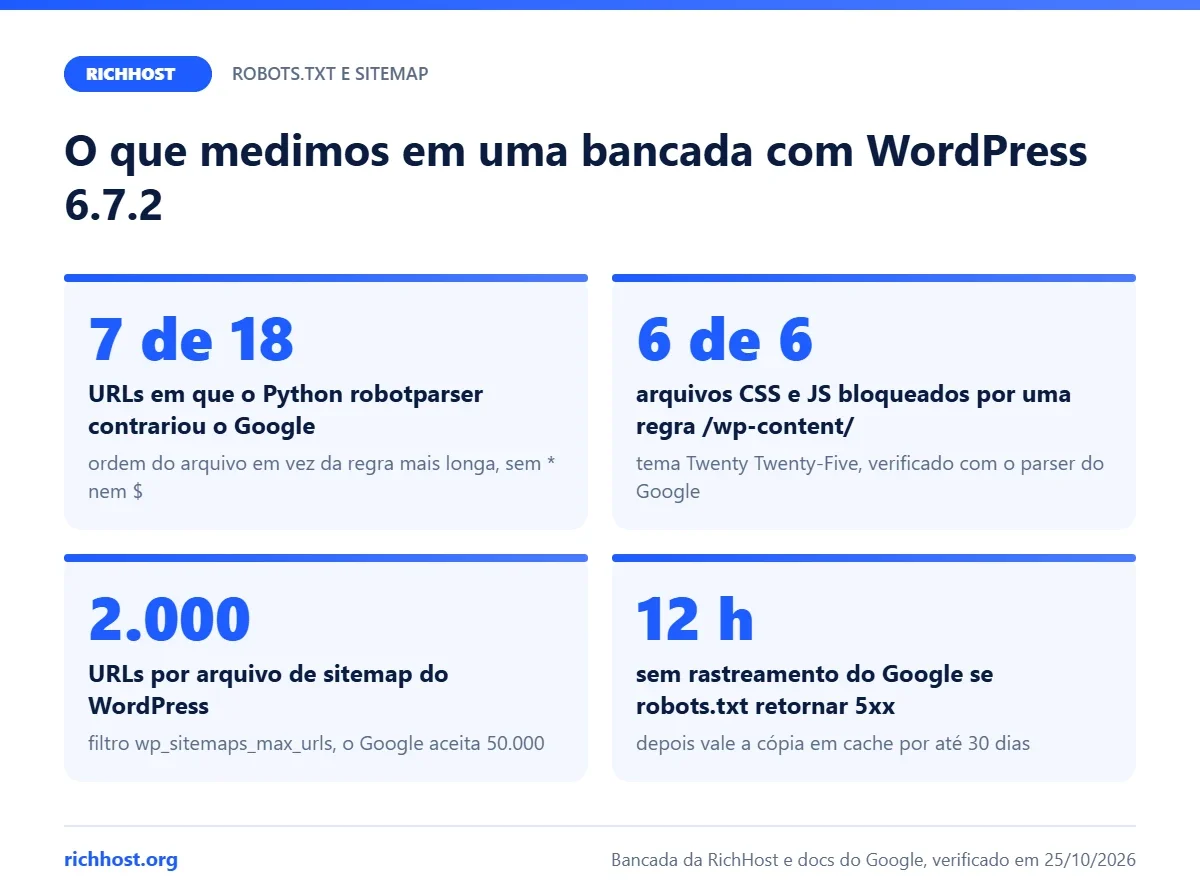
O limite é de 2.000 URLs por arquivo: wp_sitemaps_get_max_urls() retorna apply_filters( 'wp_sitemaps_max_urls', 2000, $object_type ) (wp-includes/sitemaps.php, linhas 81-90), e o índice comporta até 50.000 arquivos (class-wp-sitemaps-index.php, linha 35). O Google aceita até 50.000 URLs por arquivo, então os 2.000 são uma escolha do próprio WordPress. Para ver a paginação com 301 posts, baixamos o limite temporariamente para 100:
add_filter( 'wp_sitemaps_max_urls', function ( $max, $object_type ) { return 100; }, 10, 2 );

wp-sitemap-posts-post-1.xml: 200 loc=100
wp-sitemap-posts-post-2.xml: 200 loc=100
wp-sitemap-posts-post-3.xml: 200 loc=100
wp-sitemap-posts-post-4.xml: 200 loc=1
wp-sitemap-posts-post-5.xml: 404 loc=0
Novos arquivos entram no índice automaticamente, por isso /wp-sitemap.xml é a única URL de que você precisa no Search Console e no robots.txt. O Yoast SEO e o Rank Math desativam esse sitemap e entregam o próprio /sitemap_index.xml: nesse caso, aponte para ele e nunca rode dois geradores ao mesmo tempo.
Como tirar autores, tags e tipos de conteúdo extras do sitemap
O core tem três filtros para isso. Nós os testamos em um mu-plugin: um arquivo em wp-content/mu-plugins/sitemap-cleanup.php é carregado automaticamente e não pode ser desativado por acidente junto com outros plugins.
<?php
/**
 * Plugin Name: Sitemap cleanup (no authors, no tags, no formats)
 */
// 1. Remove the users (authors) sitemap entirely.
add_filter( 'wp_sitemaps_add_provider', function ( $provider, $name ) {
	return ( 'users' === $name ) ? false : $provider;
}, 10, 2 );

// 2. Remove taxonomies you do not want in search (here: tags).
add_filter( 'wp_sitemaps_taxonomies', function ( $taxonomies ) {
	unset( $taxonomies['post_tag'], $taxonomies['post_format'] );
	return $taxonomies;
} );

// 3. Remove a post type (on the bench: pages, to prove the filter works).
add_filter( 'wp_sitemaps_post_types', function ( $post_types ) {
	unset( $post_types['page'] );
	return $post_types;
} );
$ curl -s http://127.0.0.1:8080/wp-sitemap.xml | grep -o '<loc>[^<]*'
<loc>http://127.0.0.1:8080/wp-sitemap-posts-post-1.xml
<loc>http://127.0.0.1:8080/wp-sitemap-taxonomies-category-1.xml
wp-sitemap-posts-page-1.xml: 404
wp-sitemap-users-1.xml: 200 (home page HTML, not XML)Os filtros funcionaram: no índice ficaram só posts e categorias. Em um site real você não precisa do terceiro bloco; ele só prova que o filtro funciona, e na prática serve, por exemplo, para o tipo de conteúdo público de um plugin. Um detalhe nada óbvio: depois de remover o provedor users, a antiga URL wp-sitemap-users-1.xml retorna 200 com uma página HTML em vez de 404, porque render_sitemaps() simplesmente retorna quando não há provedor (class-wp-sitemaps.php, linhas 198-202). Se você já enviou esse arquivo separadamente no Search Console, remova-o de lá e envie só o índice.
Como o Google lê as regras: teste com dois parsers
O Google aplica apenas um grupo, o do User-agent mais específico, e dentro dele vence a regra com o caminho mais longo. Se Allow e Disallow tiverem o mesmo tamanho, o Google escolhe a menos restritiva, Allow (RFC 9309, seção 2.2.2). * corresponde a qualquer sequência de caracteres, $ marca o fim da URL (seção 2.2.3), e os caminhos diferenciam maiúsculas de minúsculas. O urllib.robotparser do Python, em que muitos scripts e verificadores online se baseiam, se comporta de outro jeito:
$ ./robots A_wp_default.txt Googlebot https://example.com/wp-admin/admin-ajax.php
user-agent 'Googlebot' with URI 'https://example.com/wp-admin/admin-ajax.php': ALLOWED
$ python3 -c "...rp.can_fetch('Googlebot', 'https://example.com/wp-admin/admin-ajax.php')"
False
Para o robots.txt padrão do WordPress, o Python diz “bloqueado” porque pega a primeira regra que combina na ordem do arquivo, e Disallow: /wp-admin/ vem primeiro. No total testamos 18 URLs com 8 conjuntos de regras, e os resultados diferiram em 7:
| Regras | URL | robotparser | |
|---|---|---|---|
| Disallow: /wp-admin/ Allow: /wp-admin/admin-ajax.php |
/wp-admin/admin-ajax.php | permitido | bloqueado |
| as mesmas | /wp-admin/options.php | bloqueado | bloqueado |
| Disallow: /*?s= | /?s=hosting | bloqueado | permitido |
| Disallow: /*?s= | /blog/?s=hosting | bloqueado | permitido |
| Disallow: /*.pdf$ | /files/price.pdf | bloqueado | permitido |
| Disallow: /*.pdf$ | /files/price.pdf?v=2 | permitido | permitido |
| Disallow: /*add-to-cart= | /shop/?add-to-cart=15 | bloqueado | permitido |
| Disallow: /shop Allow: /shop/ |
/shop/item-1 | permitido | bloqueado |
| as mesmas | /shopping-guide | bloqueado | bloqueado |
| Disallow: /folder Allow: /folder |
/folder/page | permitido | bloqueado |
| Disallow: /Private/ | /private/a | permitido | permitido |
| Disallow: /кошик/ (cirílico) | /%D0%BA%D0%BE%D1%88%D0%B8%D0%BA/1 | bloqueado | bloqueado |
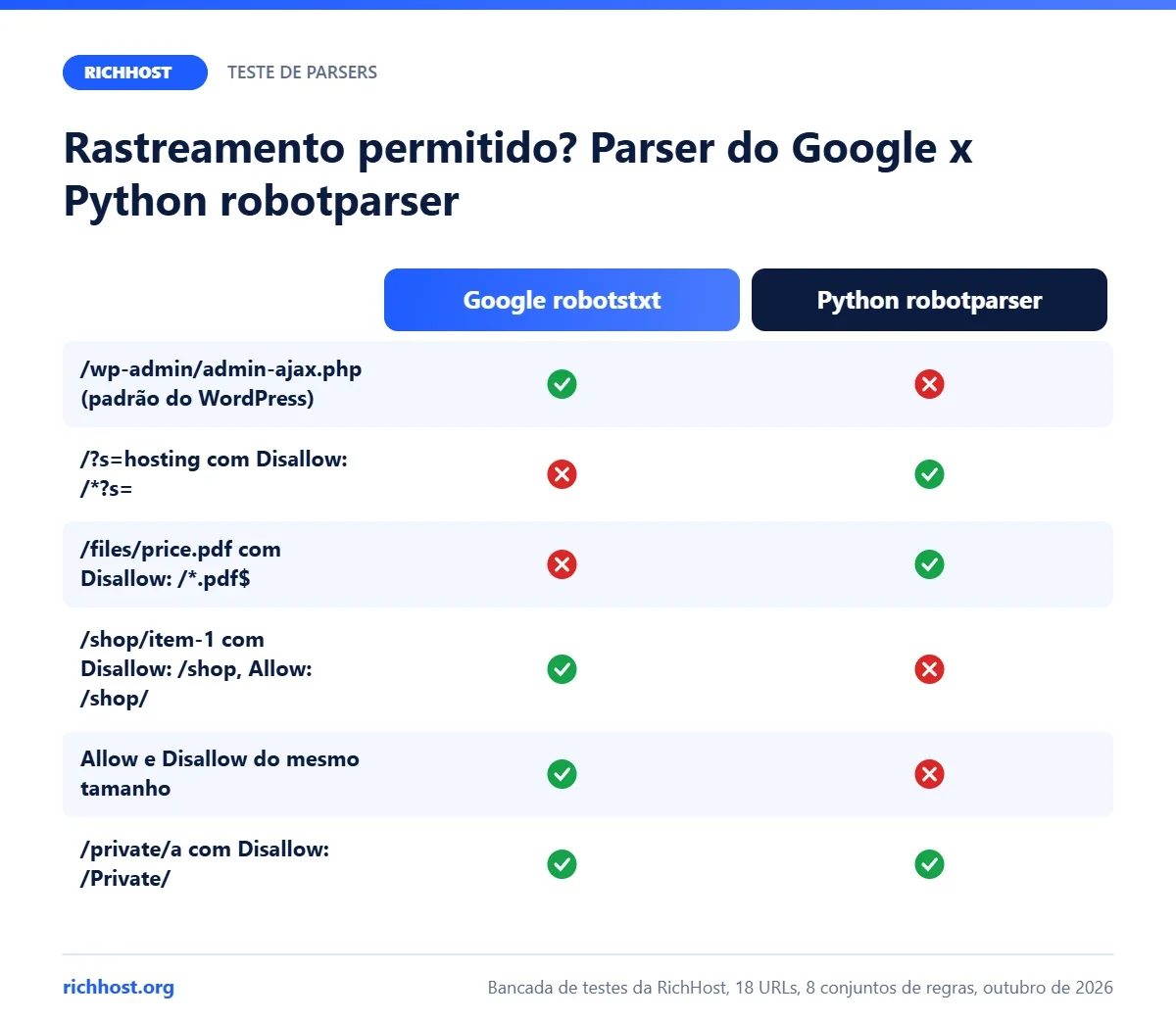
Os dois parsers concordaram quanto a maiúsculas e minúsculas, caminhos não latinos (uma regra com /кошик/ corresponde à URL com codificação percentual), um Disallow: vazio e um grupo separado para o Googlebot. Duas lições práticas. Primeira: Disallow: /shop é um prefixo, então também bloqueia /shopping-guide. Segunda: teste as regras com o relatório de robots.txt e a “Inspeção de URL” do Search Console ou com a biblioteca do Google, não com uma ferramenta baseada no Python robotparser. Aliás, o robotparser lê Crawl-delay (retornou 10), enquanto o Google ignora essa diretiva.
Erros comuns e o que realmente acontece
| Erro | O que acontece | Faça isto |
|---|---|---|
| Disallow: /wp-content/ e /wp-includes/ | Na bancada, todos os 6 arquivos CSS e JS externos de um post ficaram proibidos para o Googlebot (verificado com o parser do Google), assim como as imagens em /uploads/. O Google avisa que então analisa essas páginas pior | Nunca bloqueie essas pastas |
| Disallow para tirar uma página da busca | O Google não rastreia a página e nunca vê o noindex; a URL pode continuar nos resultados sem descrição se outras páginas linkarem para ela | Deixe a página rastreável e adicione noindex, ou exclua-a (404/410) |
| URLs com redirecionamento, 404 ou noindex no sitemap | O Google pede só as URLs que você quer na busca; essas geram erros e exclusões nos relatórios | Depois de mudar URLs, atualize o sitemap e configure um redirecionamento 301 das URLs antigas |
| Crawl-delay para o Googlebot | Ignorado pelo Google | Procure a causa da carga nos logs do servidor |
| robots.txt retorna 500 ou 503 | Nas primeiras 12 horas o Google para de rastrear o site, depois usa por até 30 dias a última cópia em cache; em seguida, se o site estiver acessível de modo geral, age como se não houvesse arquivo | Corrija já a causa do erro 503 Service Unavailable |
| robots.txt retorna 404 ou 403 | O Google trata todos os códigos 4xx, exceto o 429, como “sem restrições” | Se você precisa de regras, o arquivo tem de retornar 200 |
| Um grupo separado para o Googlebot sem as regras gerais | As regras do grupo * deixam de valer para o Googlebot | Repita nesse grupo cada Disallow necessário |
Esses erros aparecem com mais frequência em uma mudança de hospedagem ou de domínio: a nova hospedagem fica com um robots.txt de staging com Disallow: / ou com um sitemap de URLs antigas. Por isso robots.txt e sitemap fazem parte de todo checklist de migração de hospedagem.
robots.txt recomendado para um site WordPress típico
User-agent: *
Disallow: /wp-admin/
Allow: /wp-admin/admin-ajax.php
Disallow: /*?s=
Disallow: /search/
# only for WooCommerce:
Disallow: /*add-to-cart=

Sitemap: https://example.com/wp-sitemap.xml
Testamos este arquivo com a biblioteca do Google em 17 URLs típicas (saída resumida, URLs com o mesmo resultado agrupadas):
/  /post-1/  /category/news/  /page/2/  /feed/        ALLOWED
/wp-sitemap.xml  /wp-login.php                      ALLOWED
/wp-admin/admin-ajax.php                            ALLOWED
/wp-content/themes/twentytwentyfive/style.css?ver=1.0  ALLOWED
/wp-content/uploads/2026/10/photo.webp              ALLOWED
/wp-includes/js/comment-reply.min.js?ver=6.7.2      ALLOWED
/wp-admin/                                          BLOCKED
/?s=hosting  /category/news/?s=x  /search/hosting/  BLOCKED
/shop/?add-to-cart=15                               BLOCKED
/product/x/?add-to-cart=15&quantity=2              BLOCKED
Troque example.com pelo seu domínio; com Yoast ou Rank Math, use sitemap_index.xml. As linhas de busca são opcionais: o WordPress 6.7.2 já marca as páginas de busca com noindex, follow (default-filters.php, linha 272). Acrescente Disallow: /*?s= quando os logs ou o Search Console mostrarem muitas URLs de busca rastreadas, por exemplo consultas de spam. Se essas URLs já estiverem indexadas, deixe primeiro o Google ver o noindex e só depois bloqueie.
O que fazer no seu caso
| Se | Faça isto |
|---|---|
| O site ainda está em desenvolvimento | Uma senha no servidor web mais a caixa “Evitar que mecanismos de busca indexem este site”; Disallow: / não mantém URLs fora do índice |
| Você precisa tirar uma página do Google | noindex com rastreamento permitido; depois que ela sair, pode bloqueá-la |
| Uma página foi excluída ou movida | 404/410 ou um 301 para a substituta, nova URL no sitemap |
| Um único autor, o arquivo do autor duplica o blog | Tire users do sitemap com wp_sitemaps_add_provider |
| O Google rastreia milhares de URLs de busca ou de filtros | Disallow com * para os parâmetros, verificado com a biblioteca do Google |
| Há um plugin de SEO ativo com sitemap próprio | Um único sitemap; a URL dele no robots.txt e no Search Console |
| O Googlebot sobrecarrega o servidor | Não use Crawl-delay: procure a causa nos logs de acesso |
Checklist antes do lançamento e depois de mudanças
curl -si https://your-domain/robots.txtretorna 200 etext/plain, não 404, 5xx nem HTML.- Nenhum
Disallow: /e nenhuma regra para/wp-content/ou/wp-includes/. Allow: /wp-admin/admin-ajax.phpestá presente, além de uma linhaSitemapcom a URL https completa do host certo.- “Evitar que mecanismos de busca indexem este site” está desmarcado: nada de
noindex, nofollowna página inicial, e/wp-sitemap.xmlnão retorna 404. - Só um sitemap ativo: o embutido ou o do plugin de SEO.
- Nenhuma URL com redirecionamento, 404 ou noindex no sitemap; confira por amostragem 10-20 URLs com
curl -sI. - Seções desnecessárias (autores, tags, tipos de conteúdo técnicos) removidas com filtros.
- Sitemap enviado no Search Console, relatório de robots.txt sem erros.
- Cada subdomínio e cada protocolo tem o próprio robots.txt: um arquivo vale apenas para o seu host.
Perguntas frequentes
Quanto tempo o Google leva para ver um novo robots.txt?
O Google costuma manter o arquivo em cache por até 24 horas. Você pode acelerar pedindo um novo rastreamento no relatório de robots.txt do Search Console.
Por que um validador online diz “bloqueado” e o Search Console diz “permitido”?
Muitos validadores usam o Python robotparser ou uma lógica parecida: primeira regra na ordem do arquivo e sem suporte a * e $. O Google escolhe a regra mais longa, então confie no Search Console ou na biblioteca do Google.
Existe limite de tamanho para o robots.txt?
Sim, o Google lê os primeiros 500 KiB e ignora o resto. Um site WordPress nunca chega perto disso, a não ser que um plugin com defeito gere o arquivo.
Posso bloquear robôs de IA sem perder o Google?
Sim, eles têm tokens próprios, por exemplo GPTBot, ClaudeBot e Google-Extended. Um grupo com eles e Disallow: / não afeta o Googlebot, mas é só um pedido: bots mal-educados ignoram o robots.txt.
Um servidor estável que nunca retorna 5xx para o robots.txt e o sitemap também faz parte do SEO. Se você está escolhendo onde hospedar o WordPress, leia os nossos requisitos de hospedagem para WordPress e compare os planos de hospedagem compartilhada da RichHost com discos NVMe e SSL Let’s Encrypt gratuito.
Fontes (verificadas em 25 de outubro de 2026): Como o Google interpreta a especificação do robots.txt (atualizada em 23 de outubro de 2026); Introdução ao robots.txt e Bloquear a indexação com noindex (atualizadas em 10 de dezembro de 2025); Criar e enviar um sitemap (atualizada em 8 de julho de 2026); RFC 9309 Robots Exclusion Protocol (setembro de 2022); google/robotstxt; código-fonte do WordPress 6.7.2, wp-includes/sitemaps.


