


En un sitio WordPress típico, el robots.txt debe ser corto: Disallow: /wp-admin/, Allow: /wp-admin/admin-ajax.php, reglas opcionales para la búsqueda interna y el carrito, y una línea Sitemap con la URL completa del sitemap. No bloquees /wp-content/ ni /wp-includes/, y usa noindex, no Disallow, para quitar una página de Google. WordPress ya incluye un sitemap en /wp-sitemap.xml: comprueba que solo contenga los tipos de contenido que quieres y ninguna URL con redirección.
Cómo lo probamos
- Banco de pruebas de RichHost, un contenedor aislado de 2 vCPU / 8 GB: Ubuntu 24.04, nginx 1.24, PHP 8.3-FPM, MariaDB 10.11, WordPress 6.7.2 con el tema Twenty Twenty-Five, 301 entradas, 1 página, 1 categoría, 1 autor, sin plugins de SEO. Octubre de 2026.
- Las respuestas del servidor se capturaron con
curly los ajustes se cambiaron con WP-CLI. El comportamiento del core se verificó en el código fuente dewp-includesde la versión 6.7.2; los números de línea aparecen más abajo. - Las reglas de robots.txt se probaron con dos parsers: la biblioteca de código abierto de Google
robotstxt(C++, compilada desde GitHub, commit del 1 de abril de 2026) yurllib.robotparserde Python 3.11. Referencia: la documentación de Google y el RFC 9309, revisados el 25 de octubre de 2026. - Tras las pruebas, el banco se dejó como estaba:
blog_public = 1, mu-plugins de prueba y archivo robots.txt eliminados.
Qué sirve WordPress por defecto
Si no hay un archivo robots.txt en la raíz del sitio, WordPress lo genera con do_robots() (wp-includes/functions.php, líneas 1701-1727). Esto devolvió nuestro banco:
$ curl -si http://127.0.0.1:8080/robots.txt
HTTP/1.1 200 OK
Content-Type: text/plain; charset=utf-8
Link: <http://127.0.0.1:8080/wp-json/>; rel="https://api.w.org/"

User-agent: *
Disallow: /wp-admin/
Allow: /wp-admin/admin-ajax.php

Sitemap: http://127.0.0.1:8080/wp-sitemap.xml
Las tres primeras líneas salen de do_robots(); la línea Sitemap la añade el filtro robots_txt de WP_Sitemaps (class-wp-sitemaps.php, líneas 259-264), y solo mientras el sitio esté abierto a los buscadores. La cabecera Link: wp-json delata que la respuesta la generó PHP y no el servidor web.
Qué cambia «Disuadir a los motores de búsqueda de indexar este sitio»
Esta casilla de Ajustes > Lectura guarda blog_public = 0. La activamos:
$ wp --allow-root --path=/var/www/bench option update blog_public 0
Success: Updated 'blog_public' option.
$ curl -s http://127.0.0.1:8080/robots.txt
User-agent: *
Disallow: /wp-admin/
Allow: /wp-admin/admin-ajax.php
$ curl -s -o /dev/null -w "%{http_code}\n" http://127.0.0.1:8080/wp-sitemap.xml
404
$ curl -s http://127.0.0.1:8080/ | grep -o "<meta name='robots'[^>]*>"
<meta name='robots' content='noindex, nofollow' />
Así que el robots.txt apenas cambia: solo desaparece la línea Sitemap y no se añade ningún Disallow: / (el core funciona así desde la 5.3). A cambio, todos los sitemaps devuelven 404 (class-wp-sitemaps.php, líneas 89 y 176-178) y cada página recibe una metaetiqueta noindex, nofollow (robots-template.php, línea 71). Si un sitio recién lanzado no aparece en Google, revisa la metaetiqueta: el robots.txt parece totalmente normal.
Un archivo robots.txt físico sustituye al virtual
Cuando pusimos un archivo robots.txt en la raíz del sitio, la respuesta cambió:
$ curl -si http://127.0.0.1:8080/robots.txt
HTTP/1.1 200 OK
Content-Type: text/plain
Content-Length: 146
Last-Modified: Sun, 25 Oct 2026 14:06:54 GMT
ETag: "6ade0cfe-92"

User-agent: *
Disallow: /wp-admin/
Allow: /wp-admin/admin-ajax.php
Disallow: /?s=
Disallow: /search/

Sitemap: https://example.com/wp-sitemap.xml
Aparecieron Content-Length, ETag y Last-Modified, y desapareció la cabecera wp-json: nginx sirvió el archivo y WordPress ni siquiera se ejecutó. La razón es try_files $uri $uri/ /index.php?$args: primero se busca un archivo real y solo si falta la petición pasa a index.php. En Apache hace lo mismo RewriteCond %{REQUEST_FILENAME} !-f. Conclusión: en cuanto el archivo existe, los editores de robots.txt de los plugins y el filtro robots_txt dejan de cambiar nada. También ocurre lo contrario: cuando las reglas de reescritura están rotas, el robots.txt virtual y /wp-sitemap.xml devuelven 404 junto con todas las entradas, y la causa es la misma que en el error 404 en todas las páginas de WordPress.
El /wp-sitemap.xml integrado: qué contiene realmente
El índice del sitemap en el banco listaba cuatro archivos:
$ curl -s http://127.0.0.1:8080/wp-sitemap.xml | grep -o '<loc>[^<]*'
<loc>http://127.0.0.1:8080/wp-sitemap-posts-post-1.xml
<loc>http://127.0.0.1:8080/wp-sitemap-posts-page-1.xml
<loc>http://127.0.0.1:8080/wp-sitemap-taxonomies-category-1.xml
<loc>http://127.0.0.1:8080/wp-sitemap-users-1.xml| Archivo de sitemap | Estado | URL | Por qué (WordPress 6.7.2) |
|---|---|---|---|
| wp-sitemap-posts-post-1.xml | 200 | 301 | Solo entradas con estado publish (class-wp-sitemaps-posts.php, línea 244), con lastmod |
| wp-sitemap-posts-page-1.xml | 200 | 2 | 1 página + la portada, añadida porque la portada muestra las últimas entradas (línea 109) |
| wp-sitemap-taxonomies-category-1.xml | 200 | 1 | Solo términos no vacíos, hide_empty (class-wp-sitemaps-taxonomies.php, línea 204) |
| wp-sitemap-users-1.xml | 200 | 1 | Autores con entradas publicadas (class-wp-sitemaps-users.php, línea 157) |
| wp-sitemap-taxonomies-post_tag-1.xml | 404 | 0 | En el banco no hay etiquetas, así que el archivo tampoco está en el índice |
| wp-sitemap-posts-attachment-1.xml | 404 | 0 | Los adjuntos siempre se excluyen (class-wp-sitemaps-posts.php, línea 38) |
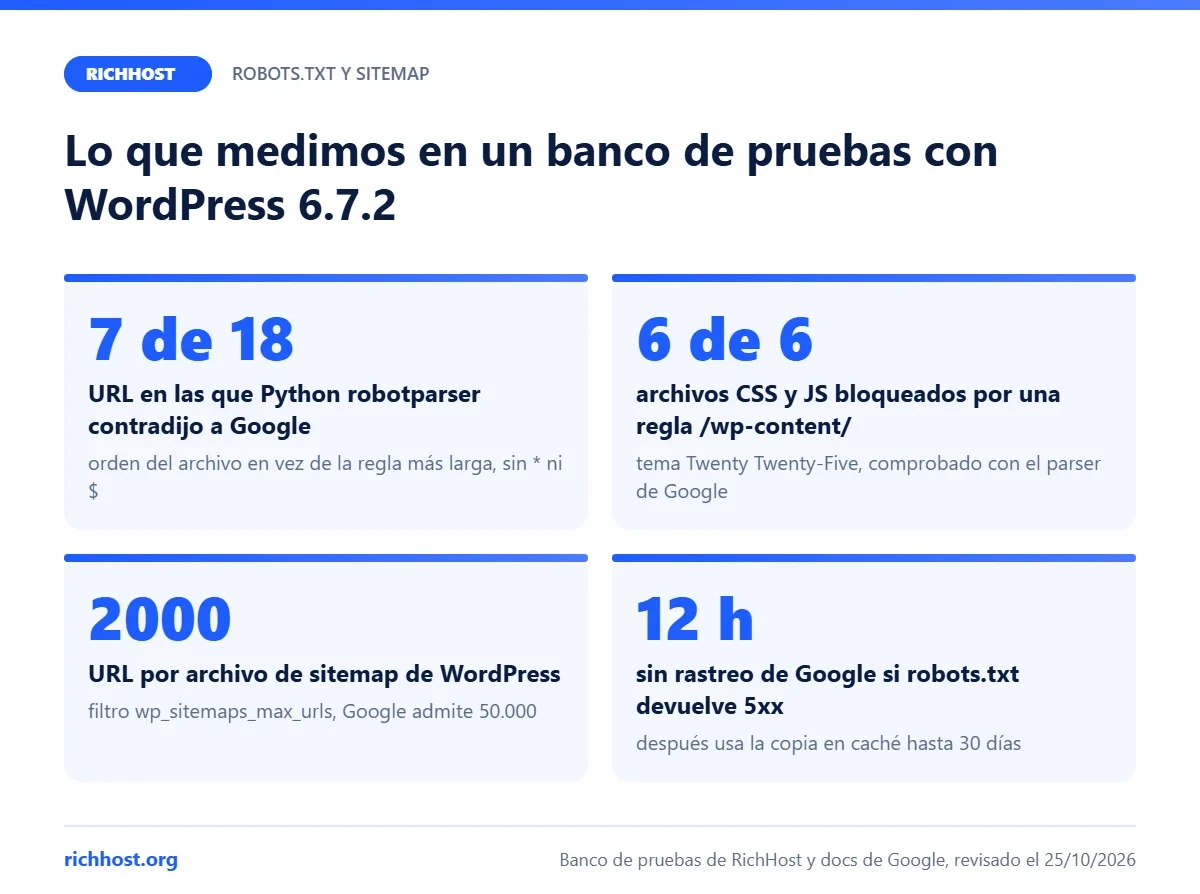
El límite es de 2000 URL por archivo: wp_sitemaps_get_max_urls() devuelve apply_filters( 'wp_sitemaps_max_urls', 2000, $object_type ) (wp-includes/sitemaps.php, líneas 81-90), y el índice admite hasta 50.000 archivos (class-wp-sitemaps-index.php, línea 35). Google acepta hasta 50.000 URL por archivo, así que las 2000 son una decisión propia de WordPress. Para ver la paginación con 301 entradas, bajamos temporalmente el límite a 100:
add_filter( 'wp_sitemaps_max_urls', function ( $max, $object_type ) { return 100; }, 10, 2 );

wp-sitemap-posts-post-1.xml: 200 loc=100
wp-sitemap-posts-post-2.xml: 200 loc=100
wp-sitemap-posts-post-3.xml: 200 loc=100
wp-sitemap-posts-post-4.xml: 200 loc=1
wp-sitemap-posts-post-5.xml: 404 loc=0
Los archivos nuevos se añaden al índice automáticamente, por lo que /wp-sitemap.xml es la única URL que necesitas en Search Console y en el robots.txt. Yoast SEO y Rank Math desactivan este sitemap y sirven su propio /sitemap_index.xml: en ese caso indica ese, y nunca tengas dos generadores funcionando a la vez.
Cómo quitar autores, etiquetas y tipos de contenido sobrantes del sitemap
El core tiene tres filtros para ello. Los probamos en un mu-plugin: un archivo en wp-content/mu-plugins/sitemap-cleanup.php se carga automáticamente y no se puede desactivar por accidente junto con otros plugins.
<?php
/**
 * Plugin Name: Sitemap cleanup (no authors, no tags, no formats)
 */
// 1. Remove the users (authors) sitemap entirely.
add_filter( 'wp_sitemaps_add_provider', function ( $provider, $name ) {
	return ( 'users' === $name ) ? false : $provider;
}, 10, 2 );

// 2. Remove taxonomies you do not want in search (here: tags).
add_filter( 'wp_sitemaps_taxonomies', function ( $taxonomies ) {
	unset( $taxonomies['post_tag'], $taxonomies['post_format'] );
	return $taxonomies;
} );

// 3. Remove a post type (on the bench: pages, to prove the filter works).
add_filter( 'wp_sitemaps_post_types', function ( $post_types ) {
	unset( $post_types['page'] );
	return $post_types;
} );
$ curl -s http://127.0.0.1:8080/wp-sitemap.xml | grep -o '<loc>[^<]*'
<loc>http://127.0.0.1:8080/wp-sitemap-posts-post-1.xml
<loc>http://127.0.0.1:8080/wp-sitemap-taxonomies-category-1.xml
wp-sitemap-posts-page-1.xml: 404
wp-sitemap-users-1.xml: 200 (home page HTML, not XML)Los filtros funcionaron: en el índice solo quedan entradas y categorías. En un sitio real no necesitas el tercer bloque; solo demuestra que el filtro funciona, y en la práctica se usa, por ejemplo, para el tipo de contenido público de un plugin. Un detalle poco evidente: al quitar el proveedor users, la antigua URL wp-sitemap-users-1.xml devuelve 200 con una página HTML en lugar de 404, porque render_sitemaps() simplemente retorna cuando no hay proveedor (class-wp-sitemaps.php, líneas 198-202). Si alguna vez enviaste ese archivo por separado en Search Console, elimínalo allí y envía solo el índice.
Cómo lee Google las reglas: prueba con dos parsers
Google aplica un solo grupo, el del User-agent más específico, y dentro de él gana la regla con la ruta más larga. Si Allow y Disallow tienen la misma longitud, Google elige la menos restrictiva, Allow (RFC 9309, sección 2.2.2). * equivale a cualquier secuencia de caracteres, $ marca el final de la URL (sección 2.2.3) y las rutas distinguen mayúsculas de minúsculas. El urllib.robotparser de Python, en el que se basan muchos scripts y validadores online, se comporta de otra forma:
$ ./robots A_wp_default.txt Googlebot https://example.com/wp-admin/admin-ajax.php
user-agent 'Googlebot' with URI 'https://example.com/wp-admin/admin-ajax.php': ALLOWED
$ python3 -c "...rp.can_fetch('Googlebot', 'https://example.com/wp-admin/admin-ajax.php')"
False
Con el robots.txt por defecto de WordPress, Python dice «bloqueado» porque toma la primera regla que coincide en el orden del archivo, y Disallow: /wp-admin/ va primero. En total probamos 18 URL con 8 conjuntos de reglas, y los resultados difirieron en 7:
| Reglas | URL | robotparser | |
|---|---|---|---|
| Disallow: /wp-admin/ Allow: /wp-admin/admin-ajax.php |
/wp-admin/admin-ajax.php | permitido | bloqueado |
| las mismas | /wp-admin/options.php | bloqueado | bloqueado |
| Disallow: /*?s= | /?s=hosting | bloqueado | permitido |
| Disallow: /*?s= | /blog/?s=hosting | bloqueado | permitido |
| Disallow: /*.pdf$ | /files/price.pdf | bloqueado | permitido |
| Disallow: /*.pdf$ | /files/price.pdf?v=2 | permitido | permitido |
| Disallow: /*add-to-cart= | /shop/?add-to-cart=15 | bloqueado | permitido |
| Disallow: /shop Allow: /shop/ |
/shop/item-1 | permitido | bloqueado |
| las mismas | /shopping-guide | bloqueado | bloqueado |
| Disallow: /folder Allow: /folder |
/folder/page | permitido | bloqueado |
| Disallow: /Private/ | /private/a | permitido | permitido |
| Disallow: /кошик/ (cirílico) | /%D0%BA%D0%BE%D1%88%D0%B8%D0%BA/1 | bloqueado | bloqueado |
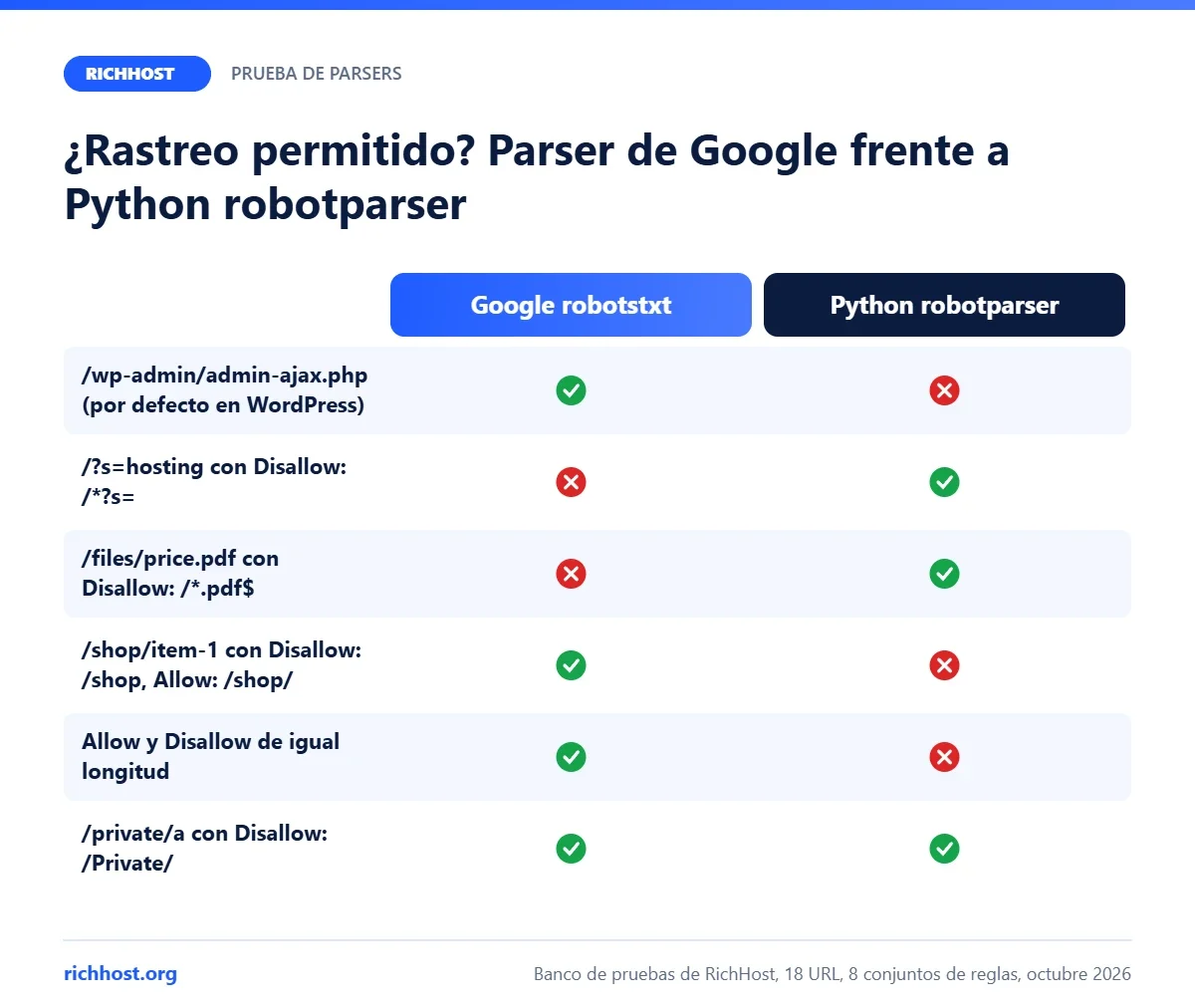
Ambos parsers coincidieron en la distinción entre mayúsculas y minúsculas, las rutas no latinas (una regla con /кошик/ coincide con la URL codificada en porcentaje), un Disallow: vacío y un grupo separado para Googlebot. Dos lecciones prácticas. Primera: Disallow: /shop es un prefijo, así que también bloquea /shopping-guide. Segunda: prueba las reglas con el informe de robots.txt y la «Inspección de URLs» de Search Console o con la biblioteca de Google, no con una herramienta basada en Python robotparser. Por cierto, robotparser lee Crawl-delay (devolvió 10), mientras que Google ignora esa directiva.
Errores frecuentes y lo que pasa en realidad
| Error | Qué ocurre | Qué hacer en su lugar |
|---|---|---|
| Disallow: /wp-content/ y /wp-includes/ | En el banco, los 6 archivos CSS y JS externos de una entrada quedaron vetados para Googlebot (comprobado con el parser de Google), igual que las imágenes de /uploads/. Google advierte que entonces analiza peor esas páginas | No bloquear nunca estas carpetas |
| Disallow para quitar una página de la búsqueda | Google no rastrea la página y nunca ve el noindex; la URL puede seguir en los resultados sin descripción si otras páginas enlazan a ella | Dejar la página rastreable y añadir noindex, o eliminarla (404/410) |
| URL con redirección, 404 o noindex en el sitemap | Google pide solo las URL que quieres en la búsqueda; estas añaden errores y exclusiones a los informes | Tras cambiar URL, actualizar el sitemap y configurar una redirección 301 desde las URL antiguas |
| Crawl-delay para Googlebot | Google lo ignora | Buscar la causa de la carga en los logs del servidor |
| robots.txt devuelve 500 o 503 | Durante las primeras 12 horas Google deja de rastrear el sitio, luego usa hasta 30 días la última copia en caché; después, si el sitio está disponible en general, actúa como si no hubiera archivo | Corregir cuanto antes la causa del error 503 Service Unavailable |
| robots.txt devuelve 404 o 403 | Google trata todos los códigos 4xx salvo el 429 como «sin restricciones» | Si necesitas reglas, el archivo debe devolver 200 |
| Un grupo Googlebot separado sin las reglas generales | Las reglas del grupo * dejan de aplicarse a Googlebot | Repetir en ese grupo cada Disallow necesario |
Estos errores aparecen sobre todo en una mudanza o un cambio de dominio: el nuevo hosting acaba con un robots.txt de staging con Disallow: / o con un sitemap de URL antiguas. Por eso el robots.txt y el sitemap deben estar en toda lista de comprobación para migrar de hosting.
robots.txt recomendado para un sitio WordPress típico
User-agent: *
Disallow: /wp-admin/
Allow: /wp-admin/admin-ajax.php
Disallow: /*?s=
Disallow: /search/
# only for WooCommerce:
Disallow: /*add-to-cart=

Sitemap: https://example.com/wp-sitemap.xml
Probamos este archivo con la biblioteca de Google en 17 URL típicas (salida abreviada, URL con el mismo resultado agrupadas):
/  /post-1/  /category/news/  /page/2/  /feed/        ALLOWED
/wp-sitemap.xml  /wp-login.php                      ALLOWED
/wp-admin/admin-ajax.php                            ALLOWED
/wp-content/themes/twentytwentyfive/style.css?ver=1.0  ALLOWED
/wp-content/uploads/2026/10/photo.webp              ALLOWED
/wp-includes/js/comment-reply.min.js?ver=6.7.2      ALLOWED
/wp-admin/                                          BLOCKED
/?s=hosting  /category/news/?s=x  /search/hosting/  BLOCKED
/shop/?add-to-cart=15                               BLOCKED
/product/x/?add-to-cart=15&quantity=2              BLOCKED
Sustituye example.com por tu dominio; con Yoast o Rank Math usa sitemap_index.xml. Las líneas de búsqueda son opcionales: WordPress 6.7.2 ya marca las páginas de búsqueda con noindex, follow (default-filters.php, línea 272). Añade Disallow: /*?s= cuando los logs o Search Console muestren muchas URL de búsqueda rastreadas, por ejemplo consultas de spam. Si esas URL ya están indexadas, deja primero que Google vea el noindex y solo después bloquéalas.
Qué hacer en tu caso
| Si | Haz esto |
|---|---|
| El sitio aún está en desarrollo | Una contraseña en el servidor web más la casilla «Disuadir a los motores de búsqueda»; Disallow: / no mantiene las URL fuera del índice |
| Necesitas sacar una página de Google | noindex con el rastreo permitido; cuando desaparezca, puedes bloquearla |
| Una página se eliminó o se movió | 404/410 o una 301 a la sustituta, la nueva URL en el sitemap |
| Un solo autor, el archivo de autor duplica el blog | Quitar users del sitemap con wp_sitemaps_add_provider |
| Google rastrea miles de URL de búsqueda o de filtros | Disallow con * para los parámetros, comprobado con la biblioteca de Google |
| Hay un plugin de SEO activo con su propio sitemap | Un único sitemap; su URL en el robots.txt y en Search Console |
| Googlebot sobrecarga el servidor | No Crawl-delay: buscar la causa en los logs de acceso |
Lista de comprobación antes del lanzamiento y tras los cambios
curl -si https://your-domain/robots.txtdevuelve 200 ytext/plain, no 404, 5xx ni HTML.- Ningún
Disallow: /y ninguna regla para/wp-content/o/wp-includes/. - Está
Allow: /wp-admin/admin-ajax.phpy una líneaSitemapcon la URL https completa del host correcto. - «Disuadir a los motores de búsqueda» está desactivado: no hay
noindex, nofollowen la portada y/wp-sitemap.xmlno devuelve 404. - Solo hay un sitemap activo: el integrado o el del plugin de SEO.
- Ninguna URL con redirección, 404 o noindex en el sitemap; revisa por muestreo 10-20 URL con
curl -sI. - Secciones innecesarias (autores, etiquetas, tipos de contenido técnicos) eliminadas con filtros.
- Sitemap enviado en Search Console, informe de robots.txt sin errores.
- Cada subdominio y cada protocolo tienen su propio robots.txt: un archivo solo se aplica a su propio host.
Preguntas frecuentes
¿Cuánto tarda Google en ver un robots.txt nuevo?
Google suele guardar el archivo en caché hasta 24 horas. Puedes acelerarlo solicitando un nuevo rastreo en el informe de robots.txt de Search Console.
¿Por qué un validador online dice «bloqueado» y Search Console dice «permitido»?
Muchos validadores usan Python robotparser o una lógica similar: la primera regla en el orden del archivo y sin soporte para * ni $. Google elige la regla más larga, así que confía en Search Console o en la biblioteca de Google.
¿Hay un límite de tamaño para robots.txt?
Sí, Google lee los primeros 500 KiB e ignora el resto. Un sitio WordPress nunca se acercará a esa cifra, salvo que un plugin defectuoso genere el archivo.
¿Puedo bloquear los rastreadores de IA sin perder Google?
Sí, tienen sus propios tokens, por ejemplo GPTBot, ClaudeBot y Google-Extended. Un grupo con ellos y Disallow: / no afecta a Googlebot, pero es solo una petición: los bots maleducados ignoran el robots.txt.
Un servidor estable que nunca devuelve 5xx para el robots.txt y el sitemap también forma parte del SEO. Si buscas dónde alojar WordPress, lee nuestros requisitos del hosting para WordPress y compara los planes de hosting compartido de RichHost con discos NVMe y SSL de Let’s Encrypt gratis.
Fuentes (revisadas el 25 de octubre de 2026): Cómo interpreta Google la especificación de robots.txt (actualizada el 23 de octubre de 2026); Introducción a robots.txt y Bloquear la indexación con noindex (actualizadas el 10 de diciembre de 2025); Crear y enviar un sitemap (actualizada el 8 de julio de 2026); RFC 9309 Robots Exclusion Protocol (septiembre de 2022); google/robotstxt; código fuente de WordPress 6.7.2, wp-includes/sitemaps.


