Para conectar o FileZilla à sua hospedagem, abra o gerenciador de sites (“Site Manager”, Ctrl+S), crie um novo site, escolha SFTP na porta 22 ou FTP com TLS explícito na porta 21, informe o host, o usuário e a senha da conta FTP do painel de hospedagem e clique em “Connect”. Os arquivos do servidor aparecem à direita, e o site em si normalmente fica na pasta public_html. Se a conexão falhar, os culpados quase sempre são o protocolo, a porta, o usuário ou o modo de transferência; a tabela de erros mais abaixo traz as mensagens exatas do FileZilla e as soluções.
Observação: citamos menus, botões e opções como aparecem na interface em inglês do FileZilla. Na versão em português eles estão traduzidos, mas ficam no mesmo lugar.
FTP, FTPS ou SFTP: qual protocolo escolher
O FileZilla trabalha com três protocolos, e a sua escolha define se a senha e os arquivos trafegam em texto puro. Se a sua hospedagem oferece SFTP ou FTP sobre TLS, evite totalmente o FTP sem criptografia.
| Protocolo | Porta | Criptografia | Configuração no FileZilla | Quando usar |
|---|---|---|---|---|
| SFTP (via SSH) | 22 ou a informada pela hospedagem | Sim, a sessão inteira | Protocol: SFTP (SSH File Transfer Protocol) | Melhor opção quando há acesso SFTP |
| FTP com TLS explícito (FTPES) | 21 | Sim, login e dados | Protocol: FTP, Encryption: Require explicit FTP over TLS | Padrão para contas FTP em hospedagem compartilhada |
| FTP com TLS implícito (FTPS) | 990 | Sim | Encryption: Require implicit FTP over TLS | Só se a hospedagem indicar expressamente |
| FTP simples | 21 | Não | Encryption: Only use plain FTP (insecure) | Só quando nada mais funciona, nunca em Wi-Fi público |
SFTP e FTPS são protocolos diferentes. O SFTP funciona sobre SSH e exige acesso SSH ou SFTP à conta; o FTPS é o FTP comum envolvido em TLS. A configuração padrão do FileZilla, “Use explicit FTP over TLS if available”, ativa o TLS se o servidor suportar, mas “Require explicit FTP over TLS” é mais segura: o FileZilla nunca vai cair silenciosamente para uma conexão sem criptografia.
Onde encontrar host, usuário, senha e porta
Tudo está no e-mail de boas-vindas da hospedagem e no painel de controle. Em muitos painéis, as contas FTP são criadas por site, nas configurações do domínio. Normalmente o login junta o nome de usuário do painel e o nome da conta com um sublinhado, por exemplo user_dev. É esse login completo que você digita no FileZilla.
- Host. O nome do servidor que consta no e-mail da hospedagem (por exemplo s1.example.net), o endereço IP dele ou o seu domínio, se ele já aponta para a hospedagem. O nome do servidor é melhor: o certificado do servidor FTP é emitido para ele, então o FileZilla não vai avisar sobre certificado divergente.
- Usuário e senha. Da conta FTP ou do usuário principal do painel.
- Porta. 21 para FTP e FTPES, 22 para SFTP, a menos que a hospedagem indique outra.
- Pasta do site. Normalmente os arquivos do site ficam na pasta public_html do domínio; uma conta FTP adicional costuma enxergar a pasta do seu domínio com public_html dentro.
Se ainda está escolhendo um provedor, veja qual painel de controle de hospedagem ele oferece: é ele que define a facilidade de criar contas FTP, chaves SSH e backups. Está começando agora? Entenda primeiro o que é hospedagem de sites.
Como conectar o FileZilla à hospedagem passo a passo
Baixe o FileZilla Client somente em filezilla-project.org. O instalador para Windows pode oferecer programas de terceiros, por isso leia cada tela da instalação e desmarque as ofertas opcionais. O cliente é gratuito para Windows, macOS e Linux (no Debian e no Ubuntu: sudo apt install filezilla).
- Abra o gerenciador de sites. “File → Site Manager” ou Ctrl+S (Cmd+S no Mac), depois clique em “New site” e dê um nome a ele.
- Escolha o protocolo. “SFTP (SSH File Transfer Protocol)” ou “FTP (File Transfer Protocol)”.
- Preencha host e porta. Sem o prefixo ftp:// ou https://; porta 22 para SFTP ou 21 para FTP.
- No FTP, defina a criptografia. “Encryption: Require explicit FTP over TLS”.
- Escolha o tipo de logon. “Logon Type: Normal”, depois “User” e “Password”. Escolha “Ask for password” se não quiser salvar a senha.
- Ajuste as transferências. Na aba “Transfer Settings”, coloque “Transfer mode” em “Passive” e ative “Limit number of simultaneous connections” com o valor 2-3.
- Opcional: defina uma pasta inicial. Aba “Advanced”, campo “Default remote directory”, por exemplo o caminho para public_html.
- Clique em “Connect”. Na primeira conexão, o FileZilla mostra “Unknown certificate” (FTPS) ou “Unknown host key” (SFTP). Confirme que o certificado ou a impressão digital da chave pertence ao seu servidor, marque “Always trust” e aceite.
Para um acesso rápido, use a barra de conexão rápida “Quickconnect” (Host, Username, Password, Port). O protocolo é definido com um prefixo no campo Host, como sftp://s1.example.net; sem prefixo, o FileZilla usa FTP.

Conexão por SFTP: senha ou chave SSH
O SFTP criptografa a sessão inteira e não precisa de portas de dados separadas, por isso os firewalls dão menos problemas. Em muitas configurações com painel, usuários sem shell de login (nologin), incluindo as contas FTP adicionais, ficam em um ambiente SFTP isolado, limitado ao próprio diretório. Na RichHost, o acesso SSH, e com ele o SFTP, está incluído em todos os planos. A conexão pelo terminal está no nosso guia como conectar via SSH no Windows, macOS e Linux.
O login por chave é mais seguro que a senha, porque uma chave não pode ser descoberta por força bruta. Gere um par de chaves no seu computador:
# Windows 10/11 (PowerShell), macOS, Linux
ssh-keygen -t ed25519 -C "filezilla"

# test the login from the command line
sftp -P 22 user@s1.example.net- Adicione a chave pública (id_ed25519.pub) no painel, na seção de chaves SSH do usuário.
- No gerenciador de sites, escolha “Logon Type: Key file” e selecione a chave privada (id_ed25519, sem .pub). Se o FileZilla oferecer converter uma chave OpenSSH para o formato PPK dele, aceite.
- Outra opção é adicionar a chave de forma global: “Edit → Settings → Connection → SFTP → Add key file”.
Enviar arquivos e alterar permissões
O painel da esquerda é o seu computador, o da direita é o servidor. Arraste arquivos entre eles; a fila na parte de baixo mostra o progresso, as falhas e as transferências concluídas.
- Envie para public_html, e não para a raiz da conta, senão o navegador não vai enxergar o site.
- Milhares de arquivos pequenos (WordPress com plugins) são transferidos devagar por FTP. Em vez disso, envie um único arquivo compactado e descompacte no gerenciador de arquivos do painel. Vai trocar de provedor? Siga o nosso guia para migrar o WordPress para outra hospedagem.
- Arquivos ocultos como .htaccess podem não aparecer. Ative “Server → Force showing hidden files”.
- Editar no servidor: clique com o botão direito no arquivo → “View/Edit”. O FileZilla abre uma cópia local e, depois que você salva, oferece enviá-la de volta.
- Permissões: botão direito → “File permissions”, campo “Numeric value”. Em pastas, marque “Recurse into subdirectories” e escolha “Apply to files only” ou “Apply to directories only”.
| O quê | Permissões | Por quê |
|---|---|---|
| Arquivos comuns (PHP, HTML, imagens) | 644 | O dono lê e grava, os demais leem |
| Diretórios | 755 | O dono altera, os demais podem entrar |
| wp-config.php, arquivos com senhas | 640 ou 600 | 600 funciona quando o PHP roda como dono do arquivo, como na maioria das hospedagens compartilhadas |
| Qualquer coisa | Nunca 777 | Dá permissão de escrita a todos e abre caminho para código malicioso |
Com uma configuração típica do vsftpd (umask 022), arquivos enviados por FTP recebem 644 e diretórios 755, então raramente é preciso mudar algo à mão.
Erros comuns de conexão no FileZilla e como resolver
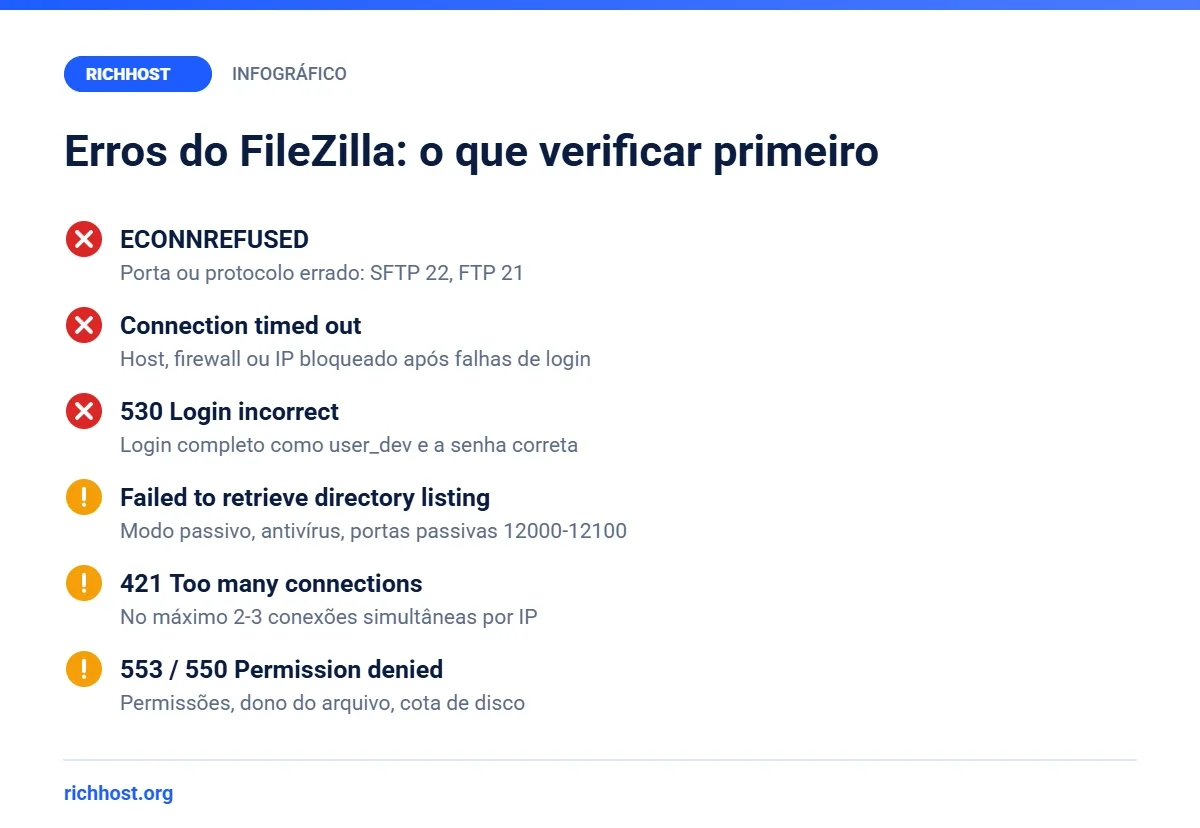
O registro de mensagens no topo da janela do FileZilla é a sua melhor ferramenta de diagnóstico: as últimas linhas vermelhas antes da falha mostram em que etapa o processo parou.
| Mensagem do FileZilla | O que significa | Como resolver |
|---|---|---|
| ECONNREFUSED: Connection refused by server | Nada responde nessa porta, ou a conexão foi recusada | Verifique protocolo e porta (SFTP 22, FTP 21) e se o serviço FTP está rodando |
| Connection timed out after 20 seconds of inactivity / ETIMEDOUT | Os pacotes não chegam: firewall, host errado ou o seu IP foi bloqueado após falhas de login | Confira o host, teste outra rede (dados móveis), fale com o suporte informando o seu endereço IP |
| 530 Login incorrect. | Usuário ou senha incorretos | Use o login completo (user_dev), redefina a senha FTP no painel |
| Failed to retrieve directory listing | O login funcionou, mas o canal de dados não abre | Mude para o modo Passive, verifique firewall e antivírus (por exemplo, portas passivas 12000-12100), tente SFTP |
| 421 There are too many connections from your internet address. | Limite de conexões por IP atingido (por exemplo, 10 numa configuração padrão comum) | Limite as conexões simultâneas a 2-3, feche outros clientes FTP |
| 553 Could not create file. / 550 Permission denied | Sem permissão de escrita ou cota de disco excedida | Verifique permissões, dono e espaço livre do seu plano |
| GnuTLS error -15: An unexpected TLS packet was received. | Antivírus, proxy ou rede instável interromperam a sessão TLS | Desative a verificação de FTP no antivírus, tente outra rede ou SFTP |
| No supported authentication methods available (server sent: publickey) | O servidor SSH só aceita chaves | Use “Logon Type: Key file” com a sua chave privada |
| Received unexpected end-of-file from SFTP server | O SSH conecta, mas o SFTP não está disponível para a conta | Peça à hospedagem para liberar o SFTP, ou use FTPES |
Verifique se uma porta está acessível sem o FileZilla:
# Windows (PowerShell)
Test-NetConnection s1.example.net -Port 21

# macOS / Linux
nc -vz s1.example.net 22
Se a porta só está fechada a partir da sua rede, mas funciona nos dados móveis, o problema é o seu provedor de internet, o roteador ou o firewall da empresa. Se ela fecha em qualquer rede depois de várias tentativas de login com erro, uma proteção contra força bruta como o Fail2Ban provavelmente bloqueou o seu IP por um tempo.
Segurança: como o FileZilla guarda as senhas
Por padrão, o FileZilla guarda as senhas dos sites no sitemanager.xml praticamente em texto puro (apenas codificadas em Base64): em %APPDATA%\FileZilla no Windows e em ~/.config/filezilla no Linux e no macOS. Malwares que roubam senhas miram esse arquivo há muito tempo. Por isso:
- Ative uma senha mestra: “Edit → Settings → Interface → Passwords → Save passwords protected by a master password”, ou use “Logon Type: Ask for password”.
- Use SFTP ou “Require explicit FTP over TLS” em vez de FTP simples.
- Crie uma conta FTP separada para cada desenvolvedor, limitada à pasta de um único site, e apague quando o trabalho terminar.
- Transfira os sites salvos com “File → Export” e “File → Import” em vez de mandar o sitemanager.xml por e-mail.
Como fechar as brechas mais comuns você encontra no nosso artigo sobre brechas de segurança em servidores.
Como verificamos
Em 30.10.2026 comparamos os nomes de menus, as configurações padrão e as portas deste guia com a documentação do FileZilla (filezilla-project.org e wiki.filezilla-project.org) e com uma configuração padrão do vsftpd publicada no GitHub por um painel de controle de código aberto (portas passivas 12000-12100, 10 conexões por IP, umask 022). As mensagens de erro são citadas como o FileZilla as exibe em inglês. Não indicamos de propósito um número de versão: a interface descrita vale para o cliente atual da série FileZilla 3. São valores padrão, e a sua hospedagem pode tê-los alterado. Na RichHost, SSH e SFTP estão incluídos em todos os planos.
Perguntas frequentes
Qual porta usar no FileZilla?
21 para FTP e TLS explícito, 22 para SFTP e 990 só para FTPS implícito. Se a sua hospedagem informou outra porta SSH, use essa.
O FileZilla conecta, mas não mostra arquivos. Por quê?
Normalmente é o “Failed to retrieve directory listing”: o canal de dados não abre. Mude para o modo passivo, verifique antivírus e firewall ou use SFTP, que não precisa de portas de dados separadas.
Dá para usar SFTP sem acesso SSH?
Depende da hospedagem. Muitos painéis permitem que contas sem shell usem SFTP isolado, mas o provedor pode fechar a porta SSH. Pergunte ao suporte, inclusive na RichHost.
Quais são as alternativas ao FileZilla?
WinSCP no Windows, Cyberduck no macOS e no Windows, sftp e scp no terminal ou o gerenciador de arquivos do painel de hospedagem para ajustes rápidos.
Por que não vejo o .htaccess?
O servidor oculta arquivos que começam com ponto. Ative “Server → Force showing hidden files” e atualize com F5.
Conclusão
Para conectar o FileZilla à hospedagem bastam quatro dados: protocolo, host, login e porta. Prefira SFTP ou FTP com TLS explícito, use o modo passivo, limite as conexões a 2-3 e consulte a tabela de erros quando algo der errado. Todos os planos de hospedagem da RichHost incluem contas FTP ilimitadas, que você cria no nosso painel de controle próprio com assistente de IA.