


Per un tipico sito WordPress il robots.txt deve essere breve: Disallow: /wp-admin/, Allow: /wp-admin/admin-ajax.php, eventuali regole per la ricerca interna e il carrello e una riga Sitemap con l’URL completo della sitemap. Non bloccate /wp-content/ né /wp-includes/, e per togliere una pagina da Google usate noindex, non Disallow. WordPress include già una sitemap in /wp-sitemap.xml: verificate che elenchi solo i tipi di contenuto desiderati e nessun URL con redirect.
Come abbiamo testato
- Banco di prova RichHost, un container isolato con 2 vCPU / 8 GB: Ubuntu 24.04, nginx 1.24, PHP 8.3-FPM, MariaDB 10.11, WordPress 6.7.2 con il tema Twenty Twenty-Five, 301 articoli, 1 pagina, 1 categoria, 1 autore, nessun plugin SEO. Ottobre 2026.
- Le risposte del server sono state registrate con
curl, le impostazioni modificate con WP-CLI. Il comportamento del core è stato verificato sul codice sorgente diwp-includesdella versione 6.7.2; i numeri di riga sono indicati più sotto. - Le regole di robots.txt sono state testate con due parser: la libreria open source di Google
robotstxt(C++, compilata da GitHub, commit del 1° aprile 2026) eurllib.robotparserdi Python 3.11. Riferimento: la documentazione di Google e la RFC 9309, verificate il 25 ottobre 2026. - Dopo i test il banco è stato ripristinato:
blog_public = 1, mu-plugin di test e file robots.txt rimossi.
Cosa serve WordPress per impostazione predefinita
Se nella root del sito non c’è un file robots.txt, WordPress lo genera con do_robots() (wp-includes/functions.php, righe 1701-1727). Ecco cosa ha restituito il nostro banco:
$ curl -si http://127.0.0.1:8080/robots.txt
HTTP/1.1 200 OK
Content-Type: text/plain; charset=utf-8
Link: <http://127.0.0.1:8080/wp-json/>; rel="https://api.w.org/"

User-agent: *
Disallow: /wp-admin/
Allow: /wp-admin/admin-ajax.php

Sitemap: http://127.0.0.1:8080/wp-sitemap.xml
Le prime tre righe arrivano da do_robots(); la riga Sitemap viene aggiunta dal filtro robots_txt di WP_Sitemaps (class-wp-sitemaps.php, righe 259-264), e solo finché il sito è aperto ai motori di ricerca. L’header Link: wp-json rivela che la risposta l’ha prodotta PHP e non il web server.
Cosa cambia «Scoraggia i motori di ricerca dall’effettuare l’indicizzazione di questo sito»
Questa casella in Impostazioni > Lettura salva blog_public = 0. L’abbiamo attivata:
$ wp --allow-root --path=/var/www/bench option update blog_public 0
Success: Updated 'blog_public' option.
$ curl -s http://127.0.0.1:8080/robots.txt
User-agent: *
Disallow: /wp-admin/
Allow: /wp-admin/admin-ajax.php
$ curl -s -o /dev/null -w "%{http_code}\n" http://127.0.0.1:8080/wp-sitemap.xml
404
$ curl -s http://127.0.0.1:8080/ | grep -o "<meta name='robots'[^>]*>"
<meta name='robots' content='noindex, nofollow' />
Il robots.txt quindi cambia appena: sparisce solo la riga Sitemap e non viene aggiunto alcun Disallow: / (il core funziona così dalla 5.3). In compenso ogni sitemap restituisce 404 (class-wp-sitemaps.php, righe 89 e 176-178) e ogni pagina riceve un meta tag noindex, nofollow (robots-template.php, riga 71). Se un sito appena lanciato non compare su Google, controllate il meta tag: il robots.txt sembra del tutto normale.
Un file robots.txt fisico sostituisce quello virtuale
Quando abbiamo messo un file robots.txt nella root del sito, la risposta è cambiata:
$ curl -si http://127.0.0.1:8080/robots.txt
HTTP/1.1 200 OK
Content-Type: text/plain
Content-Length: 146
Last-Modified: Sun, 25 Oct 2026 14:06:54 GMT
ETag: "6ade0cfe-92"

User-agent: *
Disallow: /wp-admin/
Allow: /wp-admin/admin-ajax.php
Disallow: /?s=
Disallow: /search/

Sitemap: https://example.com/wp-sitemap.xml
Sono comparsi Content-Length, ETag e Last-Modified ed è sparito l’header wp-json: nginx ha servito il file e WordPress non è mai partito. Il motivo è try_files $uri $uri/ /index.php?$args: prima si cerca un file reale, e solo se manca la richiesta passa a index.php. In Apache fa lo stesso RewriteCond %{REQUEST_FILENAME} !-f. In sintesi: appena il file esiste, gli editor di robots.txt dei plugin e il filtro robots_txt non cambiano più nulla. Succede anche il contrario: quando le regole di rewrite sono rotte, il robots.txt virtuale e /wp-sitemap.xml restituiscono 404 insieme a tutti gli articoli, e la causa è la stessa dell’errore 404 su tutte le pagine di WordPress.
La /wp-sitemap.xml integrata: cosa contiene davvero
L’indice della sitemap sul banco elencava quattro file:
$ curl -s http://127.0.0.1:8080/wp-sitemap.xml | grep -o '<loc>[^<]*'
<loc>http://127.0.0.1:8080/wp-sitemap-posts-post-1.xml
<loc>http://127.0.0.1:8080/wp-sitemap-posts-page-1.xml
<loc>http://127.0.0.1:8080/wp-sitemap-taxonomies-category-1.xml
<loc>http://127.0.0.1:8080/wp-sitemap-users-1.xml| File sitemap | Stato | URL | Perché (WordPress 6.7.2) |
|---|---|---|---|
| wp-sitemap-posts-post-1.xml | 200 | 301 | Solo articoli con stato publish (class-wp-sitemaps-posts.php, riga 244), con lastmod |
| wp-sitemap-posts-page-1.xml | 200 | 2 | 1 pagina + la home, aggiunta perché la home mostra gli ultimi articoli (riga 109) |
| wp-sitemap-taxonomies-category-1.xml | 200 | 1 | Solo termini non vuoti, hide_empty (class-wp-sitemaps-taxonomies.php, riga 204) |
| wp-sitemap-users-1.xml | 200 | 1 | Autori con articoli pubblicati (class-wp-sitemaps-users.php, riga 157) |
| wp-sitemap-taxonomies-post_tag-1.xml | 404 | 0 | Sul banco non ci sono tag, quindi il file manca anche nell’indice |
| wp-sitemap-posts-attachment-1.xml | 404 | 0 | Gli allegati sono sempre esclusi (class-wp-sitemaps-posts.php, riga 38) |
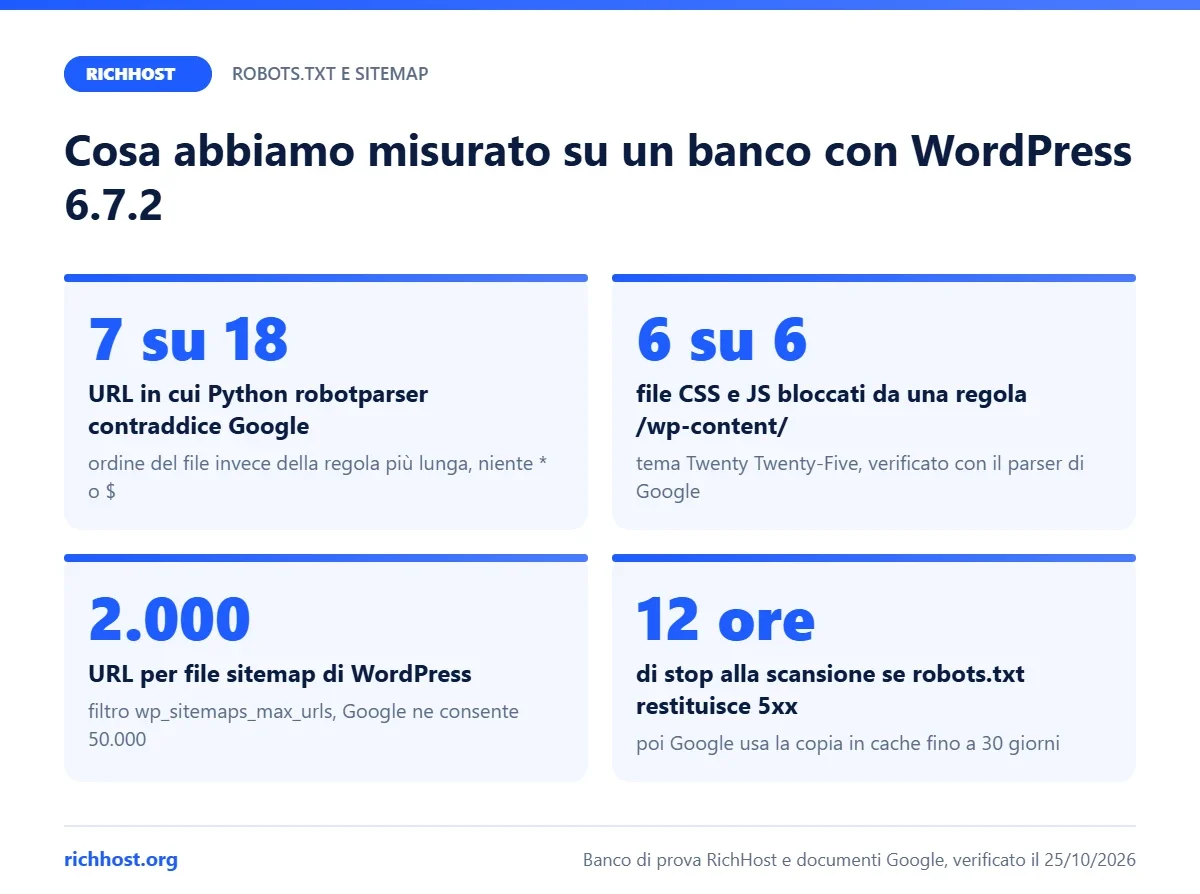
Il limite è di 2.000 URL per file: wp_sitemaps_get_max_urls() restituisce apply_filters( 'wp_sitemaps_max_urls', 2000, $object_type ) (wp-includes/sitemaps.php, righe 81-90), e l’indice contiene fino a 50.000 file (class-wp-sitemaps-index.php, riga 35). Google accetta fino a 50.000 URL per file, quindi i 2.000 sono una scelta di WordPress. Per vedere la paginazione con 301 articoli abbiamo abbassato temporaneamente il limite a 100:
add_filter( 'wp_sitemaps_max_urls', function ( $max, $object_type ) { return 100; }, 10, 2 );

wp-sitemap-posts-post-1.xml: 200 loc=100
wp-sitemap-posts-post-2.xml: 200 loc=100
wp-sitemap-posts-post-3.xml: 200 loc=100
wp-sitemap-posts-post-4.xml: 200 loc=1
wp-sitemap-posts-post-5.xml: 404 loc=0
I nuovi file vengono aggiunti all’indice in automatico, quindi /wp-sitemap.xml è l’unico URL che serve in Search Console e nel robots.txt. Yoast SEO e Rank Math disattivano questa sitemap e servono la propria /sitemap_index.xml: in quel caso indicate quella, e non usate mai due generatori contemporaneamente.
Come togliere autori, tag e tipi di contenuto superflui dalla sitemap
Il core offre tre filtri. Li abbiamo testati in un mu-plugin: un file in wp-content/mu-plugins/sitemap-cleanup.php si carica automaticamente e non si può disattivare per sbaglio insieme ad altri plugin.
<?php
/**
 * Plugin Name: Sitemap cleanup (no authors, no tags, no formats)
 */
// 1. Remove the users (authors) sitemap entirely.
add_filter( 'wp_sitemaps_add_provider', function ( $provider, $name ) {
	return ( 'users' === $name ) ? false : $provider;
}, 10, 2 );

// 2. Remove taxonomies you do not want in search (here: tags).
add_filter( 'wp_sitemaps_taxonomies', function ( $taxonomies ) {
	unset( $taxonomies['post_tag'], $taxonomies['post_format'] );
	return $taxonomies;
} );

// 3. Remove a post type (on the bench: pages, to prove the filter works).
add_filter( 'wp_sitemaps_post_types', function ( $post_types ) {
	unset( $post_types['page'] );
	return $post_types;
} );
$ curl -s http://127.0.0.1:8080/wp-sitemap.xml | grep -o '<loc>[^<]*'
<loc>http://127.0.0.1:8080/wp-sitemap-posts-post-1.xml
<loc>http://127.0.0.1:8080/wp-sitemap-taxonomies-category-1.xml
wp-sitemap-posts-page-1.xml: 404
wp-sitemap-users-1.xml: 200 (home page HTML, not XML)I filtri hanno funzionato: nell’indice restano solo articoli e categorie. Su un sito reale il terzo blocco non serve; dimostra solo che il filtro funziona, e in pratica lo si usa per esempio per il tipo di contenuto pubblico di un plugin. Un dettaglio poco ovvio: dopo aver rimosso il provider users, il vecchio URL wp-sitemap-users-1.xml restituisce 200 con una pagina HTML invece di 404, perché render_sitemaps() si limita a uscire quando non c’è un provider (class-wp-sitemaps.php, righe 198-202). Se in passato avete inviato quel file separatamente in Search Console, rimuovetelo da lì e inviate solo l’indice.
Come Google legge le regole: test con due parser
Google applica un solo gruppo, quello con lo User-agent più specifico, e al suo interno vince la regola con il percorso più lungo. Se Allow e Disallow hanno la stessa lunghezza, Google sceglie la meno restrittiva, Allow (RFC 9309, sezione 2.2.2). * corrisponde a qualsiasi sequenza di caratteri, $ indica la fine dell’URL (sezione 2.2.3) e i percorsi distinguono maiuscole e minuscole. Il modulo Python urllib.robotparser, su cui si basano molti script e validatori online, si comporta in modo diverso:
$ ./robots A_wp_default.txt Googlebot https://example.com/wp-admin/admin-ajax.php
user-agent 'Googlebot' with URI 'https://example.com/wp-admin/admin-ajax.php': ALLOWED
$ python3 -c "...rp.can_fetch('Googlebot', 'https://example.com/wp-admin/admin-ajax.php')"
False
Con il robots.txt predefinito di WordPress, Python risponde «bloccato» perché prende la prima regola corrispondente nell’ordine del file, e Disallow: /wp-admin/ viene per prima. In totale abbiamo testato 18 URL su 8 set di regole, e per 7 i risultati sono stati diversi:
| Regole | URL | robotparser | |
|---|---|---|---|
| Disallow: /wp-admin/ Allow: /wp-admin/admin-ajax.php |
/wp-admin/admin-ajax.php | consentito | bloccato |
| come sopra | /wp-admin/options.php | bloccato | bloccato |
| Disallow: /*?s= | /?s=hosting | bloccato | consentito |
| Disallow: /*?s= | /blog/?s=hosting | bloccato | consentito |
| Disallow: /*.pdf$ | /files/price.pdf | bloccato | consentito |
| Disallow: /*.pdf$ | /files/price.pdf?v=2 | consentito | consentito |
| Disallow: /*add-to-cart= | /shop/?add-to-cart=15 | bloccato | consentito |
| Disallow: /shop Allow: /shop/ |
/shop/item-1 | consentito | bloccato |
| come sopra | /shopping-guide | bloccato | bloccato |
| Disallow: /folder Allow: /folder |
/folder/page | consentito | bloccato |
| Disallow: /Private/ | /private/a | consentito | consentito |
| Disallow: /кошик/ (cirillico) | /%D0%BA%D0%BE%D1%88%D0%B8%D0%BA/1 | bloccato | bloccato |
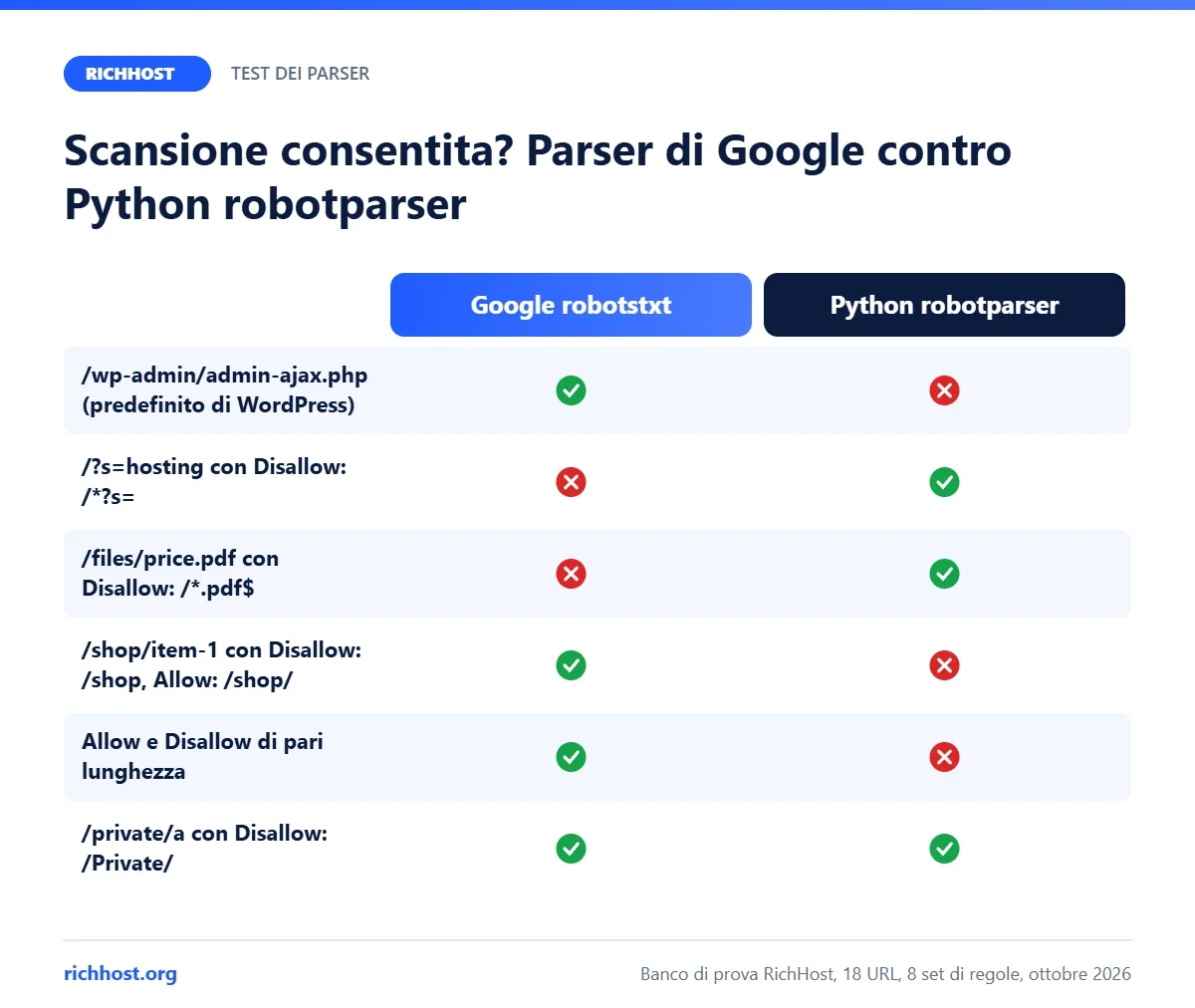
I due parser concordavano su maiuscole e minuscole, sui percorsi non latini (una regola con /кошик/ corrisponde all’URL con codifica percentuale), su un Disallow: vuoto e su un gruppo Googlebot separato. Due lezioni pratiche. Primo: Disallow: /shop è un prefisso, quindi blocca anche /shopping-guide. Secondo: testate le regole con il rapporto robots.txt e il «Controllo URL» di Search Console o con la libreria di Google, non con uno strumento basato su Python robotparser. Tra l’altro robotparser legge Crawl-delay (ha restituito 10), mentre Google ignora questa direttiva.
Errori comuni e cosa succede davvero
| Errore | Cosa succede | Cosa fare invece |
|---|---|---|
| Disallow: /wp-content/ e /wp-includes/ | Sul banco tutti i 6 file CSS e JS esterni di un articolo sono diventati off-limits per Googlebot (verificato con il parser di Google), e così le immagini in /uploads/. Google avverte che in quel caso analizza peggio queste pagine | Non bloccare mai queste cartelle |
| Disallow per togliere una pagina dalla ricerca | Google non scansiona la pagina e non vede mai il noindex; l’URL può restare nei risultati senza descrizione se altre pagine lo linkano | Lasciare la pagina scansionabile e aggiungere noindex, oppure eliminarla (404/410) |
| URL con redirect, 404 o noindex nella sitemap | Google chiede solo gli URL che volete in ricerca; questi aggiungono errori ed esclusioni nei rapporti | Dopo aver cambiato gli URL, aggiornare la sitemap e impostare un redirect 301 dai vecchi URL |
| Crawl-delay per Googlebot | Ignorato da Google | Cercare la causa del carico nei log del server |
| robots.txt restituisce 500 o 503 | Per le prime 12 ore Google smette di scansionare il sito, poi per un massimo di 30 giorni usa l’ultima copia in cache; dopo, se il sito è in generale raggiungibile, si comporta come se il file non ci fosse | Eliminare subito la causa dell’errore 503 Service Unavailable |
| robots.txt restituisce 404 o 403 | Google tratta tutti i codici 4xx tranne il 429 come «nessuna restrizione» | Se servono regole, il file deve restituire 200 |
| Un gruppo Googlebot separato senza le regole generali | Le regole del gruppo * smettono di valere per Googlebot | Ripetere in quel gruppo ogni Disallow necessario |
Questi errori capitano soprattutto durante un trasloco o un cambio di dominio: sul nuovo hosting finisce un robots.txt di staging con Disallow: / oppure una sitemap con i vecchi URL. Per questo robots.txt e sitemap vanno inseriti in ogni checklist per la migrazione dell’hosting.
robots.txt consigliato per un tipico sito WordPress
User-agent: *
Disallow: /wp-admin/
Allow: /wp-admin/admin-ajax.php
Disallow: /*?s=
Disallow: /search/
# only for WooCommerce:
Disallow: /*add-to-cart=

Sitemap: https://example.com/wp-sitemap.xml
Abbiamo testato questo file con la libreria di Google su 17 URL tipici (output abbreviato, URL con lo stesso risultato raggruppati):
/  /post-1/  /category/news/  /page/2/  /feed/        ALLOWED
/wp-sitemap.xml  /wp-login.php                      ALLOWED
/wp-admin/admin-ajax.php                            ALLOWED
/wp-content/themes/twentytwentyfive/style.css?ver=1.0  ALLOWED
/wp-content/uploads/2026/10/photo.webp              ALLOWED
/wp-includes/js/comment-reply.min.js?ver=6.7.2      ALLOWED
/wp-admin/                                          BLOCKED
/?s=hosting  /category/news/?s=x  /search/hosting/  BLOCKED
/shop/?add-to-cart=15                               BLOCKED
/product/x/?add-to-cart=15&quantity=2              BLOCKED
Sostituite example.com con il vostro dominio; con Yoast o Rank Math usate sitemap_index.xml. Le righe per la ricerca sono facoltative: WordPress 6.7.2 marca già le pagine di ricerca con noindex, follow (default-filters.php, riga 272). Aggiungete Disallow: /*?s= quando i log o Search Console mostrano molti URL di ricerca scansionati, per esempio query di spam. Se questi URL sono già indicizzati, lasciate prima che Google veda il noindex e solo dopo bloccateli.
Cosa fare nel vostro caso
| Se | Fate così |
|---|---|
| Il sito è ancora in sviluppo | Una password a livello di web server più la casella «Scoraggia i motori di ricerca»; Disallow: / non tiene gli URL fuori dall’indice |
| Una pagina deve uscire da Google | noindex con scansione consentita; una volta sparita, potete bloccarla |
| Una pagina è stata eliminata o spostata | 404/410 oppure un 301 verso la pagina sostitutiva, nuovo URL nella sitemap |
| Un solo autore, l’archivio autore duplica il blog | Togliere users dalla sitemap con wp_sitemaps_add_provider |
| Google scansiona migliaia di URL di ricerca o di filtri | Disallow con * per i parametri, verificato con la libreria di Google |
| È attivo un plugin SEO con la sua sitemap | Una sola sitemap; il suo URL nel robots.txt e in Search Console |
| Googlebot sovraccarica il server | Niente Crawl-delay: cercare la causa nei log di accesso |
Checklist prima del lancio e dopo le modifiche
curl -si https://your-domain/robots.txtrestituisce 200 etext/plain, non 404, 5xx o HTML.- Nessun
Disallow: /e nessuna regola per/wp-content/o/wp-includes/. - C’è
Allow: /wp-admin/admin-ajax.phpe una rigaSitemapcon l’URL https completo dell’host giusto. - «Scoraggia i motori di ricerca» è disattivato: niente
noindex, nofollowsulla home e/wp-sitemap.xmlnon restituisce 404. - È attiva una sola sitemap: quella integrata o quella del plugin SEO.
- Nessun URL con redirect, 404 o noindex nella sitemap; controllate a campione 10-20 URL con
curl -sI. - Sezioni inutili (autori, tag, tipi di contenuto tecnici) rimosse con i filtri.
- Sitemap inviata in Search Console, rapporto robots.txt senza errori.
- Ogni sottodominio e ogni protocollo ha il proprio robots.txt: un file vale solo per il proprio host.
Domande frequenti
Quanto tempo serve perché Google veda un nuovo robots.txt?
Di solito Google tiene il file in cache fino a 24 ore. Potete accelerare richiedendo una nuova scansione nel rapporto robots.txt di Search Console.
Perché un validatore online dice «bloccato» e Search Console dice «consentito»?
Molti validatori usano Python robotparser o una logica simile: prima regola nell’ordine del file e nessun supporto per * e $. Google sceglie la regola più lunga, quindi fidatevi di Search Console o della libreria di Google.
C’è un limite di dimensione per il robots.txt?
Sì, Google legge i primi 500 KiB e ignora il resto. Un sito WordPress non ci arriverà mai vicino, a meno che il file non venga generato da un plugin difettoso.
Posso bloccare i crawler di IA senza perdere Google?
Sì, hanno token propri, per esempio GPTBot, ClaudeBot e Google-Extended. Un gruppo con questi token e Disallow: / non tocca Googlebot, ma è solo una richiesta: i bot maleducati ignorano il robots.txt.
Anche un server stabile che non restituisce mai 5xx per robots.txt e sitemap fa parte della SEO. Se state scegliendo dove ospitare WordPress, leggete i nostri requisiti dell’hosting per WordPress e confrontate i piani di hosting condiviso RichHost con dischi NVMe e SSL Let’s Encrypt gratuito.
Fonti (verificate il 25 ottobre 2026): Come Google interpreta la specifica robots.txt (aggiornata il 23 ottobre 2026); Introduzione al file robots.txt e Bloccare l’indicizzazione con noindex (aggiornate il 10 dicembre 2025); Creare e inviare una sitemap (aggiornata l’8 luglio 2026); RFC 9309 Robots Exclusion Protocol (settembre 2022); google/robotstxt; codice sorgente di WordPress 6.7.2, wp-includes/sitemaps.


