


Une erreur 504 Gateway Timeout signifie qu’un serveur intermédiaire (Nginx, Apache, Cloudflare ou un autre proxy) a renoncé à attendre le backend censé générer la page. Les causes habituelles sont un script PHP ou une requête SQL trop lents, un pool PHP-FPM saturé ou un serveur à court de ressources. Les visiteurs peuvent réessayer au bout d’une ou deux minutes ; les propriétaires de sites cherchent upstream timed out dans le error.log de Nginx pour savoir quel maillon de la chaîne n’a pas répondu.
Ce que signifie l’erreur 504 Gateway Timeout (vs 502, 503 et 524)
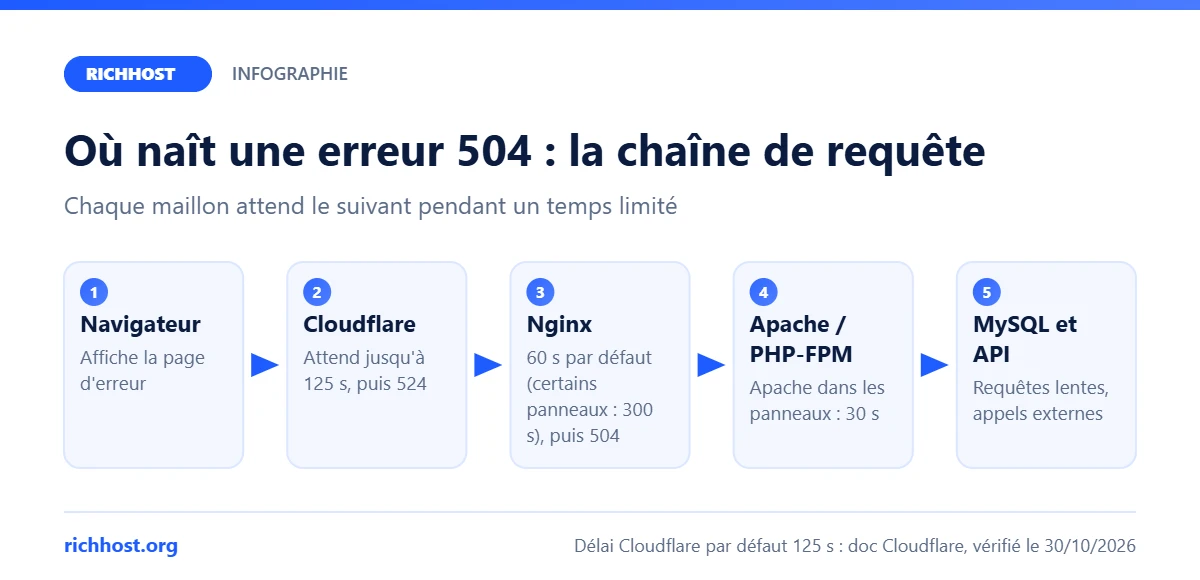
Une page passe par une chaîne : le navigateur, éventuellement un CDN comme Cloudflare, Nginx, PHP-FPM (parfois via Apache), puis MySQL et des API externes. Chaque maillon attend le suivant pendant un temps limité. Quand ce délai expire, le proxy renvoie un 504 : il a joint le backend, mais n’a pas reçu de réponse à temps.
Un 504 ne veut pas dire que l’action a échoué : le script a peut-être terminé l’import, le paiement ou l’envoi de l’e-mail malgré tout.
| Code | Ce qui s’est passé | Où regarder |
|---|---|---|
| 500 Internal Server Error | L’application a planté | Log d’erreurs PHP, .htaccess, code du thème ou d’une extension |
| 502 Bad Gateway | Le backend a envoyé une réponse invalide ou coupé la connexion | PHP-FPM arrêté, worker tué, socket indisponible |
| 503 Service Unavailable | Le serveur refuse temporairement les requêtes | Surcharge, limites de l’hébergement, mode maintenance |
| 504 Gateway Timeout | Le backend n’a pas répondu à temps | Script lent, base de données, file d’attente PHP-FPM, timeouts |
| 522 (Cloudflare) | Cloudflare n’a pas pu ouvrir de connexion TCP vers votre serveur | Serveur arrêté, pare-feu, mauvaise IP dans le DNS |
| 524 (Cloudflare) | Connexion établie, mais aucune réponse en 125 secondes | Une requête longue sur le serveur, comme pour le 504 |
Que faire si vous êtes visiteur
- Attendez 1-2 minutes et rechargez (Ctrl+F5 sous Windows, Cmd+Maj+R sous macOS).
- Vérifiez si le site est en panne pour tout le monde via les données mobiles ou un service comme Down For Everyone Or Just Me.
- Désactivez votre VPN ou proxy : c’est aussi une passerelle, qui peut renvoyer son propre 504.
- Videz le cache DNS si le site a récemment déménagé (
ipconfig /flushdnssous Windows). - Ne refaites pas un paiement tout de suite. Consultez d’abord vos e-mails : la commande est peut-être passée.
Causes fréquentes côté serveur
- Code PHP lent : extensions lourdes, rapports, imports, sauvegardes.
- Base de données lente : index manquants, tables gonflées, verrous de tables.
- API externes qui ne répondent pas (paiement, livraison, serveurs de licences d’extensions). PHP attend, et
max_execution_timene compte pas ce temps. - Pool PHP-FPM saturé : tous les workers de
pm.max_childrensont occupés et les nouvelles requêtes font la queue. - Manque de ressources : CPU à 100 %, mémoire saturée et swap, disques lents, limites de l’offre.
- Bots qui martèlent
xmlrpc.php,wp-login.phpou la recherche du site. - Timeouts mal alignés, par exemple Nginx attend 300 s alors qu’Apache derrière lui n’attend que 30 s.
- Problèmes réseau : backend arrêté, pare-feu, ancienne IP dans le DNS.
Diagnostiquer un 504 quand on gère le site
Déterminez quel maillon a renvoyé le 504 et quelle requête s’est bloquée. Les commandes s’exécutent en SSH ; sur un hébergement mutualisé, le log d’erreurs se trouve généralement dans le panneau de contrôle. Voir aussi comment diagnostiquer un site lent ou des erreurs 5xx.
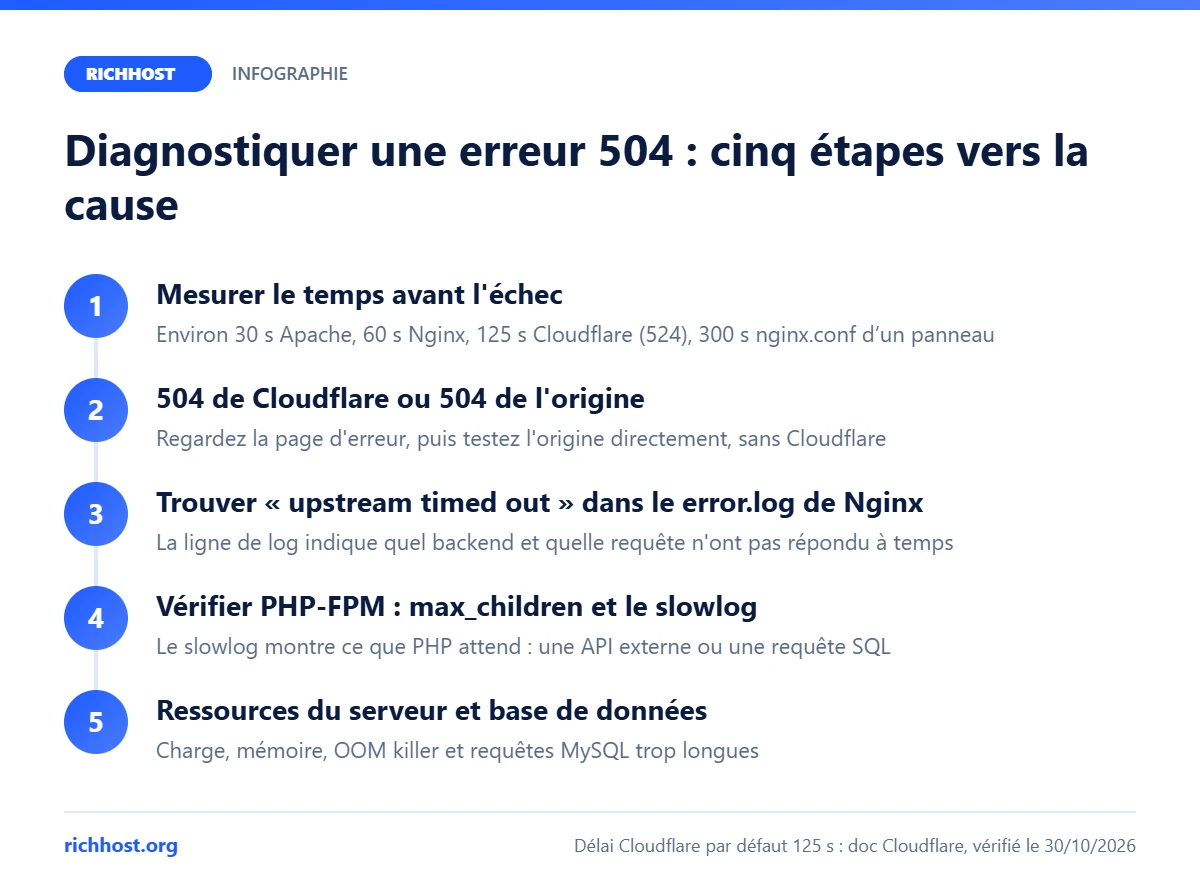
Étape 1. Mesurer le temps avant l’échec
curl -s -o /dev/null -w "HTTP %{http_code} TTFB %{time_starttransfer}s total %{time_total}s\n" https://example.com/wp-admin/La durée désigne le coupable : environ 30 s, c’est Apache (Timeout 30 dans certaines configurations de panneau), 60 s la valeur par défaut de Nginx, 125 s Cloudflare (vous verrez un 524), 300 s le nginx.conf de certains panneaux.
Étape 2. 504 de Cloudflare ou 504 de l’origine
Si curl -sI https://example.com/ affiche server: cloudflare et cf-ray, la requête est passée par Cloudflare. Regardez alors la page d’erreur :
- Page aux couleurs de Cloudflare avec Error à côté de Host : c’est votre serveur d’origine qui a renvoyé le 504, corrigez donc le problème chez votre hébergeur.
- Page simple sans logo : un problème côté Cloudflare. S’il persiste, envoyez au support Cloudflare l’heure, l’URL et le résultat de
example.com/cdn-cgi/trace. - Erreur 524 : aucune réponse en 125 secondes. Seules les offres Enterprise peuvent relever cette limite (jusqu’à 6 000 s).
Testez l’origine directement, sans passer par Cloudflare :
curl -s -o /dev/null -w "%{http_code} %{time_total}s\n" --resolve example.com:443:203.0.113.10 https://example.com/Pour les tâches qui dépassent réellement 125 secondes, Cloudflare recommande un sous-domaine en mode DNS uniquement (nuage gris) ou une tâche asynchrone avec interrogation de son statut.
Étape 3. Trouver « upstream timed out » dans le error.log de Nginx
sudo grep "upstream timed out" /var/log/nginx/error.log | tail -n 20
sudo tail -f /var/log/nginx/domains/example.com.error.log
2026/09/11 14:20:01 [error] 1187#1187: *48213 upstream timed out (110: Connection timed out) while reading response header from upstream, client: 198.51.100.25, server: example.com, request: "POST /wp-admin/admin-ajax.php HTTP/2.0", upstream: "fastcgi://unix:/run/php/php8.3-fpm.sock:", host: "example.com"while reading response header from upstreamest le cas le plus courant : le backend a accepté la requête mais n’a pas répondu à temps (script lent ou file d’attente PHP-FPM). Réglé parfastcgi_read_timeoutouproxy_read_timeout.while connecting to upstream: le backend est arrêté, le port est fermé ou l’IP est erronée. Réglé parproxy_connect_timeout(fastcgi_connect_timeoutpour PHP-FPM).
Des messages comme upstream prematurely closed connection ou (111: Connection refused) signalent un 502, pas un 504.
Étape 4. Vérifier PHP-FPM : max_children et le slowlog
sudo grep -E "max_children|execution timed out" /var/log/php8.3-fpm.log | tail
# WARNING: [pool www] server reached pm.max_children setting (5), consider raising it
Cet avertissement signifie que tous les workers étaient occupés. Pour voir ce qui est lent, activez le slowlog dans le fichier du pool (par exemple /etc/php/8.3/fpm/pool.d/www.conf) et lancez sudo systemctl reload php8.3-fpm :
request_slowlog_timeout = 10s
slowlog = /var/log/php8.3-fpm-slow.log
[11-Sep-2026 14:19:10] [pool www] pid 2345
script_filename = /var/www/example.com/index.php
[0x00007f8a1c0154e0] curl_exec() /var/www/example.com/wp-includes/Requests/src/Transport/Curl.php:205
[0x00007f8a1c015210] wp_remote_get() /var/www/example.com/wp-content/plugins/some-plugin/api.php:88Ici, PHP attend un appel HTTP sortant d’une extension. Si mysqli_query() est en haut de la pile, cherchez une requête SQL lente.
Étape 5. Ressources du serveur et base de données
uptime; nproc     # load average vs core count
free -h
vmstat 1 5        # wa = disk wait
sudo dmesg -T | grep -i -E "oom|killed process"
sudo mysql -e "SHOW FULL PROCESSLIST"
Des requêtes interminables ou Waiting for table metadata lock désignent la base de données. Activez le slow query log (SET GLOBAL slow_query_log = 1; SET GLOBAL long_query_time = 2;) et poursuivez avec l’optimisation de la base de données sur l’hébergement.
Timeouts : où ils se trouvent et comment les aligner
N’augmentez les timeouts qu’après avoir trouvé la cause, sinon le 504 devient une page qui se charge en cinq minutes.
| Paramètre | Où | Par défaut | En cas de dépassement |
|---|---|---|---|
| Cloudflare Proxy Read Timeout | Cloudflare, Enterprise uniquement | 125 s | 524 |
| Nginx proxy_read_timeout | nginx.conf : http, server, location | 60 s (certains panneaux : 300 s) | 504 |
| Nginx proxy_connect_timeout | nginx.conf | 60 s, en général 75 s max. | 504 |
| Nginx fastcgi_read_timeout | nginx.conf, à côté de fastcgi_pass | 60 s (certains panneaux : 300 s) | 504 |
| Apache Timeout / ProxyTimeout | apache2.conf ou VirtualHost | 60 s (certains panneaux : 30 s) | 504 |
| PHP-FPM request_terminate_timeout | fichier du pool dans pool.d | 0 (désactivé) | worker tué, Nginx renvoie 502 |
| PHP max_execution_time | php.ini, .user.ini, ini_set() | 30 s (CLI : 0) | Fatal error, page 500 |
La règle : les maillons extérieurs attendent plus longtemps que les maillons intérieurs, et la limite stricte de PHP-FPM se situe juste au-dessus de celle de Nginx. Un exemple qui fonctionne derrière Cloudflare : max_execution_time 60 s, fastcgi_read_timeout 90 s, request_terminate_timeout 95 s, Cloudflare 125 s. Sans request_terminate_timeout, un script bloqué garde son worker occupé après le 504, et quelques-uns suffisent à vider le pool.
# Nginx + PHP-FPM
location ~ \.php$ {
    include snippets/fastcgi-php.conf;
    fastcgi_pass unix:/run/php/php8.3-fpm.sock;
    fastcgi_read_timeout 90s;
}
; /etc/php/8.3/fpm/pool.d/www.conf
request_terminate_timeout = 95s
php_value[max_execution_time] = 60

# Apache: apache2.conf or VirtualHost
Timeout 90
ProxyTimeout 90

sudo nginx -t && sudo systemctl reload nginx
sudo php-fpm8.3 -t && sudo systemctl reload php8.3-fpm
Sur certains serveurs Nginx + Apache gérés par un panneau, le Timeout d’Apache est de 30 s alors que Nginx attend 300 s. Un 504 à exactement 30 secondes qui résiste à une hausse de max_execution_time vient presque toujours d’Apache.
D’après le manuel PHP, max_execution_time sous Linux ne compte que l’exécution du script lui-même, pas les requêtes à la base de données, les appels système ou les flux. Un script qui attend une API pendant deux minutes n’atteint jamais le Fatal error ; le visiteur reçoit un 504 à la place. Lancez les tâches longues ponctuelles via WP-CLI ou cron : en CLI, la valeur par défaut est 0 et Nginx n’intervient pas.
Erreurs 504 sous WordPress
Beaucoup de causes recoupent les raisons pour lesquelles WordPress est lent, mais voici celles qui comptent le plus :
- Extensions. Si l’erreur est apparue après une mise à jour, lancez
wp plugin deactivate --allou renommezwp-content/plugins, puis réactivez les extensions une par une. - wp-cron. Les tâches planifiées se lancent lors des visites et monopolisent les workers PHP ; confiez-les à un cron système (voir ci-dessous).
- admin-ajax.php et Heartbeat. Les onglets d’administration ouverts, les constructeurs de pages et les extensions de statistiques inondent
admin-ajax.php; réduisez la fréquence de Heartbeat. - Options autoload trop lourdes. Depuis WordPress 6.6, la Santé du site alerte au-delà de 800 Ko ; vérifiez avec
wp option list --autoload=on --format=total_bytes. - Requêtes et appels d’API lents. Query Monitor affiche les deux, avec leurs durées.
- Imports et sauvegardes. Réduisez la taille des lots, lancez les tâches lourdes via WP-CLI et surveillez la file des Scheduled Actions de WooCommerce.
- Pas de cache. Le cache de pages tient la plupart des requêtes à l’écart de PHP ; voyez comment le cache et la RAM de l’hébergement fonctionnent ensemble.
# wp-config.php
define( 'DISABLE_WP_CRON', true );

# crontab -e, every 5 minutes
*/5 * * * * cd /home/user/web/example.com/public_html && wp cron event run --due-now >/dev/null 2>&1
Hébergement mutualisé ou VPS : ce que vous pouvez modifier
Sur un hébergement mutualisé, vous ne pouvez pas modifier fastcgi_read_timeout, mais vous pouvez lire le log d’erreurs du domaine dans le panneau, définir max_execution_time dans .user.ini (pris en compte sous 5 minutes), activer un cache, mettre à jour PHP, supprimer des extensions et envoyer au support l’heure exacte, l’URL et l’erreur. Si les 504 coïncident avec les pics de trafic, le site a dépassé son offre.
Sur un VPS, vous contrôlez toute la chaîne. Dimensionnez pm.max_children selon la mémoire ; cette commande affiche la taille moyenne d’un worker PHP-FPM :
ps --no-headers -o rss -C php-fpm8.3 | awk '{s+=$1} END {printf "%.0f MB\n", s/NR/1024}'Divisez la mémoire que vous pouvez allouer à PHP par ce chiffre : 2 Go à 80 Mo par worker donnent environ 25 workers. Aller au-delà remplace les 504 par du swap et l’OOM killer. Avec un pool en pm = ondemand et pm.max_children = 8, par exemple, la neuvième requête lente simultanée attend déjà. Si votre panneau génère les pools à partir de modèles, modifiez une copie personnalisée, et placez les directives Nginx propres à un domaine dans les fichiers d’inclusion prévus par le panneau. Une surveillance de l’hébergement régulière vous montre le pool qui se remplit avant que les visiteurs ne s’en aperçoivent.
Comment nous avons vérifié : le 30 octobre 2026, nous avons comparé les valeurs par défaut et les limites de ce guide avec les sources officielles : documentation Cloudflare (Connection limits, Error 524, Error 502/504), documentation Nginx et Apache, manuel PHP, Google Search Central (erreurs HTTP et réseau). Les lignes de logs et les commandes sont des exemples avec example.com et des adresses IP de documentation.
FAQ
Une erreur 504 nuit-elle au référencement ?
Une erreur brève, non. Google considère les codes 5xx comme temporaires et ralentit l’exploration, mais si l’erreur dure plusieurs jours, des pages peuvent peu à peu sortir de l’index.
Pourquoi augmenter max_execution_time n’a-t-il rien changé ?
Parce que le 504 vient d’un proxy, pas de PHP. Nginx, Apache ou Cloudflare coupent la requête avant. Servez-vous du temps avant l’échec pour identifier le maillon.
Pourquoi le 504 n’apparaît-il que dans l’administration WordPress ?
Les visiteurs reçoivent souvent des pages en cache, alors que l’administration exécute toujours PHP, avec les mises à jour, les imports, les constructeurs de pages et admin-ajax.php.
Quelle différence entre 504 et 524 sur Cloudflare ?
La cause est la même. Un 524 signifie que Cloudflare a attendu 125 secondes ; un 504 aux couleurs de Cloudflare signifie que le timeout s’est produit sur votre propre serveur.
Le DNS peut-il provoquer un 504 ?
Oui, si un proxy ou Cloudflare pointe encore vers l’ancienne IP après un déménagement ; Cloudflare affiche alors plus souvent un 522. Notre guide de la migration d’hébergement sans pertes explique comment l’éviter.
Conclusion
Un 504 Gateway Timeout est un symptôme, pas un diagnostic : un maillon a cessé d’attendre l’autre. Mesurez le temps avant l’échec, trouvez l’entrée « upstream timed out », vérifiez le pool PHP-FPM et la base de données, corrigez la partie lente, et seulement ensuite alignez les timeouts. Si votre site manque régulièrement de ressources, comparez les offres d’hébergement RichHost avec stockage NVMe et panneau de contrôle maison avec assistant IA.


